Hoe zet je je Illustrator-ontwerp om in een 3D-mockup van een shirt?
Stapsgewijze handleiding: zet je Illustrator-ontwerp om in een 3D-shirtmodel en maak het klaar voor de 3D-kledingconfigurator van Konfiwear — met behulp van UV-kaarten, SVG-lagen en tips voor een nauwkeurig resultaat.

Het ontwerpen van een professioneel ontwerp voor je op maat gemaakte kleding was nog nooit zo eenvoudig. In deze tutorial leggen we je stap voor stap uit hoe je een ontwerpbestand op basis van een bron zoals Freepik kunt voorbereiden, het compatibel kunt maken met Konfiwear en het kunt uploaden naar je 3D-configurator.
Als je liever een video bekijkt, begin dan met de onderstaande video:
### Stap 1: Exporteer de UVW-map van je modelBegin met het importeren van je 2D-basisnaaipatroon in CLO3D. Ondersteunde bestandsformaten zijn onder andere .PDF, .AI en .DXF. Hiermee beschik je over de bouwstenen voor het naaien en simuleren.
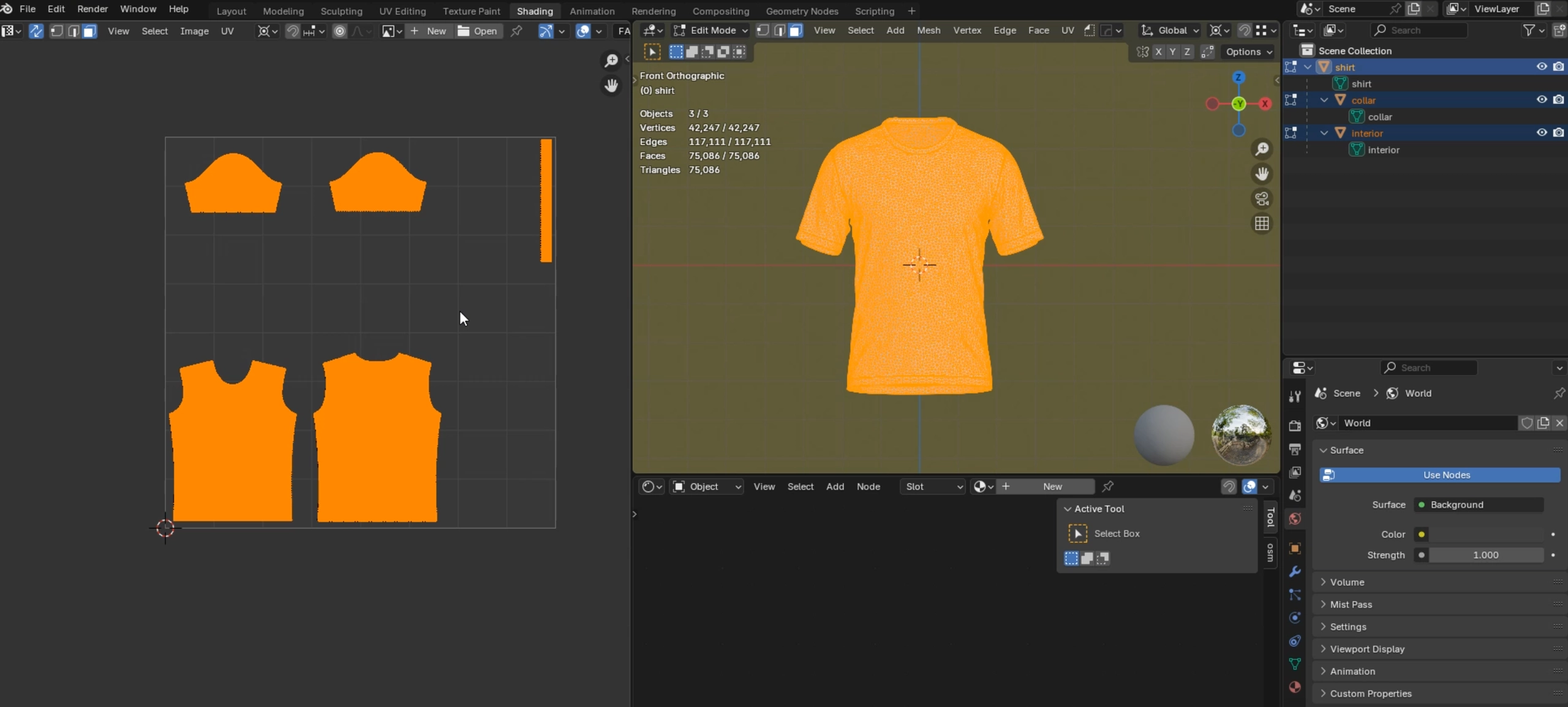
- Exporteer de UVW-map van je model in een resolutie van 2048 × 2048 px
- Dit bestand fungeert als je ontwerpsjabloon — het laat precies zien waar de voorkant, achterkant, mouwen en andere kledingonderdelen op het 3D-model zullen verschijnen
💡 Pro-tip: Gebruik deze UV-map als richtlijn om je ontwerp nauwkeurig te positioneren voor het afdrukken en de 3D-preview.
Stap 2: Kies en importeer een ontwerp
Ga vervolgens naar een website met ontwerpbronnen, zoals Freepik, Vecteezy of Envato Elements. Download het ontwerp dat je mooi vindt — in ons voorbeeld gebruiken we een lay-out voor een sportshirt.
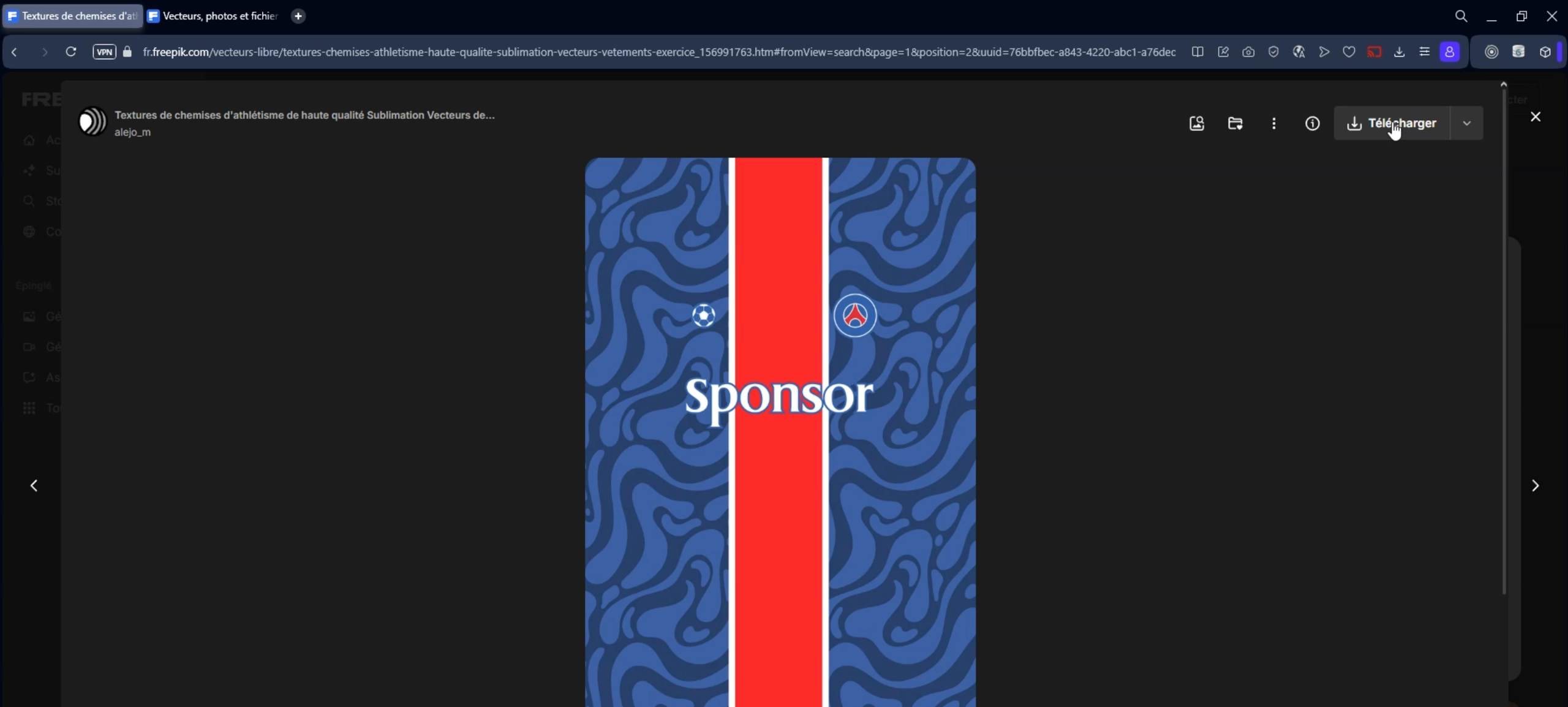
- Open Adobe Illustrator en importeer je UV-map
- Plaats het gedownloade ontwerp bovenop de UV-map
- Zorg ervoor dat het tekengebied precies 2048 × 2048 px is, zodat het overeenkomt met de UV-indeling
Stap 3: Bereid het ontwerp voor in Illustrator
Deze stap zorgt ervoor dat je SVG-lagen aansluiten bij het kleurbeheersysteem van Konfiwear.
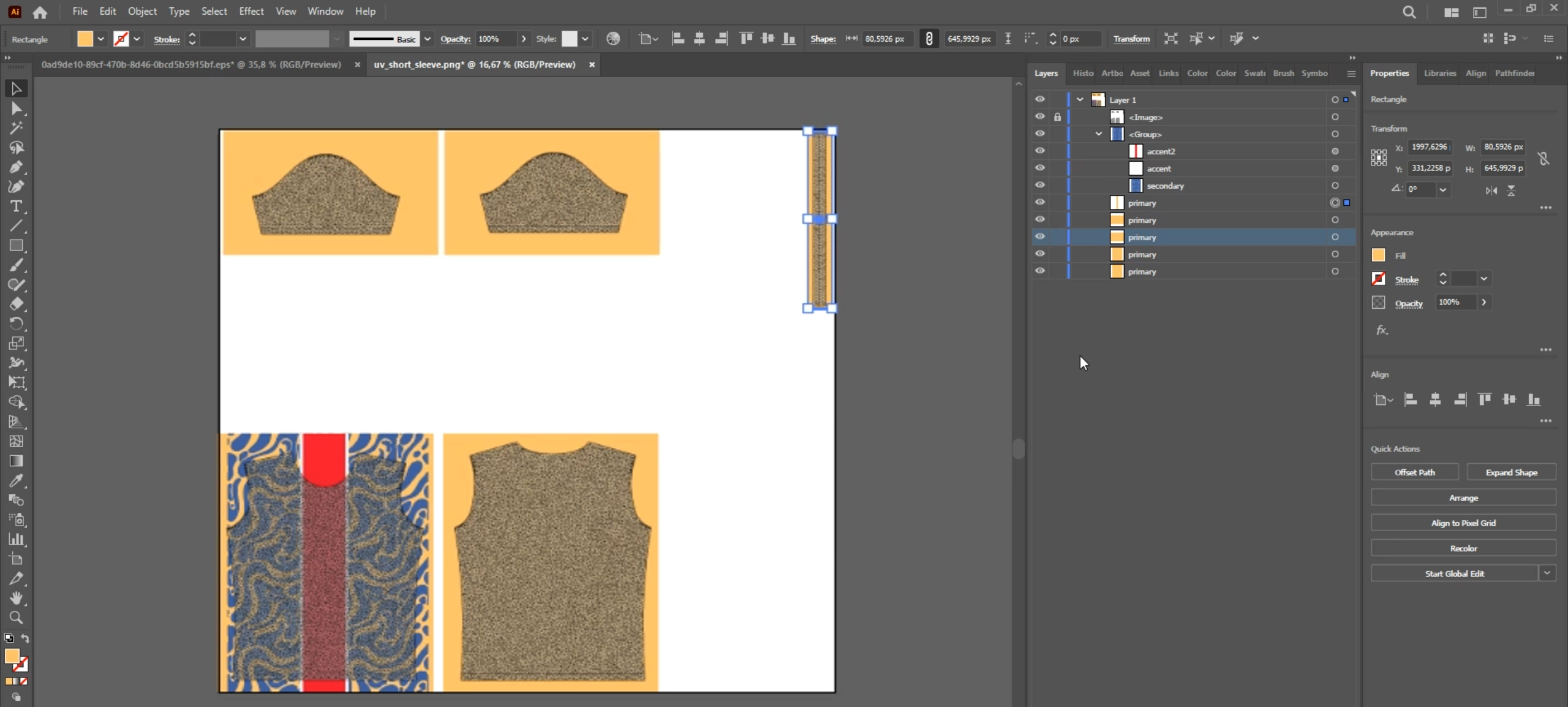
- Voeg vormen per kleur samen — gebruik
Selecteren → Dezelfde → Vulkleurom vergelijkbare gebieden te groeperen - Voeg ze samen met
Object → Samengesteld pad → Maken - Definieer je
primaire, secundaire en accentgebieden,..direct op de UV-map - Zorg ervoor dat elke zone correct in lagen is ingedeeld en een naam heeft
🧠 Dit proces maakt realtime kleurbewerking in de configurator mogelijk.
Stap 4: Exporteer en controleer het SVG-bestand
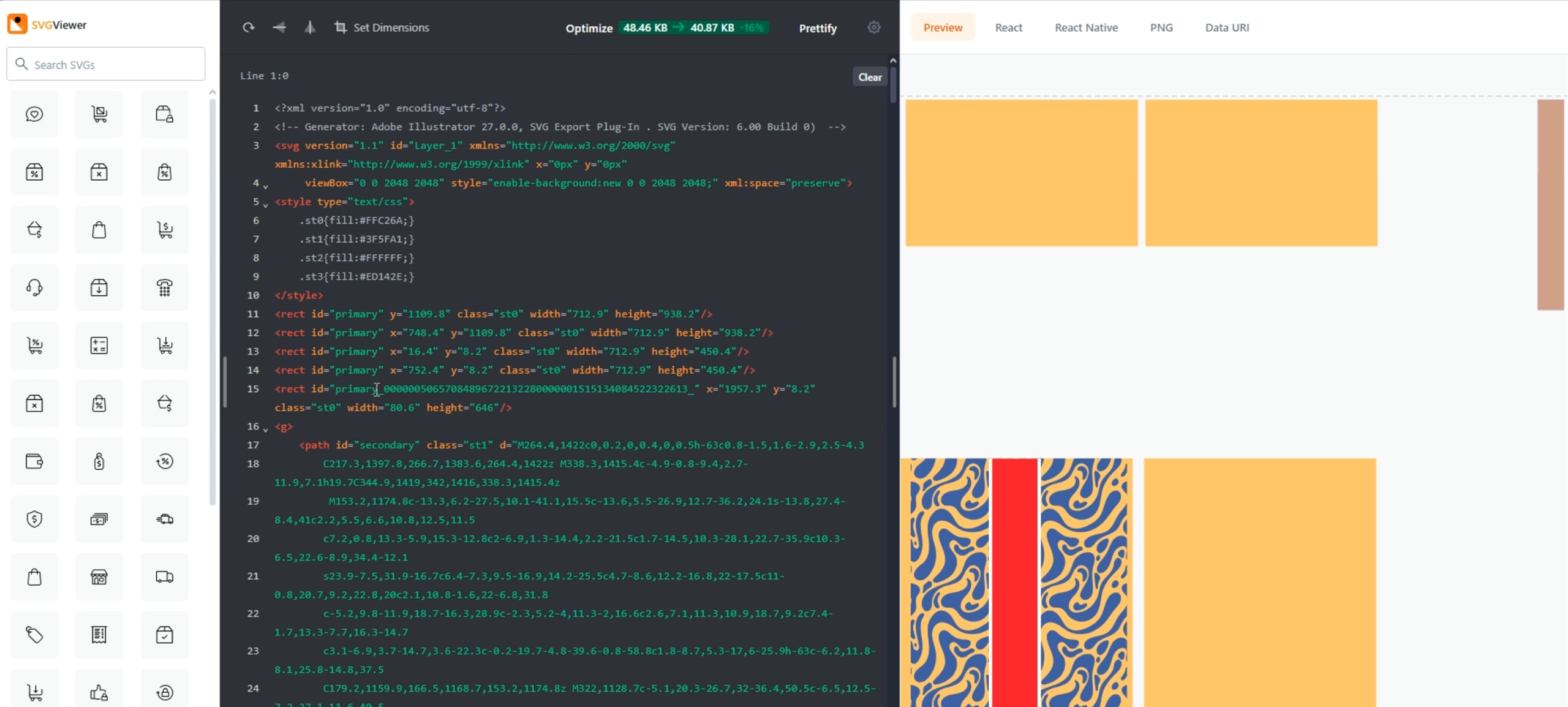
- Exporteer via
Bestand → Exporteren → Exporteren als → SVG - Vink "Artboards gebruiken" aan
- Controleer het geëxporteerde bestand met svgviewer.dev om te zorgen dat de laagnamen correct zijn
Tips voor het benoemen:
- Geef je lagen namen als: Primair, Secundair, Accent, enz.
- Vermijd het samenvoegen van lagen — houd je vectorpaden bewerkbaar
Stap 5: Importeren en bekijken in Konfiwear
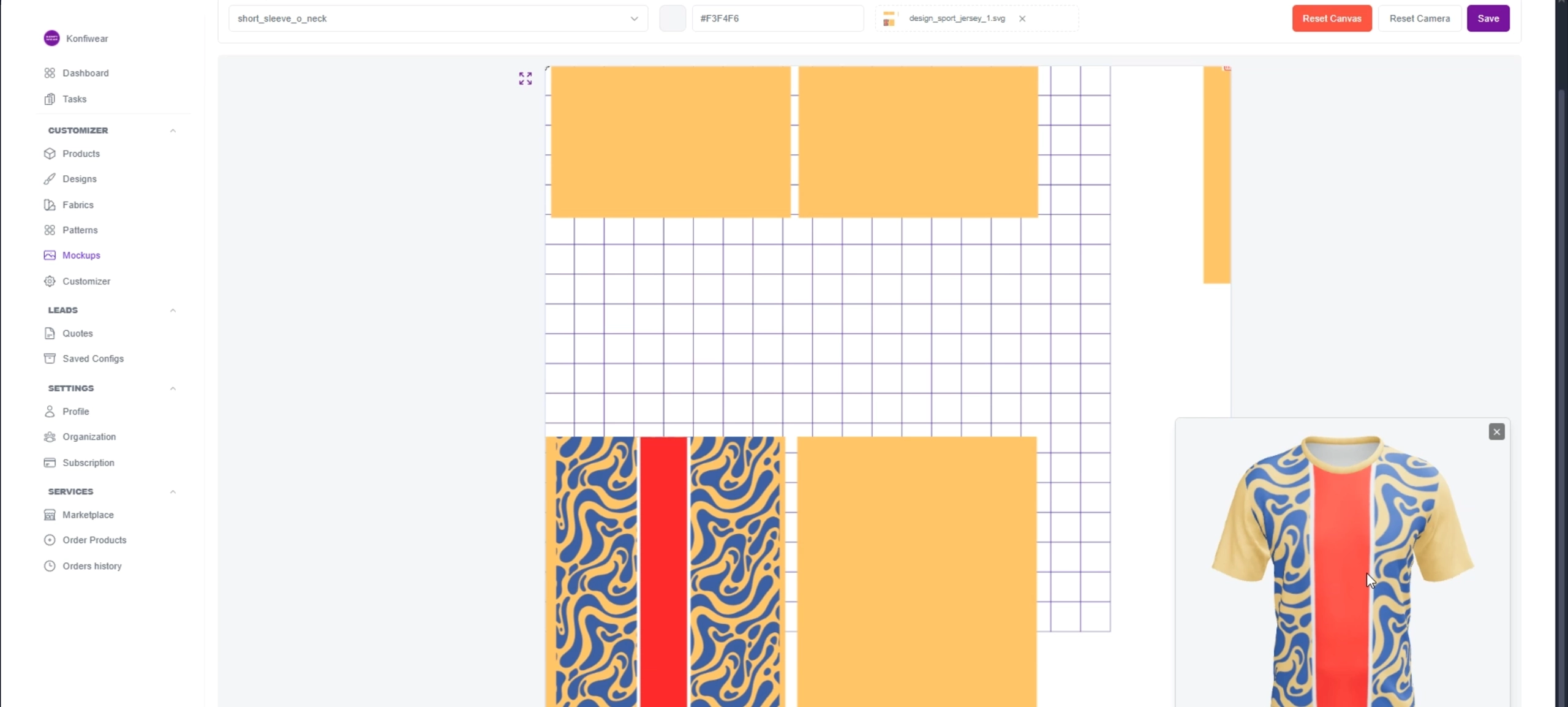
- Ga naar
Ontwerpen → Nieuw ontwerp toevoegenin je dashboard - Upload je SVG-bestand
- Wijs het toe aan het juiste product en bekijk een 3D-voorbeeld
🎉 Geslaagd! Je ontwerp is nu volledig interactief in de Konfiwear-configurator.
Aanbevolen werkwijzen en probleemoplossing
- Houd de tekengebiedgrootte op 2048 × 2048
- Gebruik uitsluitend vectorafbeeldingen — geen rasterafbeeldingen
- Zorg dat kleurzones duidelijk van elkaar te onderscheiden zijn en een duidelijke naam hebben
- Test ontwerpen op meerdere producten
- Zorg ervoor dat er geen verborgen lagen zijn die storen
Veelgestelde vragen
Kan ik JPG- of PNG-afbeeldingen in mijn ontwerp gebruiken?
Nee. Konfiwear werkt het beste met vectorpaden, niet met rasterafbeeldingen.
Waarom zijn kleuren niet bewerkbaar in de configurator?
Waarschijnlijk vanwege onjuiste laagbenamingen of afgevlakte illustraties.
Welke bestandsgrootte moet mijn UV-map hebben?
Wij raden 2048 × 2048 pixels aan voor een evenwicht tussen kwaliteit en prestaties.
Conclusie
Door deze stappen te volgen, kun je Illustrator-ontwerpen omzetten in professionele 3D-kledingmodellen — volledig compatibel met de 3D-configurator van Konfiwear. Het resultaat? Een snellere, nauwkeurigere en schaalbare workflow voor het maken van kleding op maat.
🔗 Hulp nodig? Bekijk onze documentatie over Ontwerpvoorbereiding voor meer handleidingen en tips.


