Een sublimatieontwerp voor een basketbalshirt maken
Stapsgewijze handleiding voor Konfiwear: download een vectorontwerp voor een T-shirt van Freepik, lijn het uit met behulp van de Blender UV-lay-out in Illustrator, exporteer een schone SVG met de juiste laag-ID’s (primair/secundair/accent), maak een voorbeeldweergave en publiceer het ontwerp in Konfiwear.

Wat je in deze tutorial gaat maken
In deze Konfiwear-tutorial maak je een sublimatieontwerp voor een basketbalshirt dat perfect werkt in de Konfiwear 3D Customizer.
Als je liever kijkt, begin dan met de onderstaande videotutorial:
Aan het einde heb je:- Een schone SVG met Konfiwear-compatibele laag-ID’s (
primary,secondary,accent,accent2,accent3) - Een voorbeeldafbeelding voor je ontwerpbibliotheek
- Een ontwerp dat is geüpload naar Instance → Designs, klaar voor gebruik op je basketbalshirtmodel
Benodigde tools
- Freepik (om een vectorillustratie te downloaden)
- Adobe Illustrator
- Blender (om de UV-lay-out uit je shirtmodel te exporteren)
- Konfiwear (Instance Dashboard)
- svgviewer.dev (om SVG-ID’s op te schonen)
Stap 1 — Download een vectorontwerp voor een shirt (Freepik)
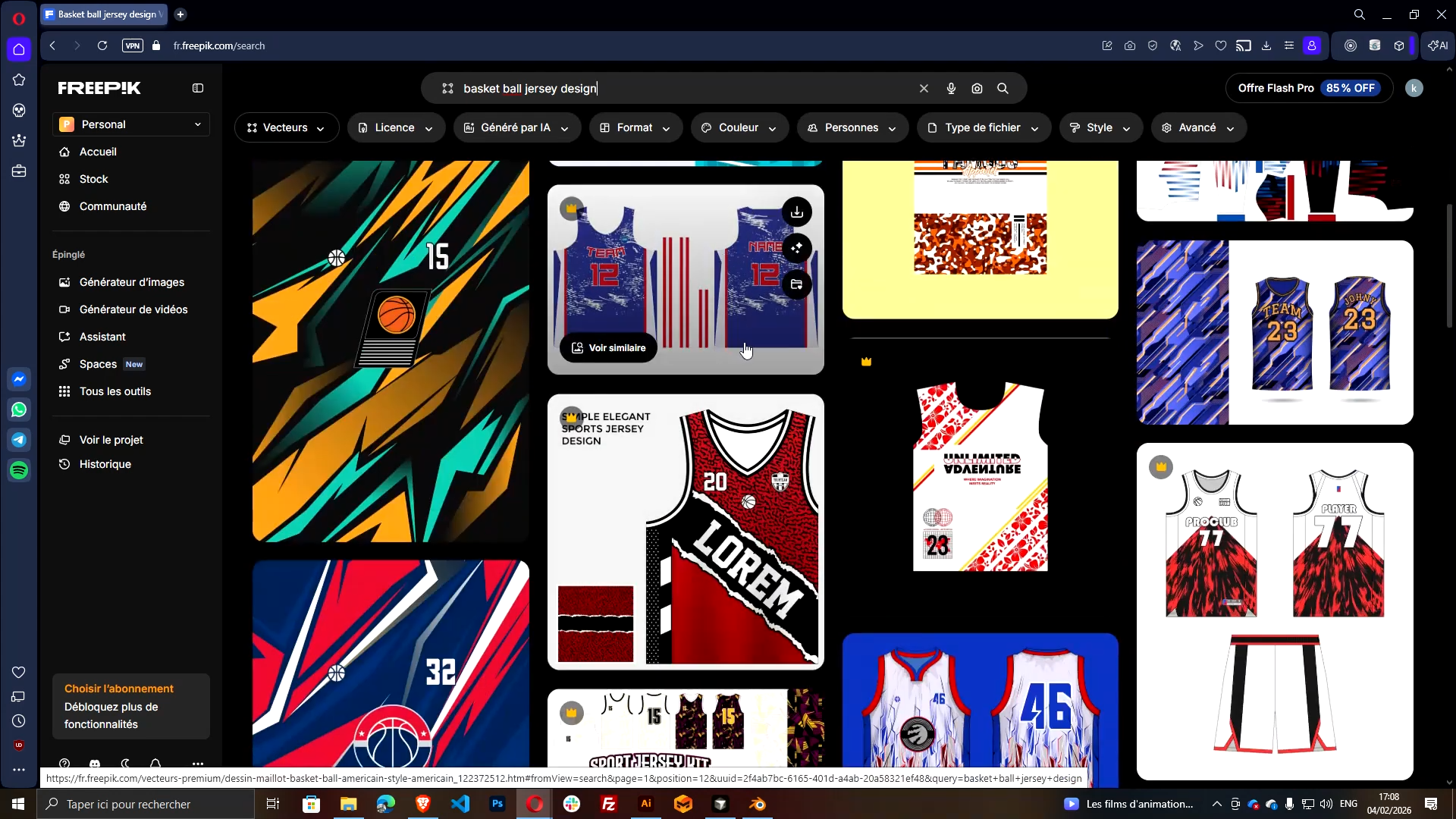
- Ga naar Freepik en zoek op:
Basketball Jersey Design
- Filter op:
- Illustratie
- Vector
- Kies een ontwerp (gratis of premium).
- Download het, verplaats het naar je projectmap en pak het uit.
- Open het .AI-bestand in Adobe Illustrator.
Doel: zorg voor een strakke vectorbasis die je kunt aanpassen aan de UV-lay-out van je shirt.
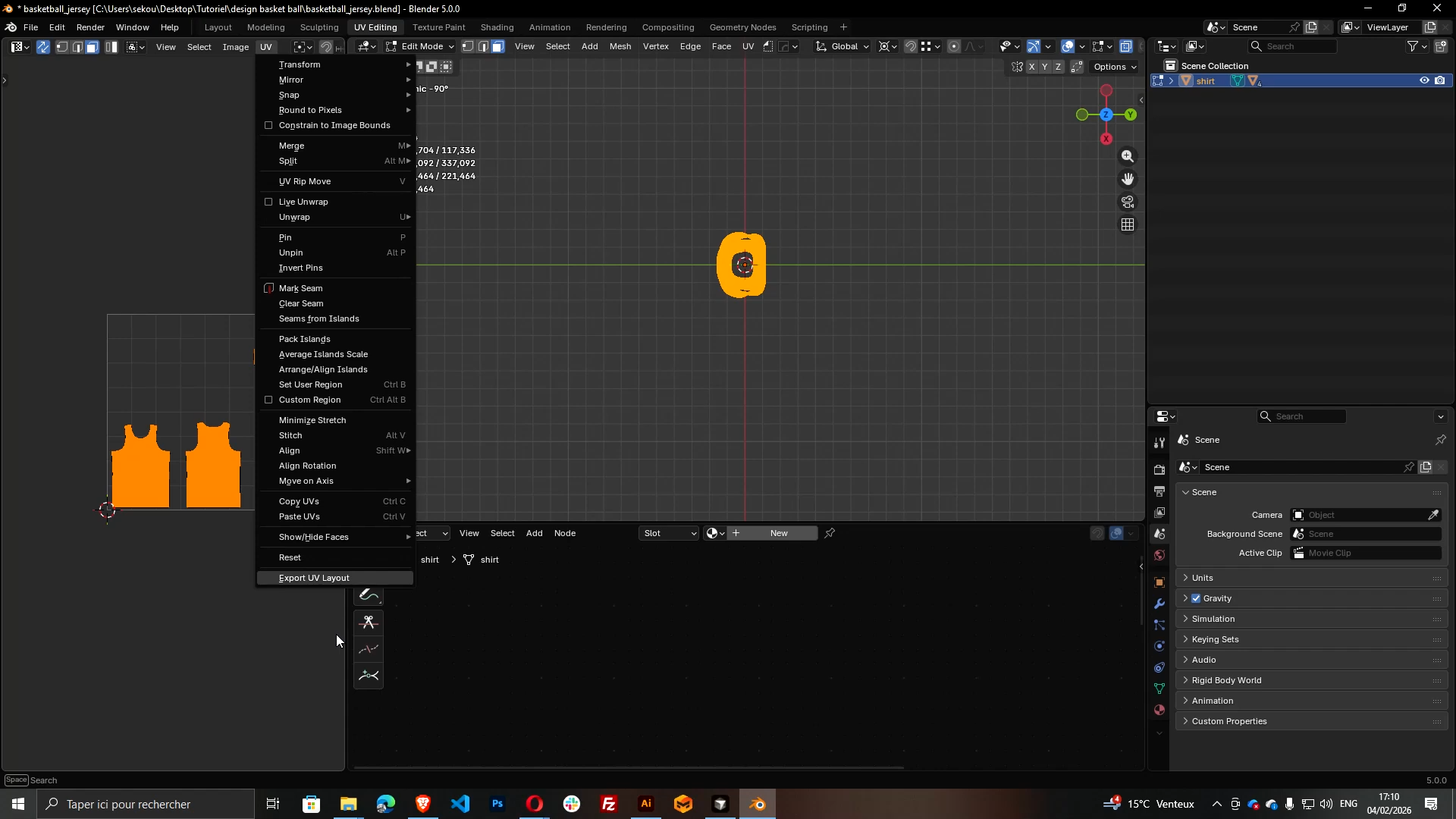
De UV-lay-out is je blauwdruk. Deze zorgt ervoor dat je ontwerp op de juiste panelen terechtkomt (voorkant, achterkant, zijkanten, enz.).
- Open je shirtmodel in Blender
- Selecteer de mesh van het shirt
- Ga naar UV-bewerking
- Selecteer alle UV-eilanden
- Exporteer de UV-lay-out
Belangrijk (verplicht voor Konfiwear-sublimatietexturen):
- Exportgrootte: 2048 × 2048
Geef het een naam zoals:
UV.png
Zie onze tutorial voor een gedetailleerde handleiding over het voorbereiden van 3D-kledingmodellen en UV-workflows: Van CLO3D naar Konfiwear: hoe je kledingmodellen voorbereidt en importeert.
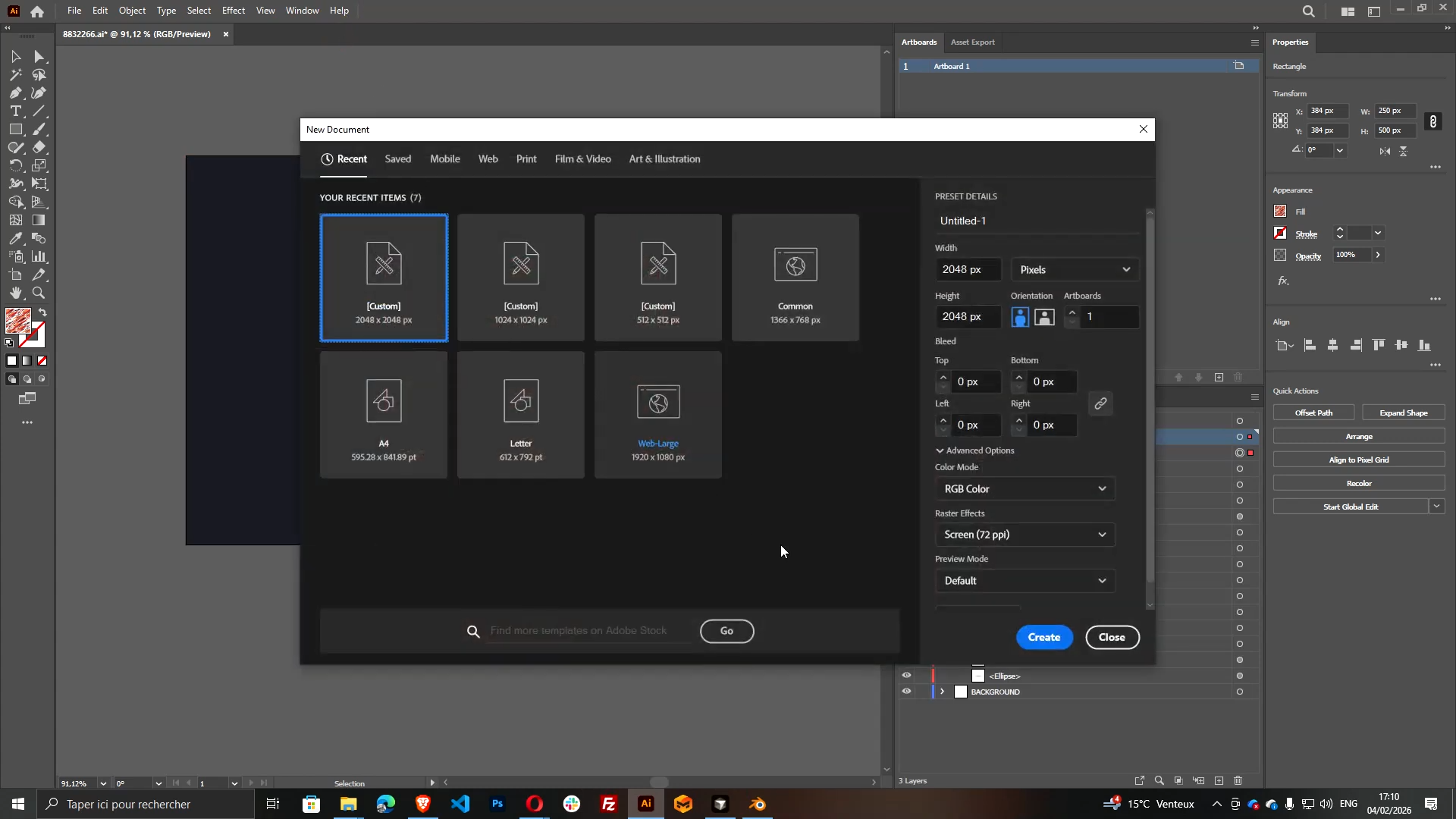
- Maak in Illustrator een nieuw document aan
- Breedte: 2048
- Hoogte: 2048
- Plaats je geëxporteerde UV-lay-outafbeelding (
UV.png) - Centreer deze precies:
- X: 1024
- Y: 1024
- Vergrendel de UV-laag zodat deze niet verschuift.
Je hebt nu een perfect tekengebied voor Konfiwear-sublimatietexturen.
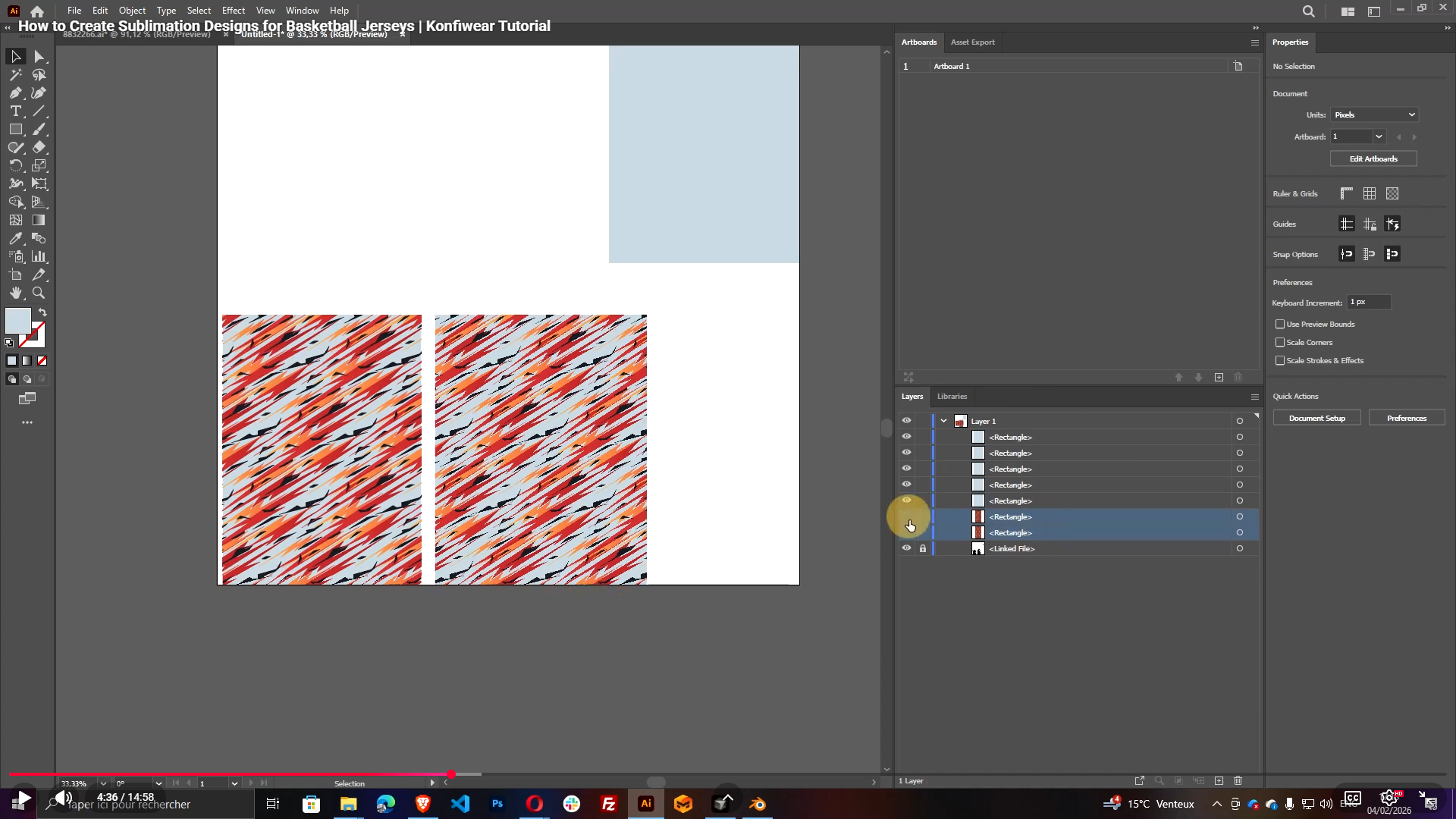
Breng nu je Freepik vectorelementen over naar het nieuwe 2048×2048-document:
- Kopieer de vormen/patronen die je wilt gebruiken
- Plak ze in je sjabloonbestand
- Schaal ze en plaats ze rond de UV-panelen
Snellere methode (aanbevolen)
In plaats van elke vorm handmatig te bewerken:
- Gebruik rechthoeken bovenop de UV-zones
- Dupliceer deze naar andere panelen
- Gebruik vullingen om strakke kleurgebieden te definiëren
Dit maakt de volgende stappen (lagen groeperen + kleurbeheer) veel eenvoudiger.
Konfiwear werkt het beste wanneer elke kleurenlaag bestaat uit één zuiver vectorobject (of een zuivere groep) per ID.
Voor elk kleurgebied:
- Selecteer één object van die kleur
- Ga naar:
- Selecteren → Dezelfde → Vulkleur (of Vulling & Lijn)
- Knippen
- Op dezelfde plaats plakken
- Ga naar:
- Object → Samengesteld pad → Maken
Herhaal dit totdat je ontwerp is vereenvoudigd tot een paar schone kleurlagen.
Hoeveel kleuren kun je gebruiken?
Konfiwear ondersteunt maximaal 5 kleurlagen voor deze workflow:
primairsecundairaccentaccent2accent3
Raadpleeg onze documentatie over ontwerplay-out voor meer informatie over het voorbereiden van ontwerpen.
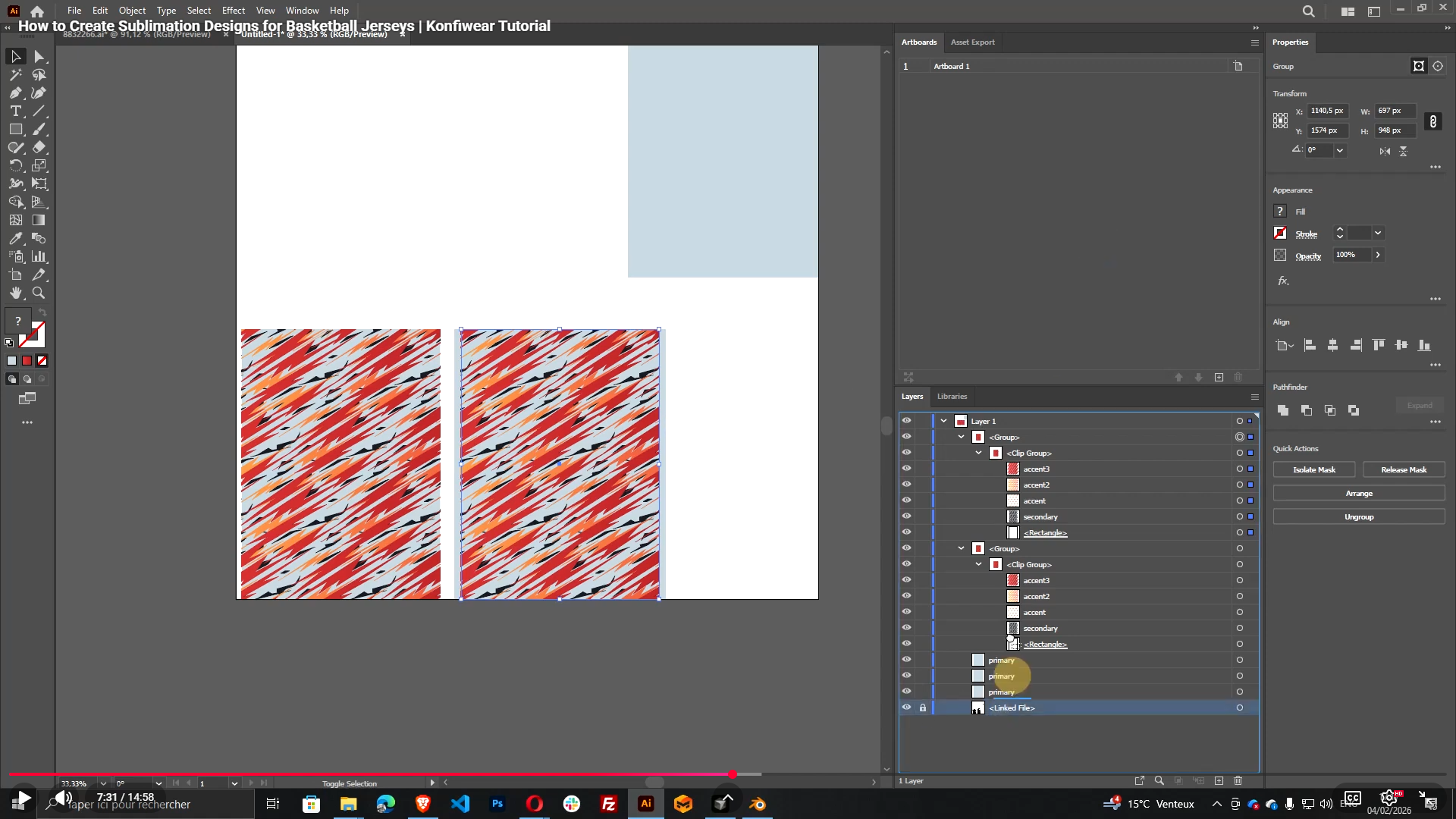
Dit is de belangrijkste regel:
Toegestane Konfiwear-laag-ID’s
Gebruik precies deze namen (hoofdlettergevoelig aanbevolen):
primarysecondaryaccentaccent2accent3
Typische indeling:
- Achtergrond / hoofdbasis =
primary - Op één na meest zichtbare gebieden =
secondary - Accenten / randen =
accent,accent2,accent3
Tip: Houd dit consistent voor alle vormen die tot dezelfde laag behoren.
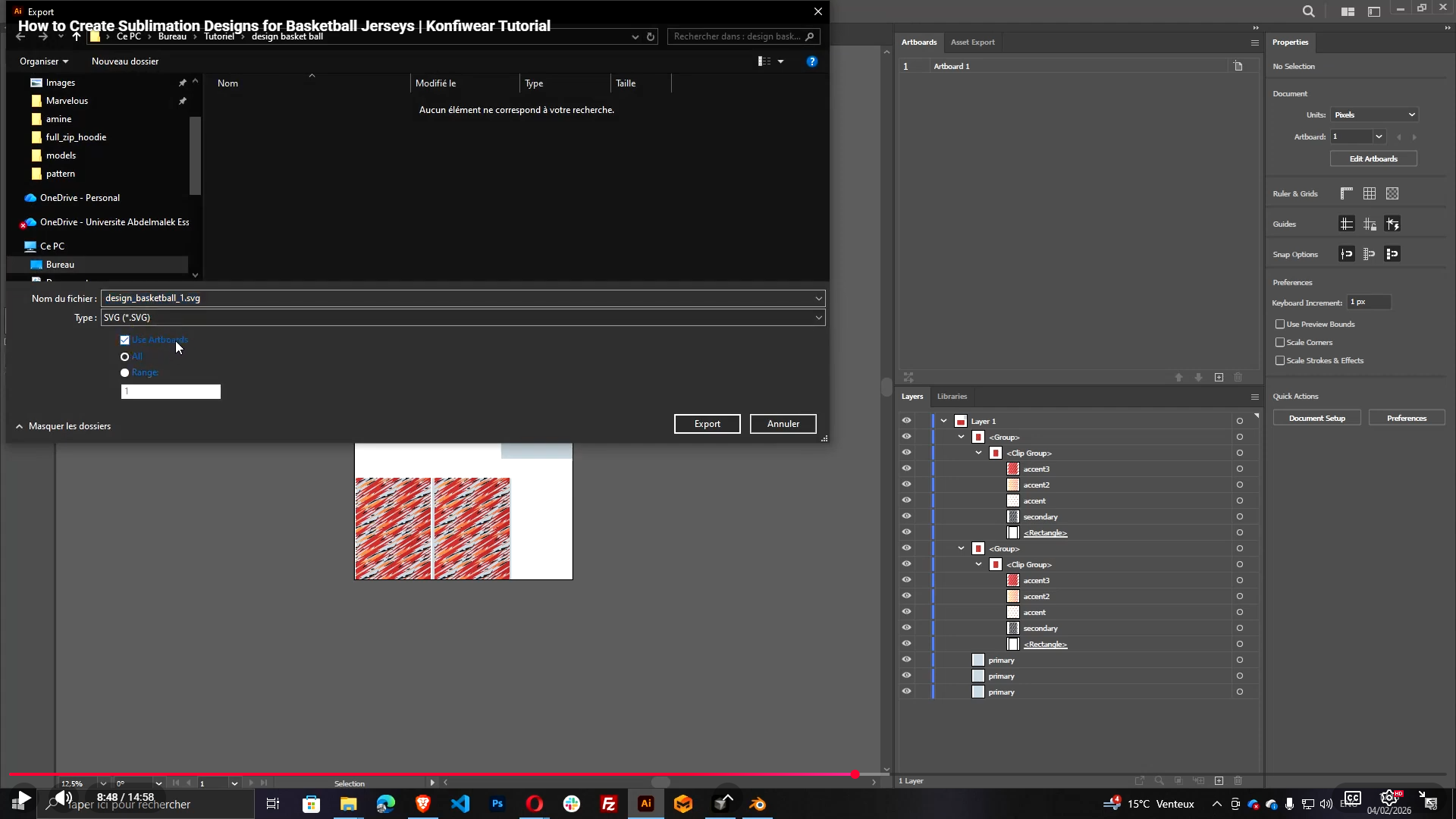
Stap 7 — SVG correct exporteren (gebruik tekengebied)
Exporteer nu je definitieve ontwerp als SVG:
- Sla eerst je Illustrator-bestand op (AI)
- Vervolgens:
- Bestand → Exporteren → Exporteren als
- Kies: SVG
- Schakel in: Artboards gebruiken (zeer belangrijk)
Exporteer.
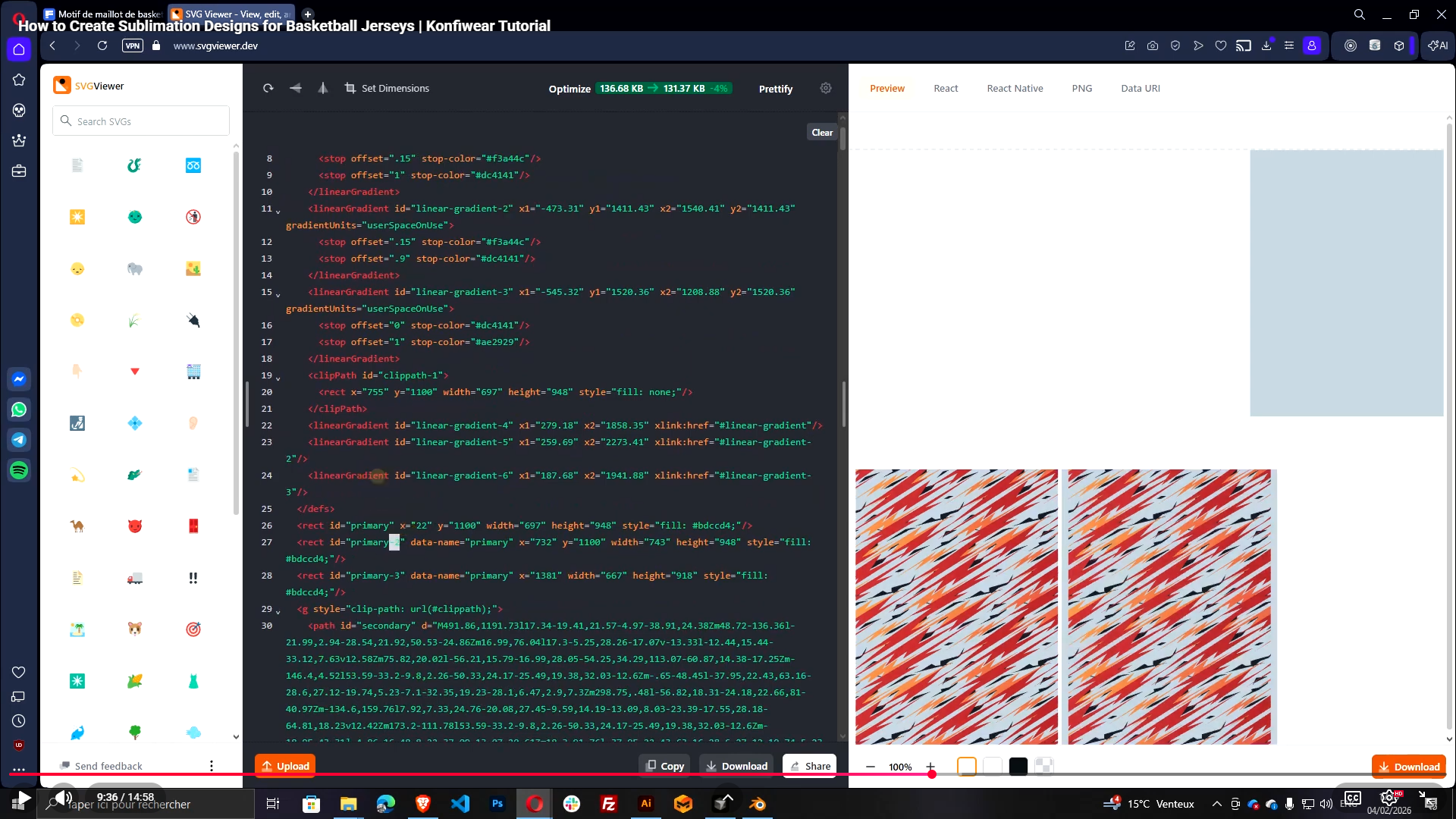
Illustrator voegt vaak achtervoegsels toe zoals:
primary_1secondary_2accent_3
Maar Konfiwear verwacht dat de ID precies zo is:
primary, nietprimary_1
Oplossing met svgviewer.dev
- Open svgviewer.dev
- Maak het canvas leeg
- Sleep je geëxporteerde SVG-bestand erheen
- Klik op elk object en controleer de ID
- Verwijder overtollige achtervoegsels, zodat de ID’s als volgt worden:
primarysecondaryaccentaccent2accent3
- Download de opgeschoonde SVG
- Vervang de oude SVG in je projectmap
Konfiwear vereist een voorbeeldafbeelding voor elk ontwerp.
Optie A (Snel): Exporteren vanuit Illustrator
- In Illustrator:
- Exporteer als PNG (of JPG)
- Schakel in: Gebruik tekengebied
- Sla het bestand op
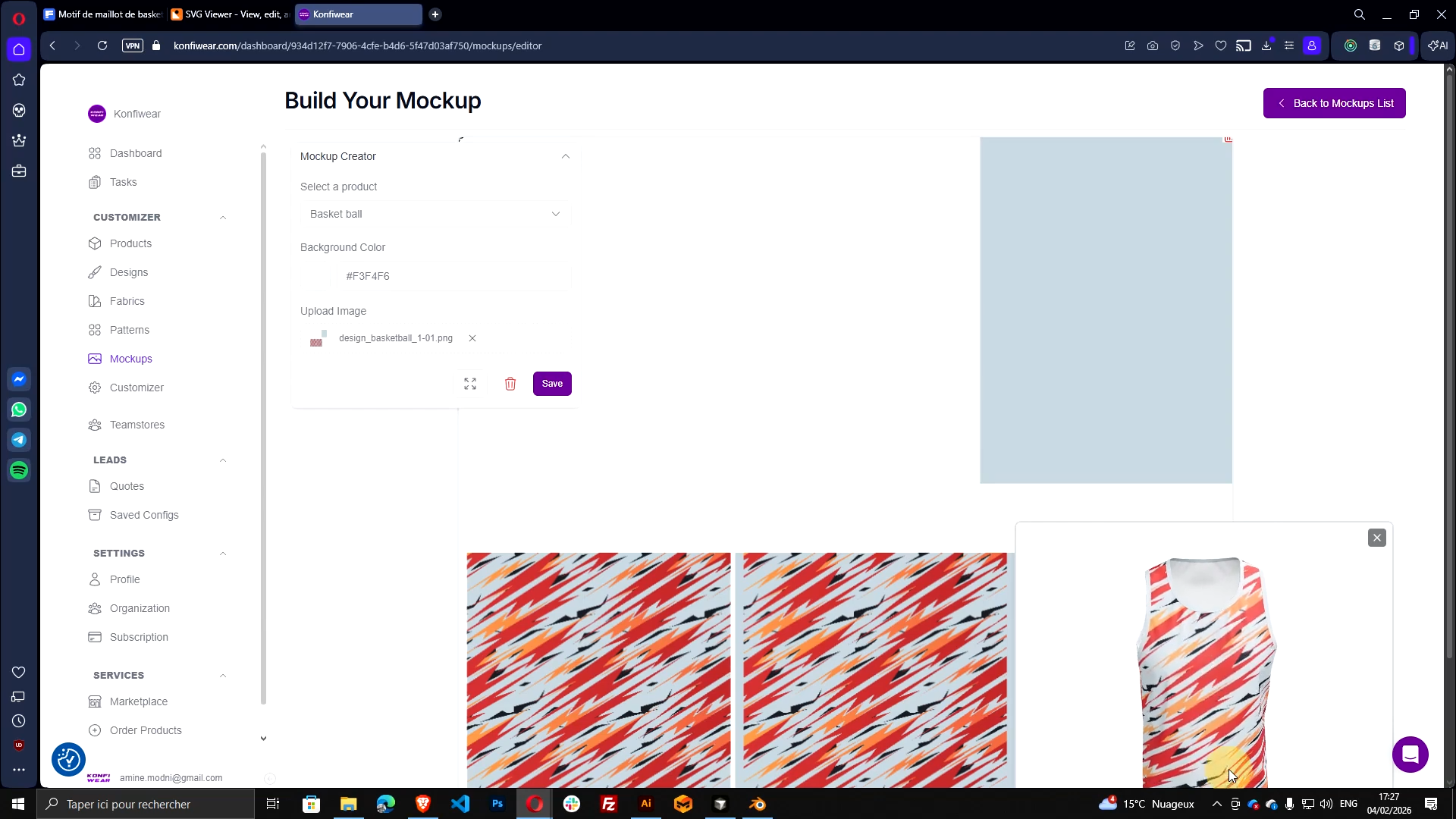
Optie B (aanbevolen): Genereer een voorbeeld met Mockup Designer
Dit geeft een mooi voorbeeld van het ‘echte product’:
- In Konfiwear:
- Ga naar Mockup Designer
- Maak een nieuwe mockup aan
- Selecteer je basketbalshirtmodel
- Upload je geëxporteerde PNG-bestand
- Plaats het op een mooie plek in de 3D-weergave
- Sla op en genereer het voorbeeld
- Download of kopieer de voorbeeldafbeelding
Zie voor een volledige handleiding over mockup-workflows: Workflow voor goedkeuring van mockups in Konfiwear.
Publiceer het nu:
- Ga naar:
- Instance → Ontwerpen
- Klik op:
- Nieuw ontwerp toevoegen
- Kies het type:
- Sublimatieontwerp
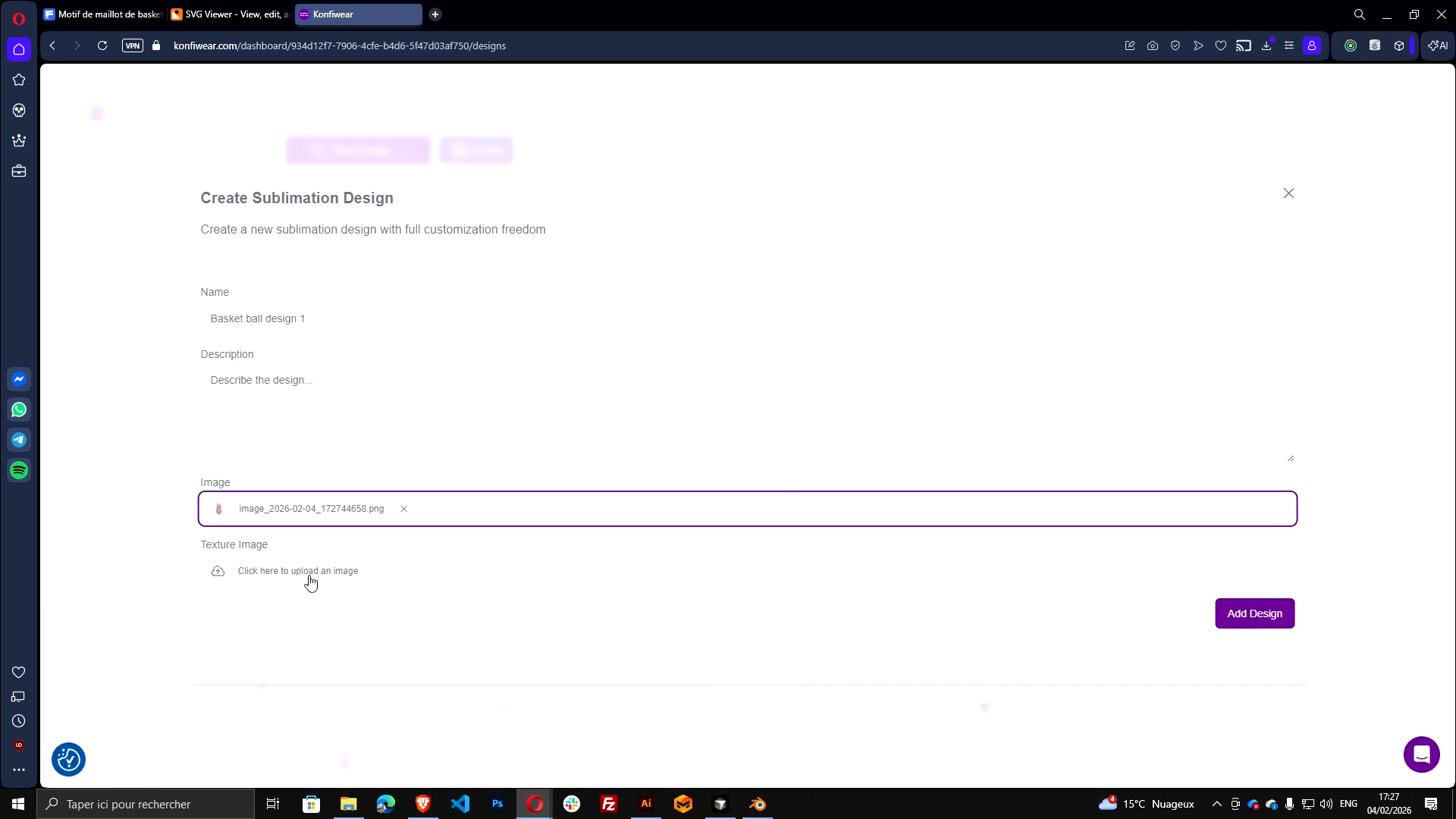
- Vul het volgende in:
- Naam: bijv.
Basketbalontwerp 1 - Afbeelding: upload je voorbeeldafbeelding (PNG/JPG)
- Textuur: upload je opgeschoonde SVG
- Naam: bijv.
Klik op Ontwerp toevoegen.
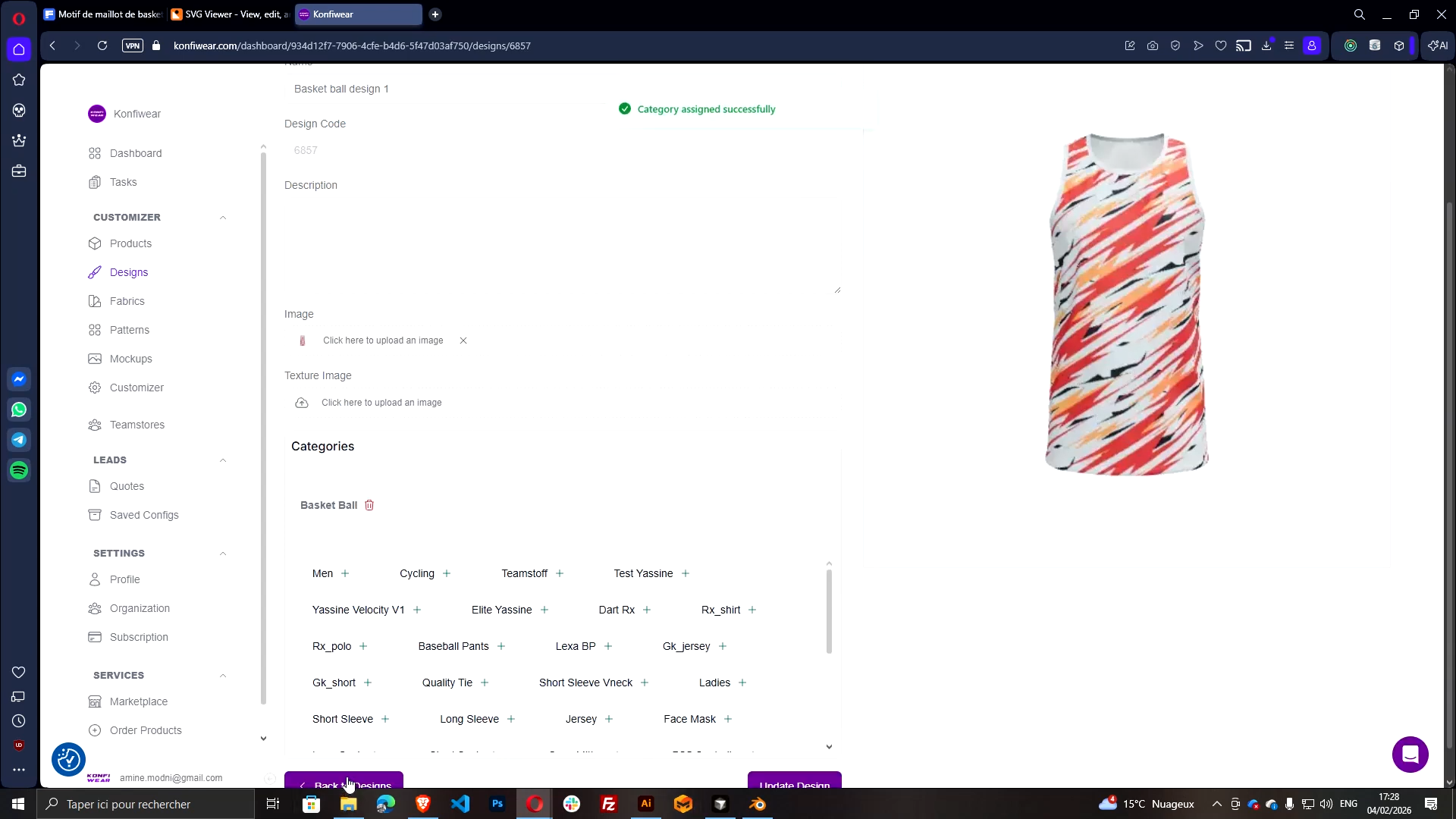
Wijs na het uploaden dezelfde categorie toe als die voor je model wordt gebruikt.
Voorbeeld:
- Als je shirtmodel is gecategoriseerd als
Basketbal - Dan moet je ontwerp ook worden gecategoriseerd als
Basketbal
Hierdoor verschijnt het in de filters van de Customizer.
Zie onze Productdocumentatie voor meer informatie over productcategorieën en filteren.
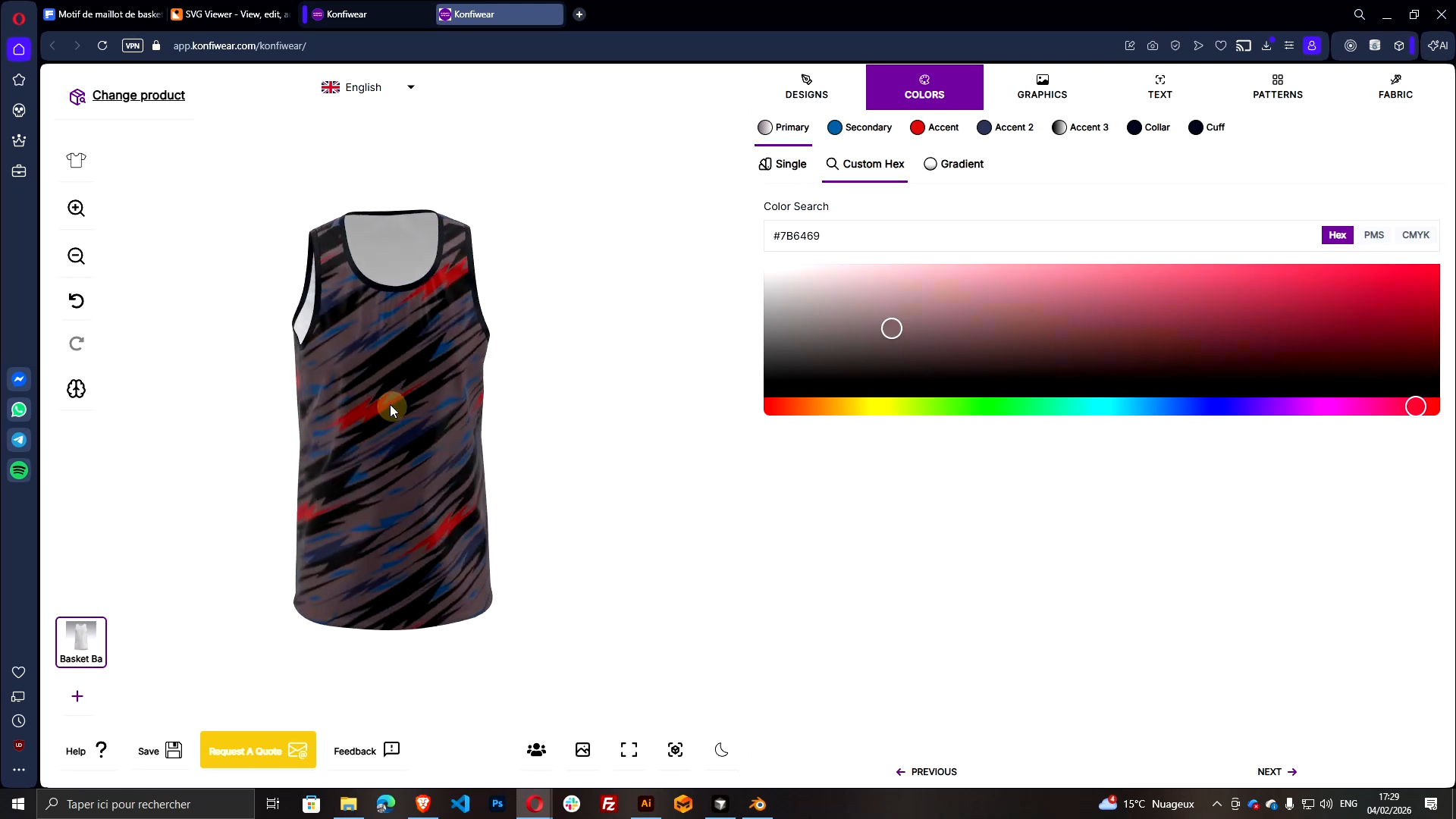
- Ga naar de Customizer
- Selecteer het basketbalshirt
- Open je nieuwe ontwerp uit de ontwerpplatform
Test nu de kleurregelaars:
- Wijzig
primary - Wijzig
secondary - Wijzig
accent,accent2,accent3
Als je de namen correct hebt ingevoerd, zie je de kleuren direct live veranderen.
Mijn ontwerp wordt weergegeven, maar de kleuren veranderen niet
- Je SVG-ID’s bevatten waarschijnlijk achtervoegsels zoals
primary_1 - Open het ontwerp opnieuw in svgviewer.dev en verwijder alle ID’s
Het ontwerp lijkt niet goed uitgelijnd op het shirt
- Controleer of het tekengebied in Illustrator 2048×2048 is
- Controleer of je de UV op 1024 / 1024 hebt gecentreerd
- Controleer of je de geëxporteerde UV-lay-out als plaatsingsreferentie hebt gebruikt
Het ontwerp verschijnt niet in de Customizer
- Controleer of je een categorie hebt toegewezen die overeenkomt met de productmodelcategorie
Hulp nodig? Bekijk onze documentatie over Ontwerpvoorbereiding voor meer handleidingen en tips.


