Van CLO3D tot Konfiwear: hoe je kledingmodellen voorbereidt en importeert voor personalisatie
Ontdek hoe je kledingmodellen uit CLO3D kunt exporteren, strakke UV-mappen in Blender kunt voorbereiden en productieklaar GLB-bestanden in de configurator kunt importeren voor realtime 3D-aanpassingen.
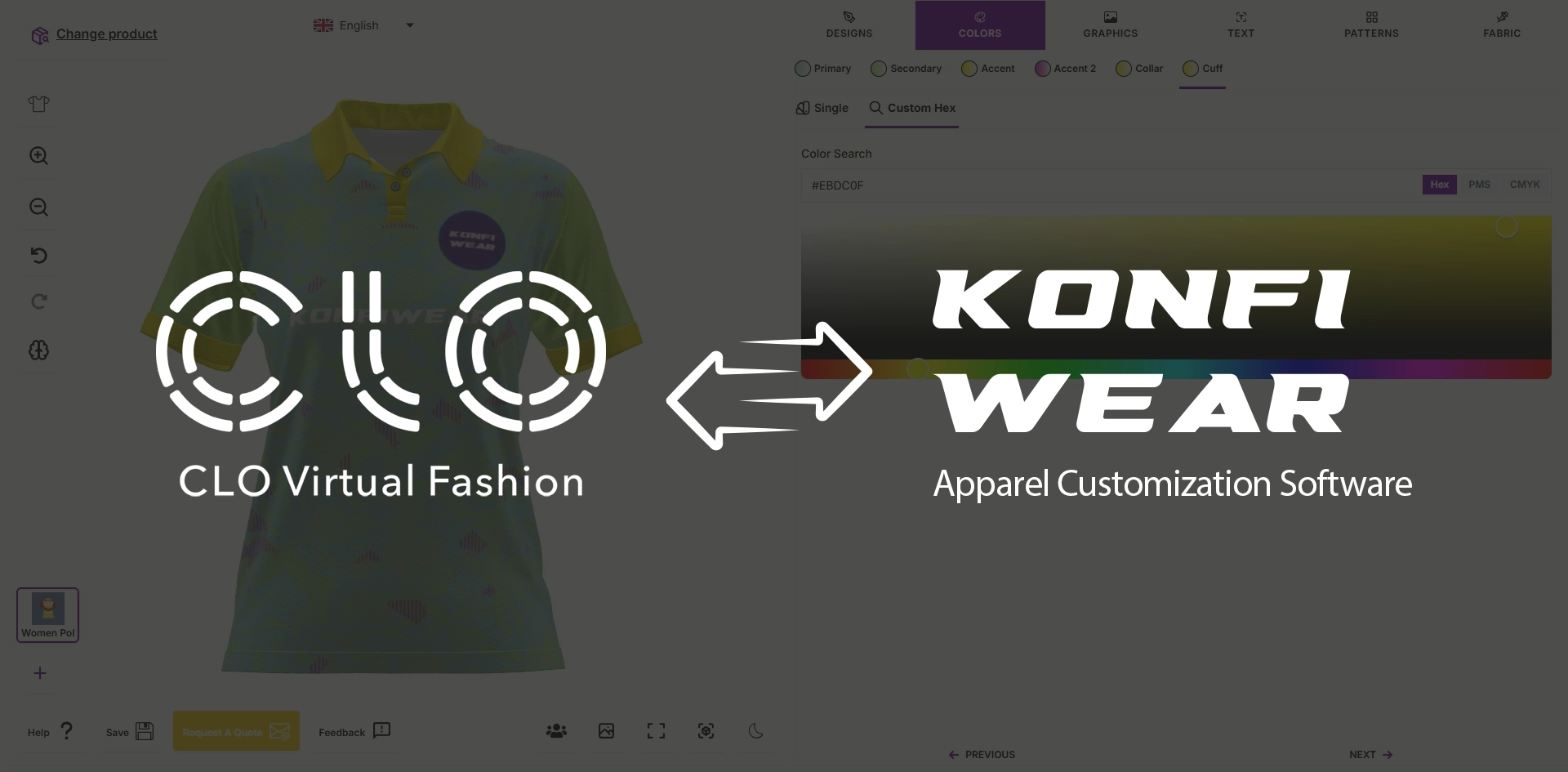
Bij het werken met configurators voor op maat gemaakte kleding en sportkleding zijn schone 3D-modellen van cruciaal belang. Slechte UV-mappen, een onjuiste mesh-structuur of niet-geoptimaliseerde materialen kunnen de aanpassingsmogelijkheden, het exporteren van prints en de productieworkflows verstoren.
Als je liever kijkt, begin dan met de onderstaande videotutorial:
In deze tutorial doorlopen we de volledige workflow:- Een kledingstuk exporteren vanuit CLO3D
- Het model voorbereiden en opschonen in Blender
- Een productieklaar GLB-bestand exporteren
- Het product importeren in de Configurator
- Voorbeelden en mock-ups maken
Deze workflow is geoptimaliseerd voor realtime 3D-aanpassing en afdrukklare uitvoer.
Stap 1: Het kledingstuk exporteren vanuit CLO3D
Begin met het voorbereiden van je kledingstuk in CLO3D.
Zorg ervoor dat, voordat je gaat exporteren:
- Alle UV’s correct zijn ingedeeld
- De UV’s binnen de 0–1 UV-ruimte vallen
- De UV’s schoon en gereset zijn
- Er geen overlappende of ongebruikte UV-eilanden overblijven
Exportinstellingen (FBX)
Exporteer het model als een FBX-bestand met behulp van deze instellingen:
- Unified UV-coördinaten
- Exporteren als meerdere objecten
- Laat de overige instellingen op de standaardwaarden staan
Raadpleeg voor gedetailleerde exportopties de officiële CLO3D FBX-import-/exportdocumentatie.
Stap 2: De FBX importeren in Blender
Open Blender en importeer je FBX-bestand via Bestand → Importeren → FBX.
Haast je in dit stadium niet. De meeste configuratieproblemen komen voort uit een onjuiste structuur op dit punt.
Cruciale regel: één materiaal = één UV-naam
Alle mesh-onderdelen die hetzelfde materiaal delen, moeten ook dezelfde UV-naam hebben.
Waarom dit belangrijk is:
- De configurator gebruikt UV’s om printbestanden te genereren
- Gedeelde materialen met verschillende UV-namen leiden tot mislukte exporten
Stap 3: Meshes samenvoegen op basis van materiaal
In Blender:
- Identificeer onderdelen die hetzelfde materiaal gebruiken
- Selecteer ze allemaal tegelijk
- Ga naar Object → Join (of druk op
Ctrl+J) — zie Blender Join-documentatie
Herhaal dit voor:
- De belangrijkste stoffen panelen
- Mouwen en kragen
- Knopen
Geef elk object na het samenvoegen een duidelijke nieuwe naam:
shirtcollarcuffinteriorbuttons
Duidelijke naamgeving is essentieel voor latere configuratie en automatisering.
Stap 4: Tijdelijke materialen opschonen
Tijdens UV-werk worden vaak tijdelijke materialen gebruikt.
Verwijder deze nu via het paneel Material Slots:
- Verwijder alle materiaalvakken
- Behoud alleen het materiaal voor de knopen (als de knopen een vaste kleur moeten behouden)
Dit houdt het GLB-bestand licht en voorkomt conflicten in de configurator.
Stap 5: UV-mapping en lay-out
Schakel over naar de UV-bewerking-werkruimte.
Gebruik een referentietextuur
Voeg een referentietextuur toe als richtlijn voor je UV-plaatsing:
- Voeg een afbeeldingstextuur toe
- Laad de meegeleverde UV-gids
- Geef deze weer in de UV-editor
Regels voor UV-plaatsing
- Begin met achterpanelen
- Lijn vervolgens de voorpanelen uit
- Houd alle UV’s binnen het ontwerpgebied
- Lijn voor- en achterkant verticaal uit
- Centreer alles op de X-as
Controleer altijd in de 3D-weergave of er niets is omgedraaid of verkeerd is uitgelijnd. Zie de Blender-documentatie over UV-bewerking voor geavanceerde UV-bewerkingstechnieken.
Stap 6: De definitieve elementen scheiden
Zodra de UV's definitief zijn, scheid je de mesh in logische delen.
In de bewerkingsmodus:
- Selecteer vlakken
- Ga naar Mesh → Separate → By Selection (of druk op
P)
Maak afzonderlijke objecten voor:
- Het shirtlichaam
- De kraag
- De manchetten
- De binnenvoering
- De knopen
Hernoem elk object onmiddellijk om later verwarring te voorkomen.
Stap 7: Ouder-kindrelaties instellen en de scène opschonen
Organiseer nu de scène:
- Selecteer alle objecten
- Maak ze ondergeschikt aan het hoofdobject shirt (druk op
Ctrl+P)
Pas vervolgens transformaties toe:
Object → Toepassen → Alle transformaties (Ctrl+A)
Maak ten slotte het bestand op door verweesde gegevens te verwijderen:
Bestand → Opschonen → Ongebruikte gegevensblokken
Hiermee worden ongebruikte meshes, materialen en gegevensblokken verwijderd.
Sla je bestand op.
Stap 8: Het model exporteren als GLB
Exporteer het model als een GLB-bestand via Bestand → Exporteren → glTF 2.0.
GLB-exportinstellingen
- ❌ Schakel Shape Keys uit (Draco-compressie ondersteunt geen morphTargets)
- Schakel Compressie (Draco) in onder het gedeelte Geometrie
- Sla de exportvoorinstelling op voor toekomstig gebruik
Stap 9: Het product importeren in Konfiwear
In het Konfiwear-dashboard:
- Ga naar Instances → Products
- Maak een nieuw product aan
- Upload het GLB-bestand
- Voeg een tijdelijke voorbeeldafbeelding toe (een screenshot is voldoende)
- Wijs een categorie toe (bijv. Polo, Jersey, Jas)
- Sla het product op
Het product is nu beschikbaar in het systeem.
Stap 10: Een productvoorbeeld maken
Om een strakke productvoorvertoning te genereren:
- Ga naar het gedeelte Mockup
- Maak een nieuwe mockup aan
- Selecteer je product
- Pas de achtergrondkleur aan of upload een afbeelding
- Sla op en genereer de voorvertoning
Wijs deze afbeelding weer toe aan het product en werk het bij.
Eindresultaat
Je kledingmodel is nu:
- Overzichtelijk gestructureerd
- UV-correct
- Klaar voor productie
- Compatibel met realtime maatwerk
- Klaar voor export naar de printer en orderworkflows
Deze workflow zorgt voor consistentie tussen ontwerp, maatwerk en productie.
Conclusie
Door deze CLO3D → Blender → Konfiwear-pijplijn te volgen, voorkom je veelvoorkomende problemen zoals gebroken UV’s, onjuiste exporten en verkeerd uitgelijnde afdrukbestanden.
Dit proces is ideaal voor:
- Sportkledingmerken
- Fabrikanten van teamkleding
- Platforms voor op maat gemaakte kleding
- Print-on-demand-workflows
Als je hulp nodig hebt bij het voorbereiden van je eerste product of het automatiseren van deze pijplijn, neem dan gerust contact met ons op.
🔗 Meer informatie nodig? Bezoek onze productdocumentatie voor installatiehandleidingen en technische specificaties.