Como converter o seu desenho do Illustrator numa maquete 3D de uma camisola
Guia passo a passo: converta o seu desenho do Illustrator numa maquete 3D de camisola e prepare-a para o configurador 3D de vestuário da Konfiwear — utilizando mapas UV, camadas SVG e dicas para garantir a precisão.

Criar um design profissional para o seu vestuário personalizado nunca foi tão fácil. Neste tutorial, vamos guiá-lo passo a passo para preparar um ficheiro de design a partir de um recurso como o Freepik, torná-lo compatível com o Konfiwear e carregá-lo no seu configurador 3D.
Se preferir ver em vídeo, comece pelo vídeo abaixo:
### Passo 1: Exportar o mapa UVW do seu modeloComece por importar o seu padrão de costura 2D de base para o CLO3D. Os formatos suportados incluem .PDF, .AI e .DXF. Isto irá fornecer-lhe os elementos básicos para a costura e a simulação.
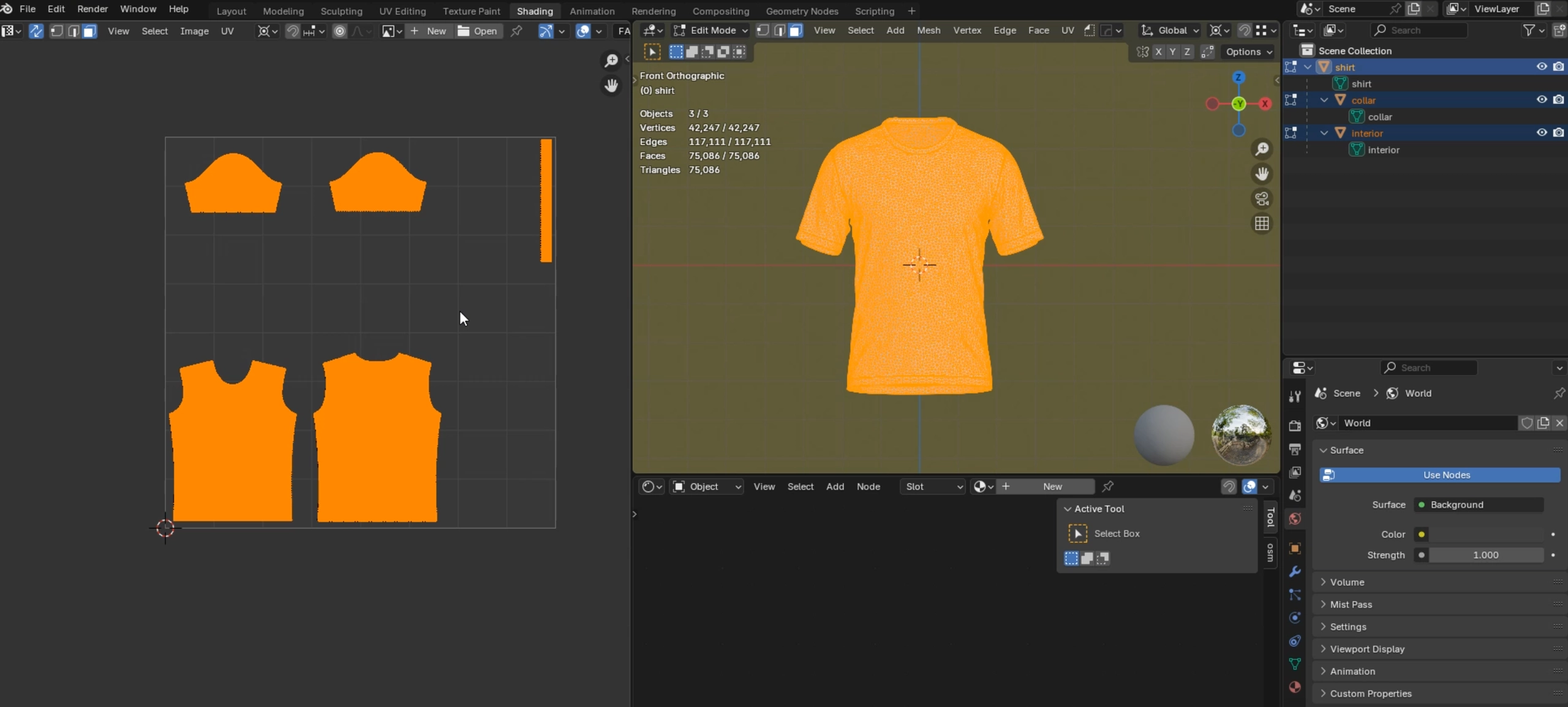
- Exporte o mapa UVW do seu modelo com uma resolução de 2048 × 2048 px
- Este ficheiro funciona como o seu modelo de design — mostrando exatamente onde a frente, as costas, as mangas e outras partes da peça de vestuário irão aparecer no modelo 3D
💡 Dica profissional: Utilize este mapa UV como guia para posicionar a sua arte final com precisão para impressão e pré-visualização 3D.
Passo 2: Escolher e importar um desenho
Em seguida, visite um site de recursos de design como o Freepik, o Vecteezy ou o Envato Elements. Descarregue o desenho que preferir — no nosso exemplo, vamos usar um layout de camisola desportiva.
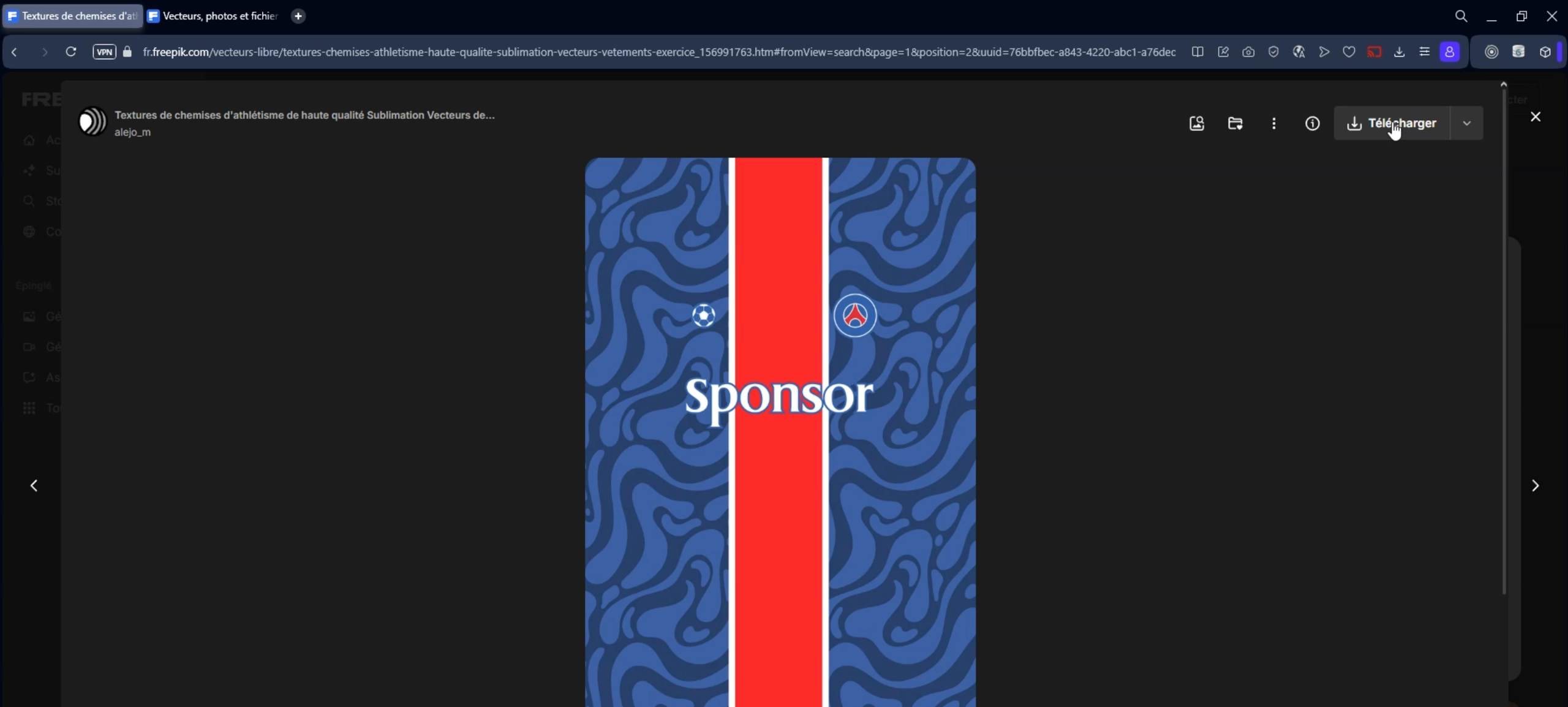
- Abra o Adobe Illustrator e importe o seu mapa UV
- Coloque o design descarregado por cima do mapa UV
- Certifique-se de que a prancheta tem exatamente 2048 × 2048 px para corresponder ao layout UV
Passo 3: Preparar o design no Illustrator
Este passo garante que as suas camadas SVG correspondem ao sistema de gestão de cores da Konfiwear.
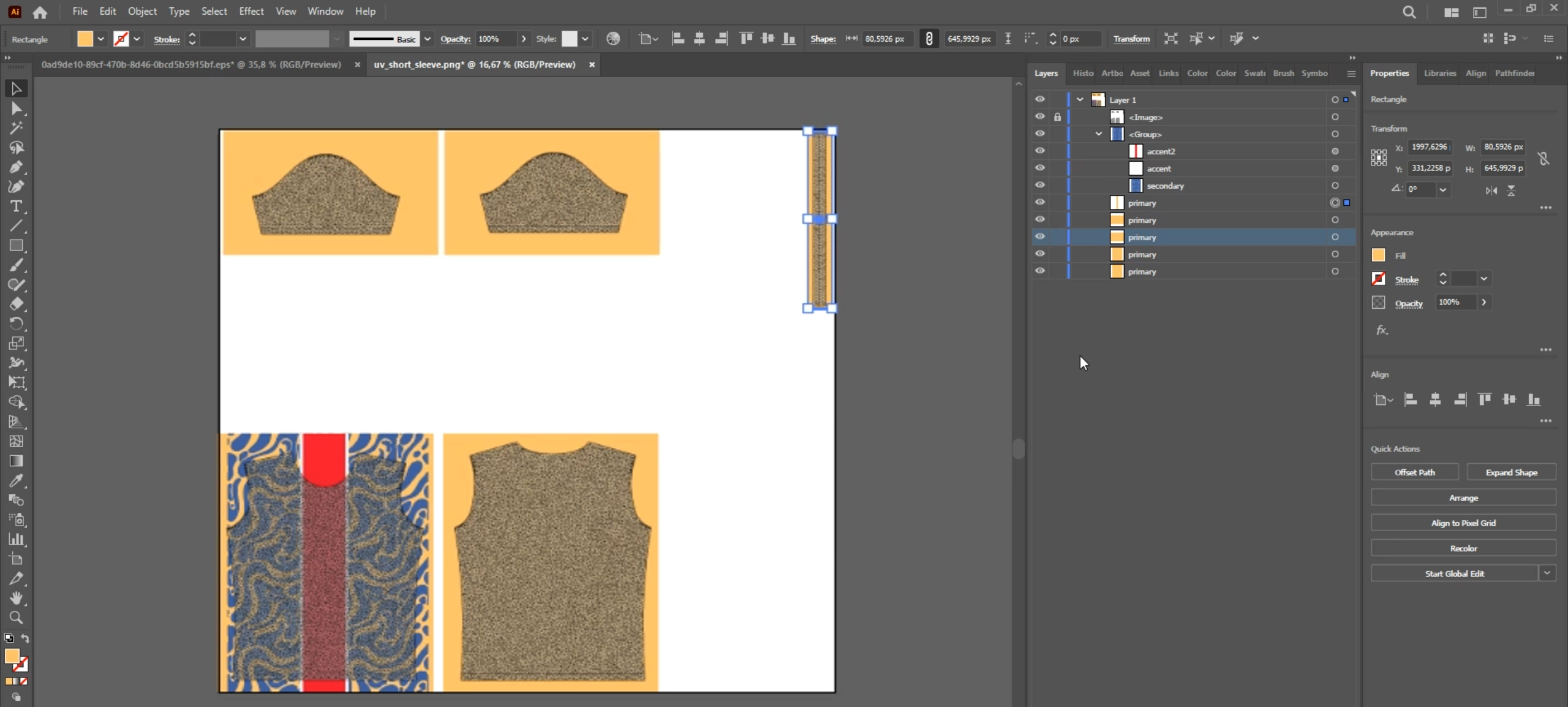
- Combine formas por cor — utilize
Selecionar → Igual → Cor de preenchimentopara agrupar áreas semelhantes - Fundi-las utilizando
Objeto → Caminho composto → Criar - Defina as suas áreas
primárias, secundárias e de destaque,..diretamente no mapa UV - Certifique-se de que cada zona está corretamente organizada em camadas e nomeada
🧠 Este processo permite a edição de cores em tempo real no configurador.
Passo 4: Exportar e verificar o ficheiro SVG
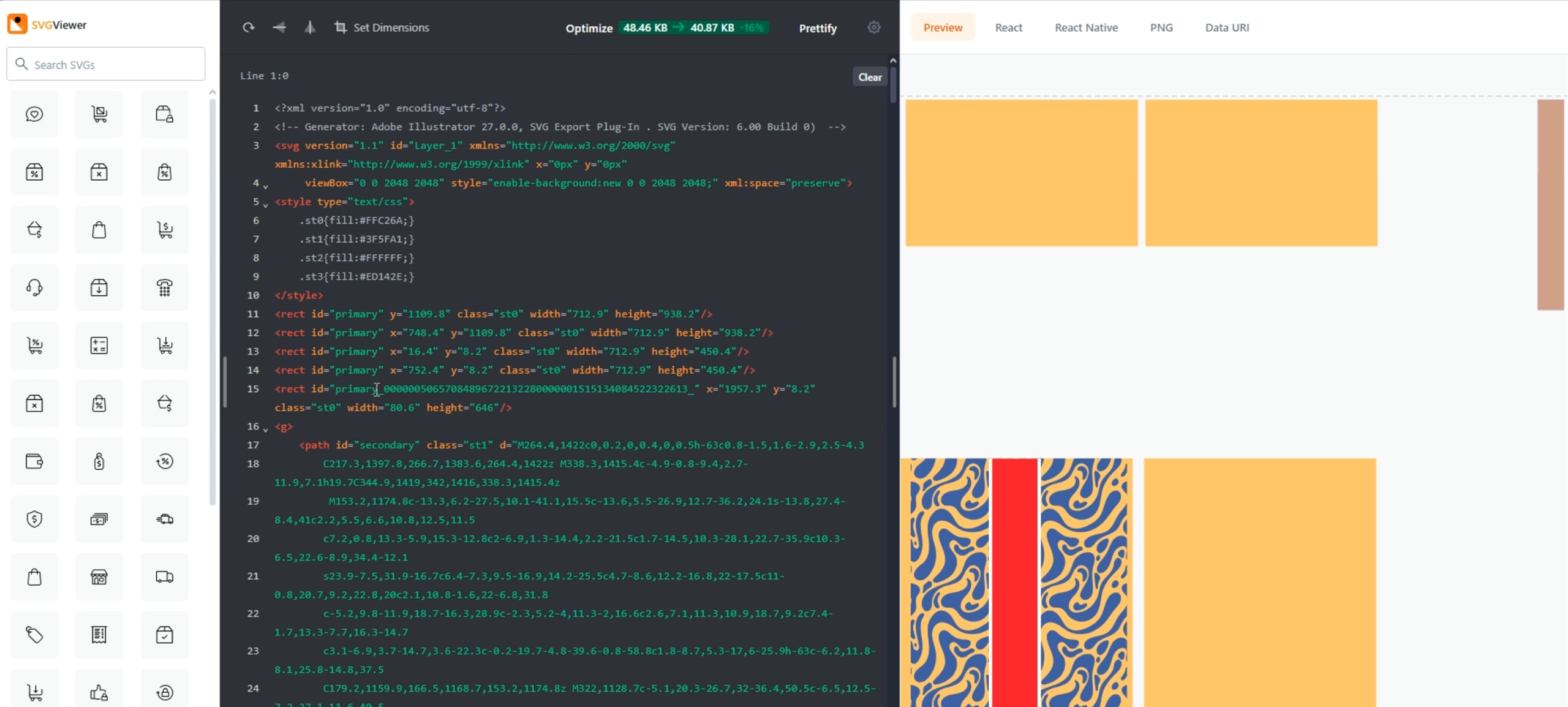
- Exporte através de
Ficheiro → Exportar → Exportar como → SVG - Marque «Utilizar pranchetas»
- Verifique o ficheiro exportado utilizando svgviewer.dev para garantir que os nomes das camadas estão corretos
Dicas para a nomenclatura:
- Nomeie as suas camadas: Primária, Secundária, Destaque, etc.
- Evite achatar — mantenha os seus caminhos vetoriais editáveis
Passo 5: Importar e pré-visualizar no Konfiwear
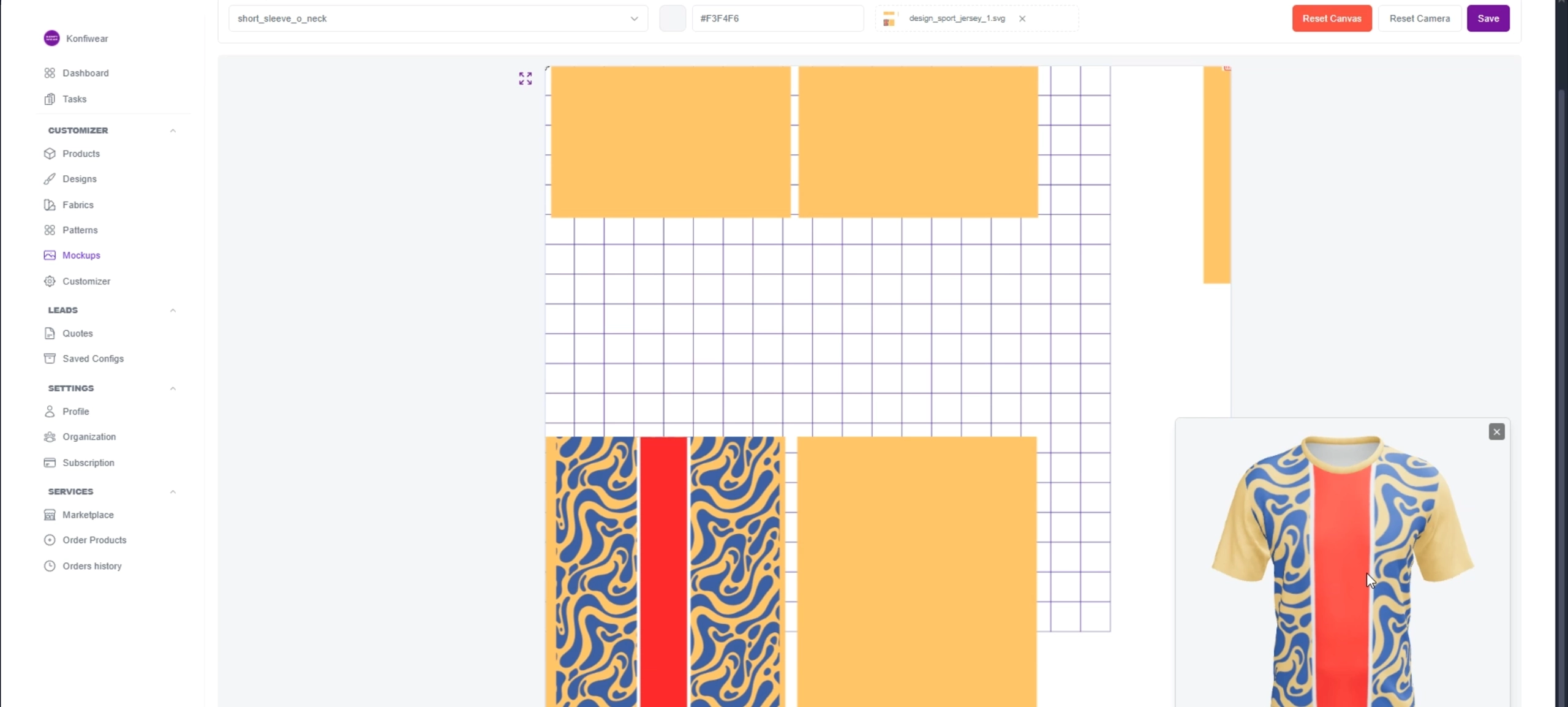
- Vá a
Designs → Adicionar novo designno seu painel de controlo - Carregue o seu ficheiro SVG
- Atribua-o ao produto correto e visualize em 3D
🎉 Sucesso! O seu design está agora totalmente interativo no configurador do Konfiwear.
Melhores práticas e resolução de problemas
- Mantenha o tamanho da prancheta em 2048 × 2048
- Utilize apenas gráficos vetoriais — nada de imagens rasterizadas
- Mantenha as zonas de cor distintas e com nomes adequados
- Teste os designs em vários produtos
- Certifique-se de que não há camadas ocultas a interferir
Perguntas frequentes
Posso utilizar imagens JPG ou PNG no meu design?
Não. O Konfiwear funciona melhor com caminhos vetoriais, não com imagens rasterizadas.
Porque é que as cores não são editáveis no configurador?
Provavelmente devido a nomes de camadas incorretos ou a arte final achatada.
Qual deve ser o tamanho do ficheiro do meu mapa UV?
Recomendamos 2048 × 2048 píxeis para um equilíbrio entre qualidade e desempenho.
Conclusão
Seguindo estes passos, pode converter designs do Illustrator em maquetes 3D profissionais de vestuário — totalmente compatíveis com o configurador 3D da Konfiwear. O resultado? Um fluxo de trabalho mais rápido, preciso e escalável para a criação de vestuário personalizado.
🔗 Precisa de ajuda? Explore a nossa documentação sobre Preparação do Design para obter mais guias e dicas.


