Criar um desenho de sublimação para uma camisola de basquetebol
Tutorial passo a passo do Konfiwear: descarregar um desenho vetorial para camisola do Freepik, alinhá-lo utilizando o layout UV do Blender no Illustrator, exportar um ficheiro SVG limpo com os IDs de camada corretos (primária/secundária/de destaque), criar uma pré-visualização e publicar o desenho no Konfiwear.
O que vais criar neste tutorial
Neste tutorial do Konfiwear, vais criar um desenho de sublimação para uma camisola de basquetebol que funciona na perfeição no Konfiwear 3D Customizer.
Se preferires ver o vídeo, começa pelo tutorial em vídeo abaixo:
No final, terás:- Um ficheiro SVG limpo com IDs de camadas compatíveis com o Konfiwear (
primary,secondary,accent,accent2,accent3) - Uma imagem de pré-visualização para a sua Biblioteca de Designs
- Um design carregado em Instância → Designs, pronto a usar no seu modelo de camisola de basquetebol
Ferramentas necessárias
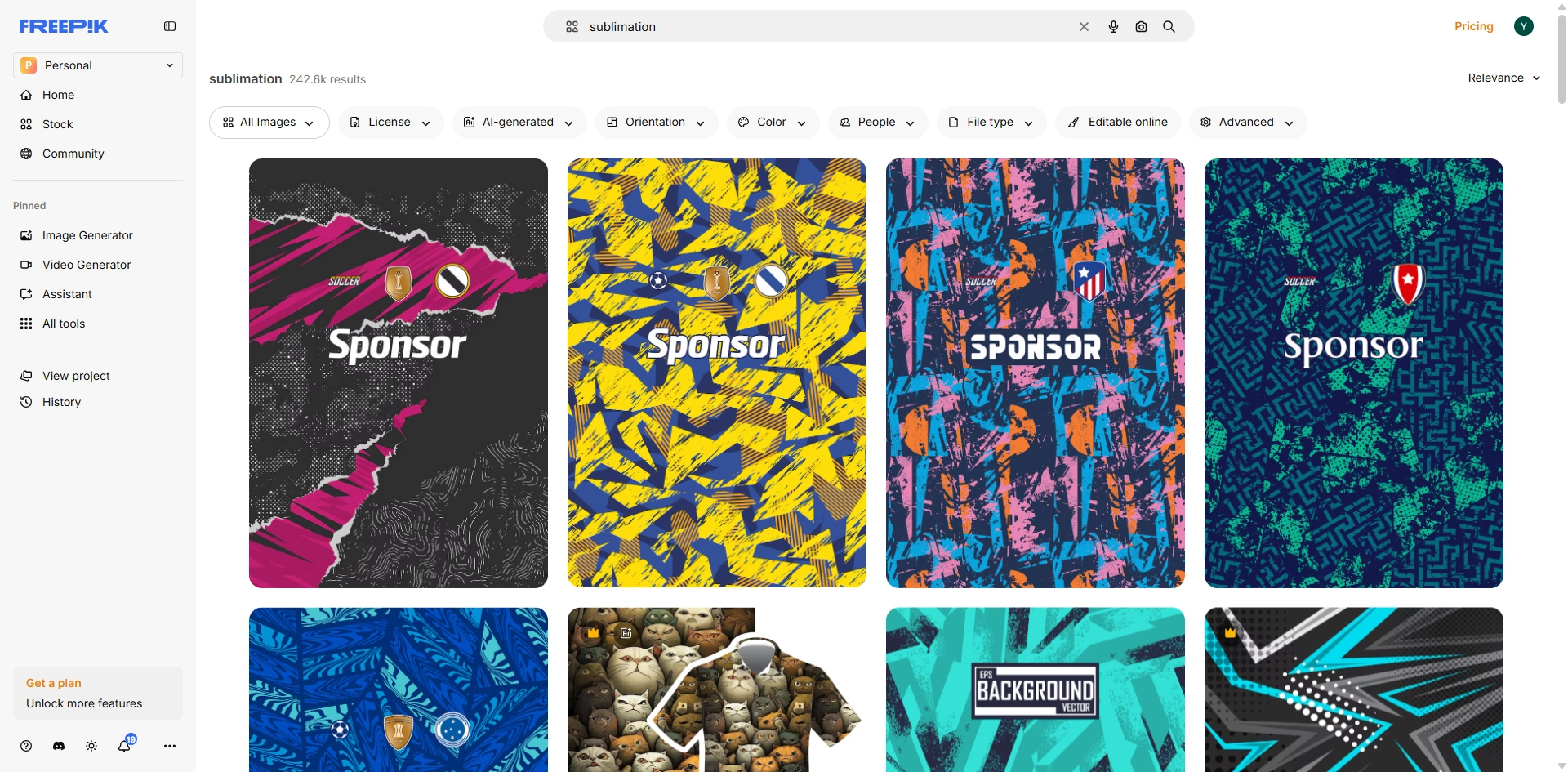
- Freepik (para descarregar uma ilustração vetorial)
- Adobe Illustrator
- Blender (para exportar o layout UV do seu modelo de camisola)
- Konfiwear (Painel de Instances)
- svgviewer.dev (para limpar os IDs SVG)
Passo 1 — Descarregar um desenho vetorial de camisola (Freepik)
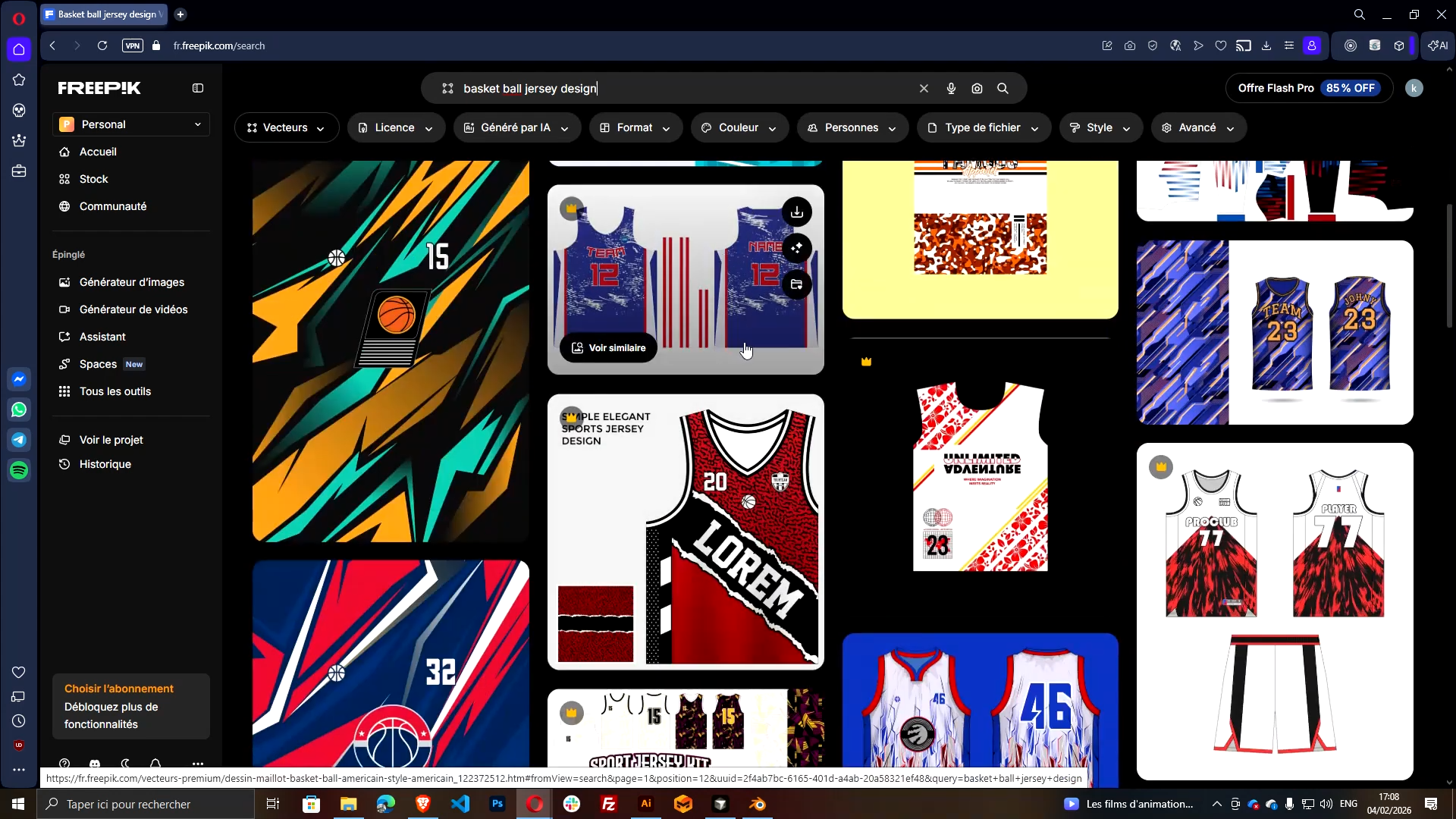
- Aceda ao Freepik e pesquise:
Desenho de camisola de basquetebol
- Filtra por:
- Ilustração
- Vetor
- Escolhe um design (gratuito ou premium).
- Faz o download, move-o para a pasta do teu projeto e descompacta-o.
- Abra o ficheiro .AI no Adobe Illustrator.
Objetivo: obter uma base vetorial limpa que possa adaptar ao UV da sua camisola.
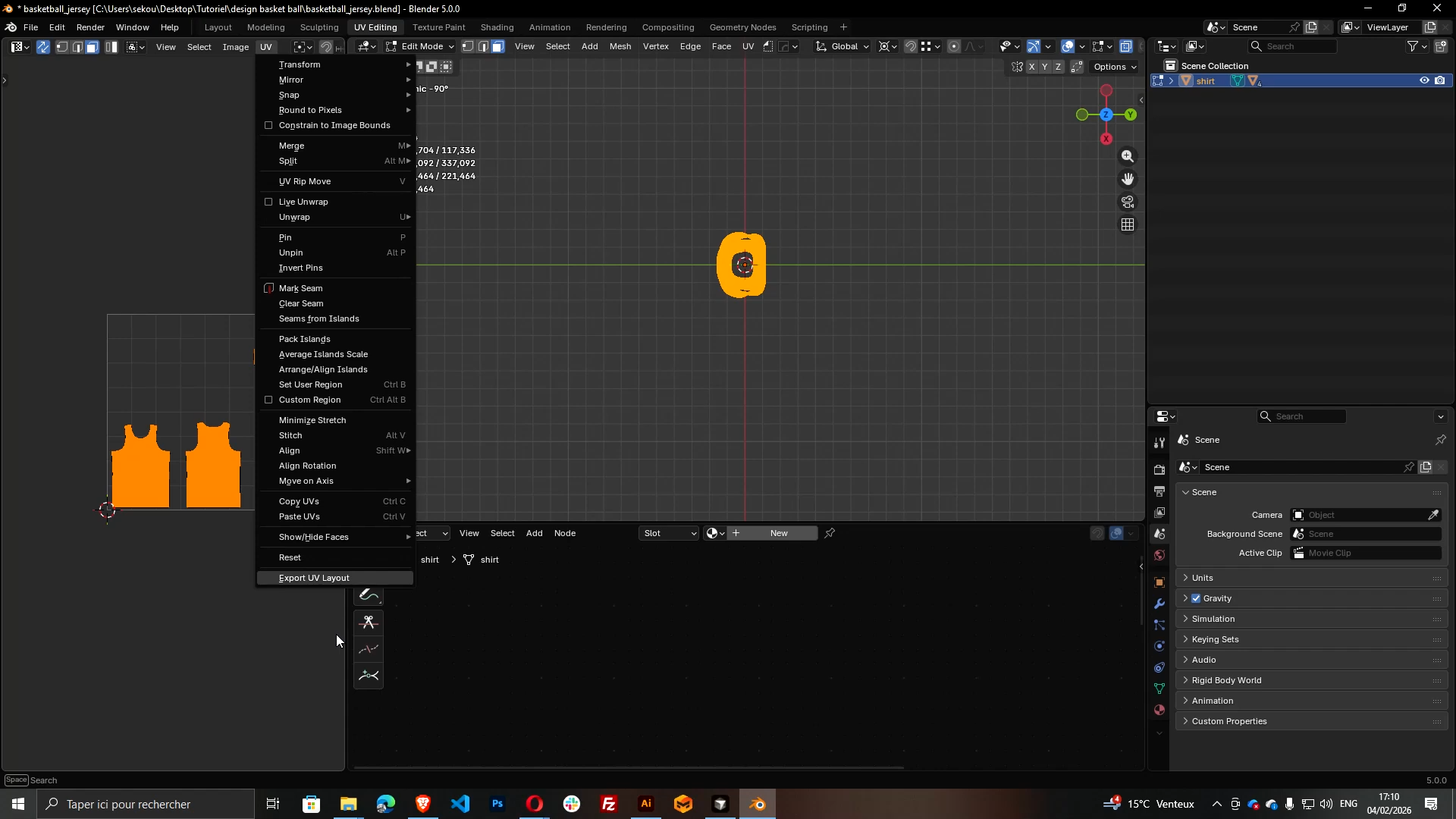
O layout UV é o teu plano de trabalho. Garante que o teu design fica nos painéis corretos (frente, costas, laterais, etc.).
- Abra o seu modelo de camisola no Blender
- Selecione a malha da camisola
- Vá para Edição UV
- Selecione todas as ilhas UV
- Exporte o layout UV
Importante (obrigatório para texturas de sublimação da Konfiwear):
- Tamanho de exportação: 2048 × 2048
Dê-lhe um nome do tipo:
UV.png
Para um guia detalhado sobre a preparação de modelos de vestuário 3D e fluxos de trabalho UV, consulte o nosso tutorial: Do CLO3D ao Konfiwear: Como preparar e importar modelos de vestuário.
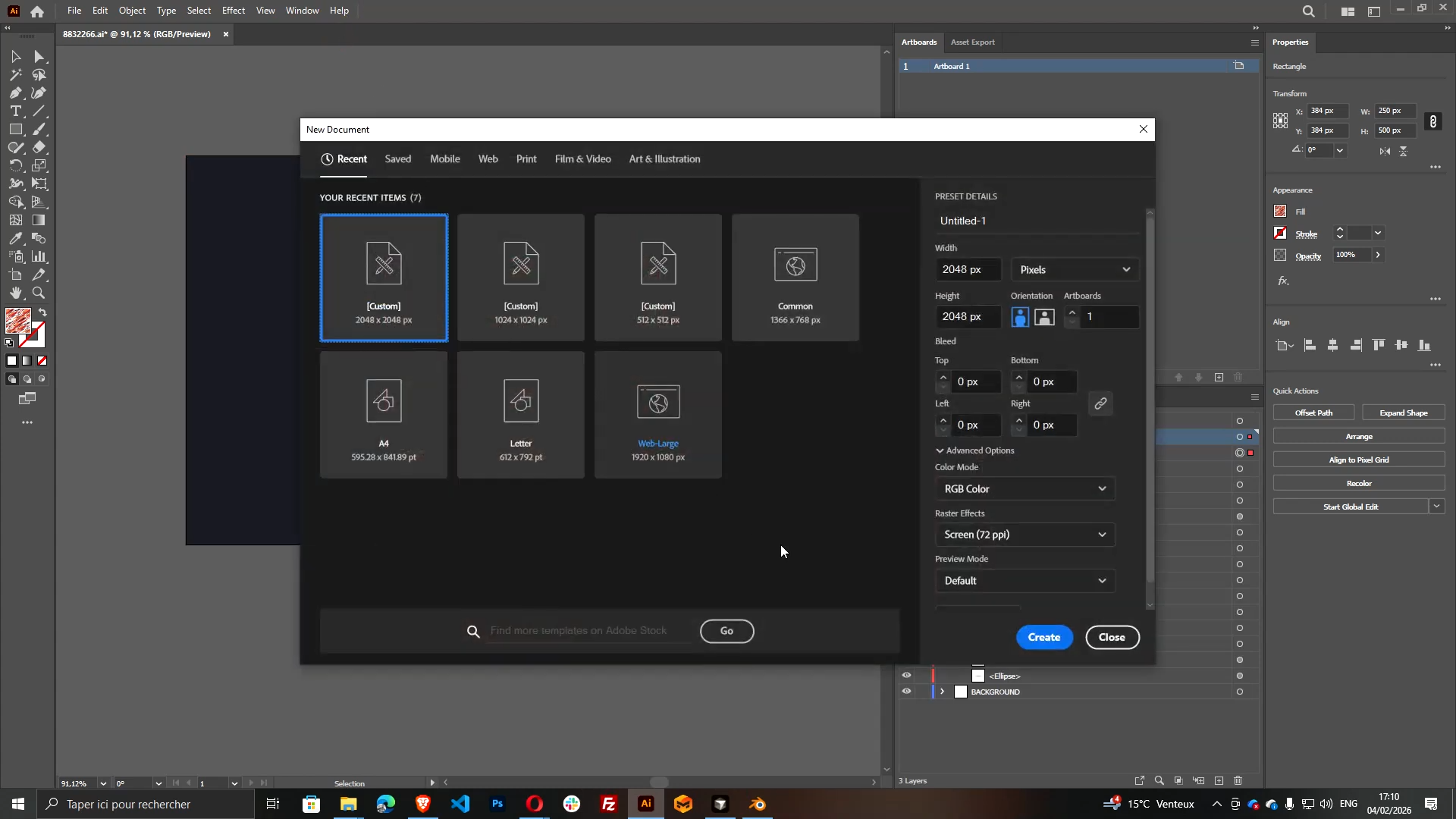
- No Illustrator, crie um novo documento
- Largura: 2048
- Altura: 2048
- Insira a imagem do layout UV exportada (
UV.png) - Centralize-a com precisão:
- X: 1024
- Y: 1024
- Bloqueie a camada UV para que não se mova.
Agora tem uma prancheta perfeita para as texturas de sublimação da Konfiwear.
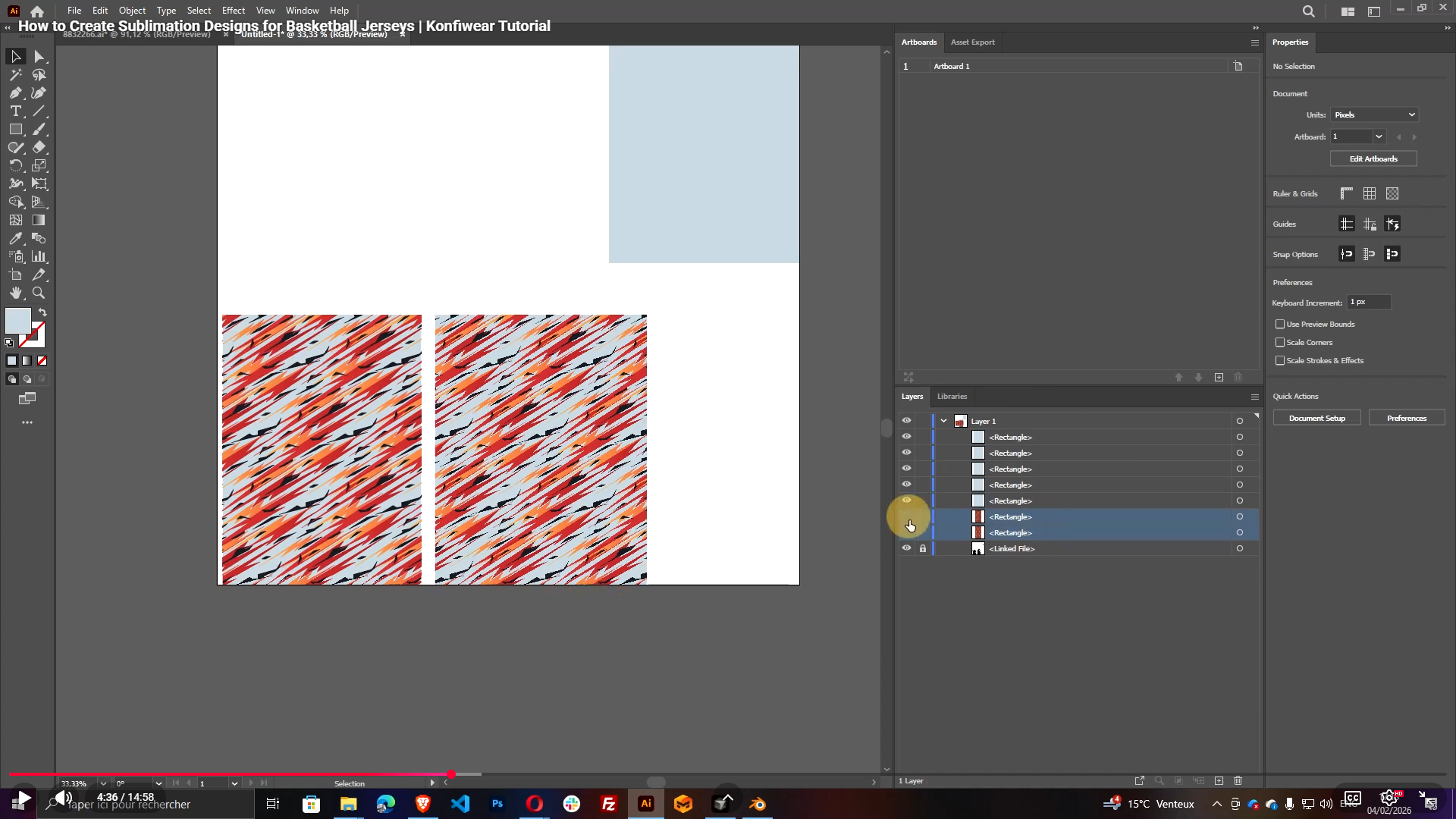
Agora, importa os teus elementos vetoriais do Freepik para o novo documento de 2048×2048:
- Copie as formas/padrões que pretende utilizar
- Cole-os no seu ficheiro de modelo
- Redimensione-os e posicione-os em torno dos painéis UV
Método mais rápido (recomendado)
Em vez de editar manualmente cada forma:
- Utilize retângulos sobre as zonas UV
- Duplique-os nos outros painéis
- Utilize preenchimentos para definir regiões de cor bem definidas
Isto torna os passos seguintes (agrupamento de camadas + controlo de cor) muito mais fáceis.
O Konfiwear funciona melhor quando cada camada de cor é um único objeto vetorial nítido (ou um grupo nítido) por ID.
Para cada região de cor:
- Selecione um objeto dessa cor
- Vá a:
- Selecionar → Igual → Cor de Preenchimento (ou Preenchimento e Contorno)
- Cortar
- Colar no Lugar
- Vá a:
- Objeto → Caminho composto → Criar
Repita este processo até que o seu design seja simplificado em algumas camadas de cor limpas.
Quantas cores pode utilizar?
O Konfiwear suporta até 5 camadas de cor para este fluxo de trabalho:
primáriasecundáriadestaquedestaque2destaque3
Para mais detalhes sobre a preparação do design, consulte a nossa documentação sobre o layout do design.
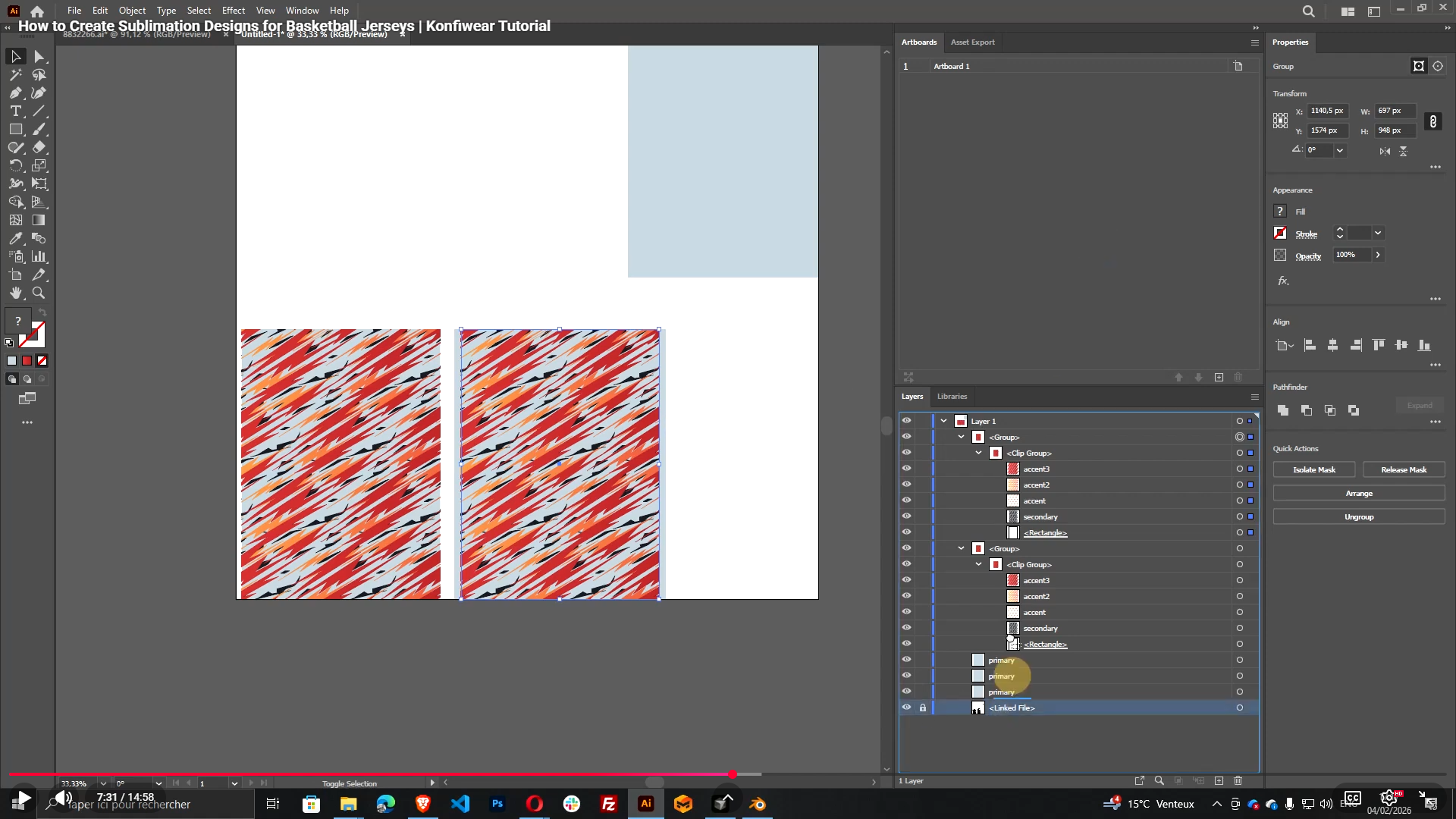
Esta é a regra mais importante:
IDs de camadas permitidas no Konfiwear
Utilize exatamente estes nomes (recomenda-se respeitar as maiúsculas e minúsculas):
primarysecondaryaccentaccent2accent3
Mapeamento típico:
- Fundo / base principal =
primary - Segundas áreas mais visíveis =
secondary - Destaques / acabamentos =
accent,accent2,accent3
Dica: Mantenha a consistência em todas as formas que pertençam à mesma camada.
Passo 7 — Exportar SVG corretamente (utilizar a área de trabalho)
Agora, exporte o seu design final como SVG:
- Guarde primeiro o seu ficheiro do Illustrator (AI)
- Em seguida:
- Ficheiro → Exportar → Exportar como
- Escolha: SVG
- Ative: Utilizar pranchetas (muito importante)
Exporte.
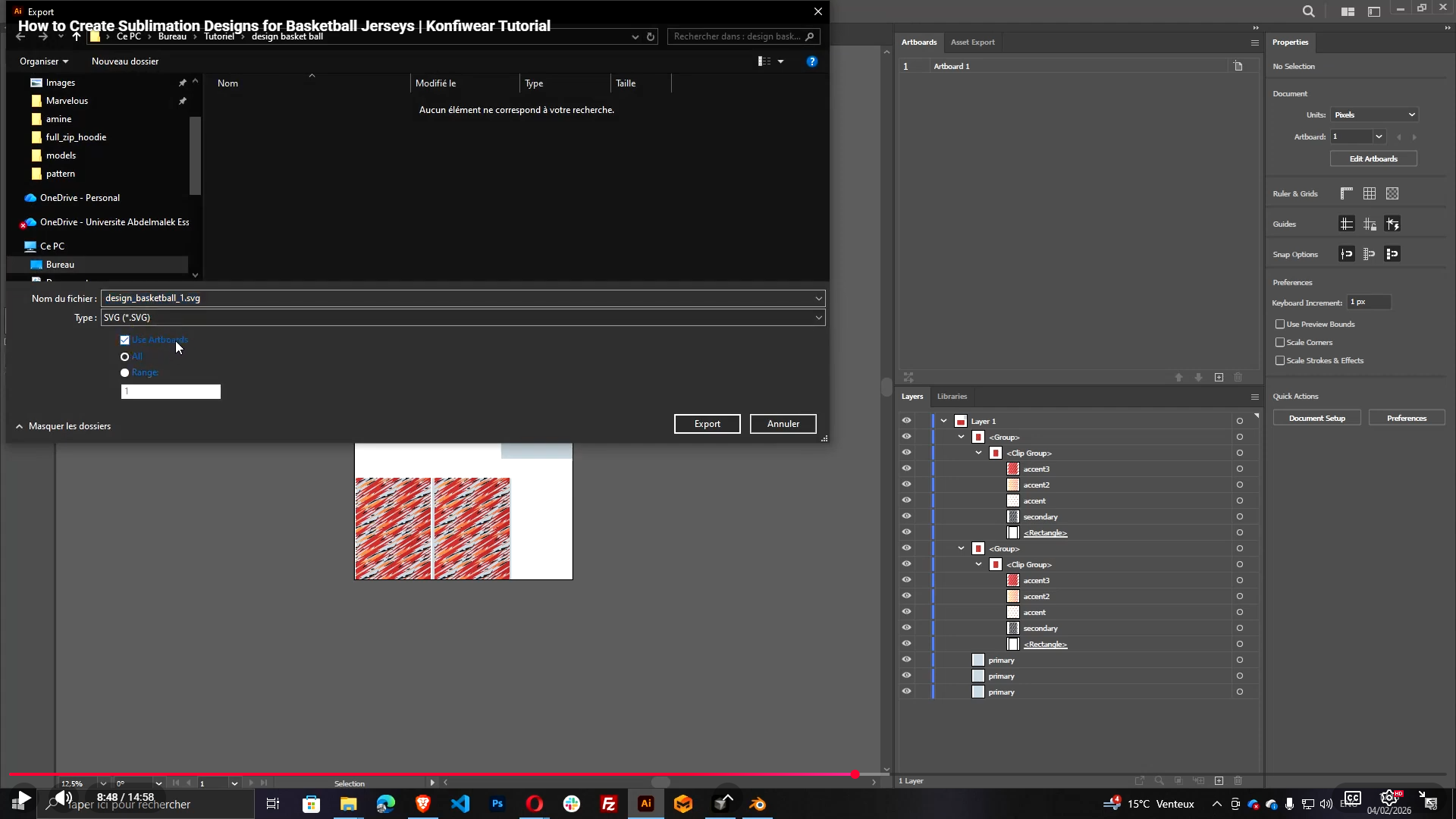
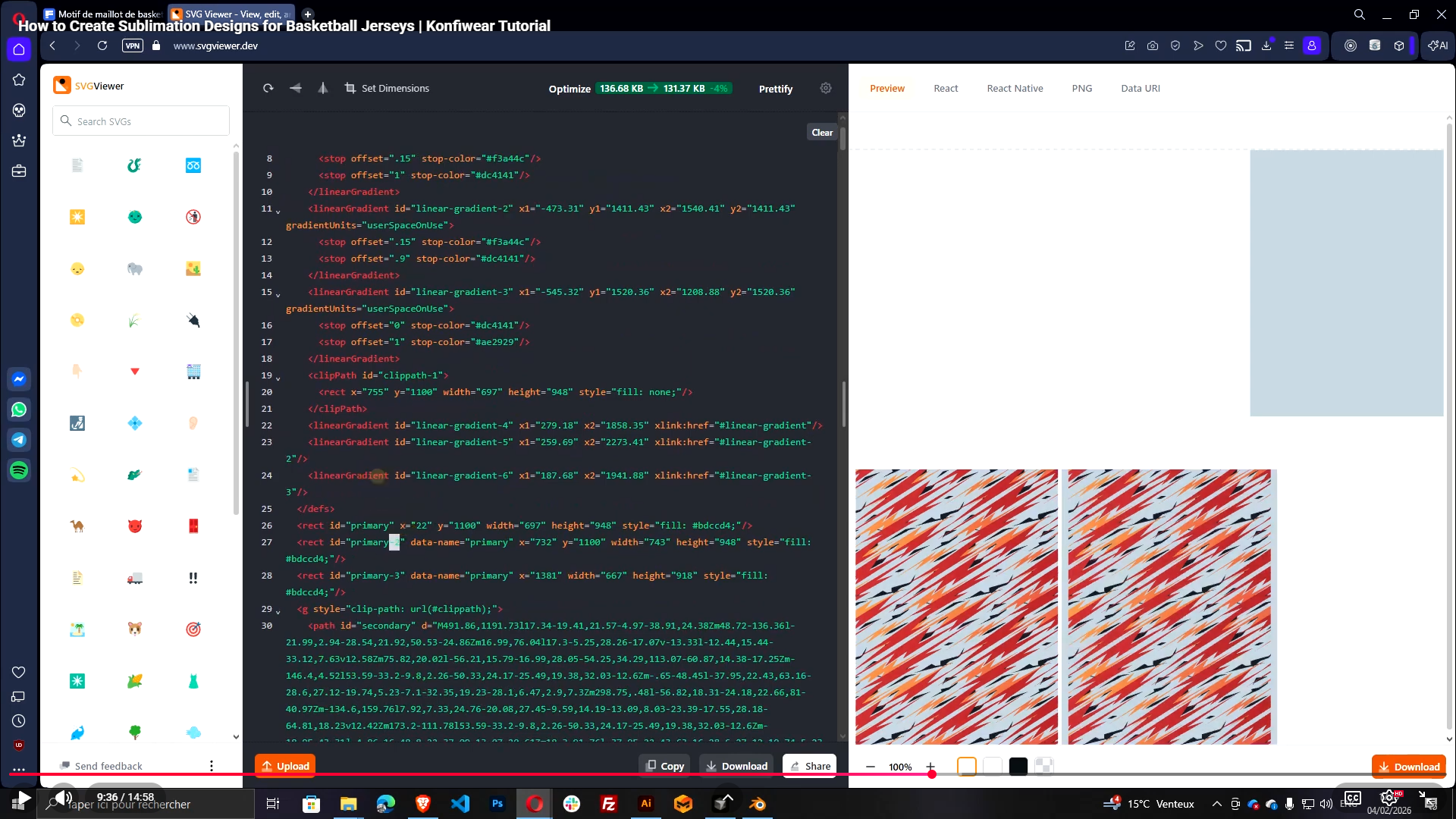
O Illustrator adiciona frequentemente sufixos como:
primary_1secondary_2accent_3
Mas o Konfiwear espera que o ID seja exatamente:
primary, e nãoprimary_1
Corrigir utilizando o svgviewer.dev
- Abra svgviewer.dev
- Limpe a tela
- Arraste e solte o seu SVG exportado
- Clique em cada objeto e verifique o seu ID
- Remova os sufixos a mais para que os IDs fiquem assim:
primarysecondaryaccentaccent2accent3
- Descarregue o ficheiro SVG limpo
- Substitua o ficheiro SVG antigo na pasta do seu projeto
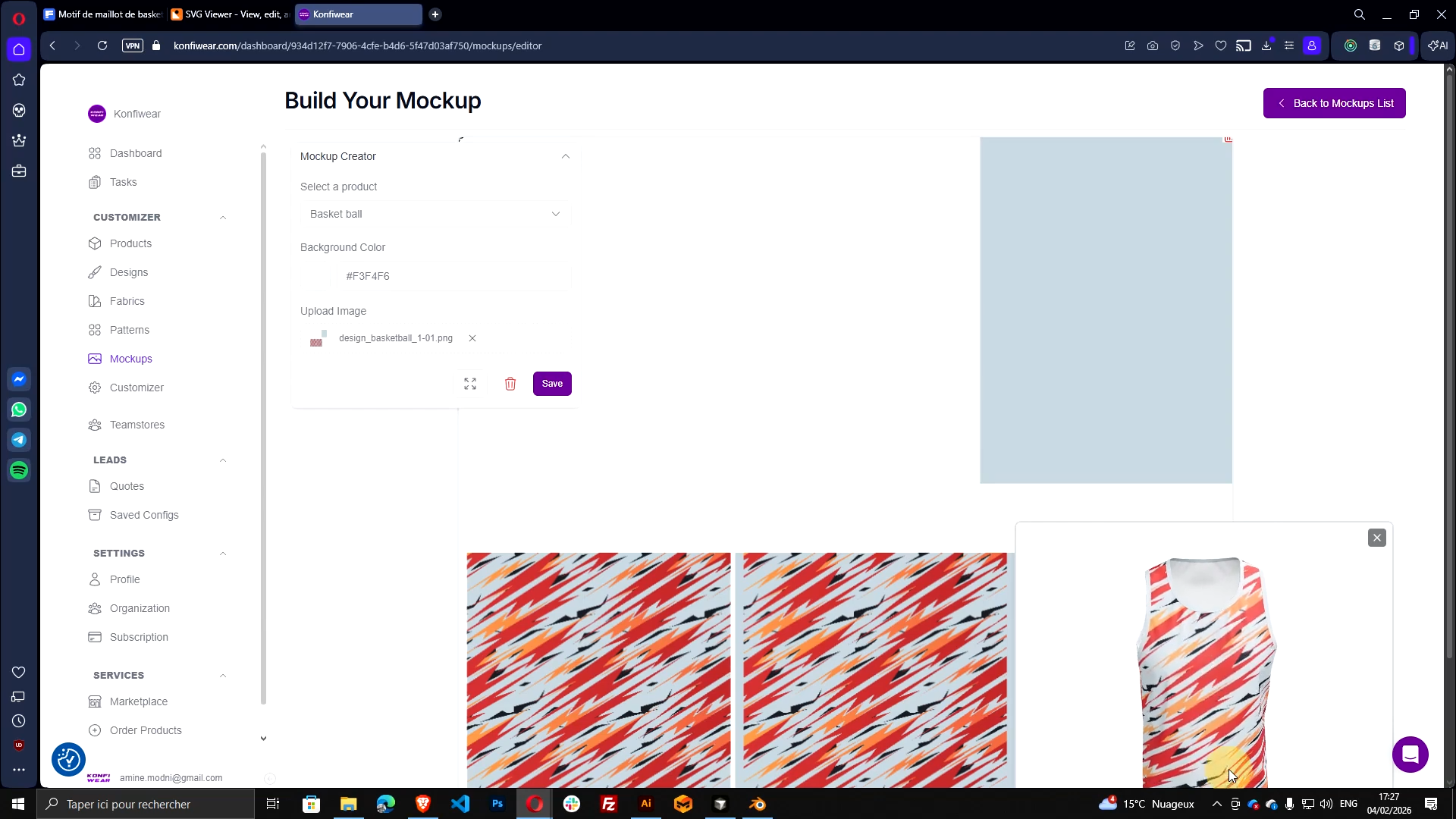
O Konfiwear requer uma imagem de pré-visualização para cada design.
Opção A (Rápida): Exportar do Illustrator
- No Illustrator:
- Exportar como PNG (ou JPG)
- Ative: Usar prancheta
- Guarde o ficheiro
Opção B (Recomendada): Gerar uma pré-visualização utilizando o Mockup Designer
Isto proporciona uma boa pré-visualização do «produto real»:
- No Konfiwear:
- Aceda ao Mockup Designer
- Crie uma nova maquete
- Selecione o seu modelo de camisola de basquetebol
- Carregue o seu ficheiro PNG exportado
- Posicione-o corretamente na vista 3D
- Guarde e gere a pré-visualização
- Descarregue ou copie a imagem de pré-visualização
Para um guia completo sobre os fluxos de trabalho de maquetes, consulte: Fluxo de trabalho de aprovação de maquetes no Konfiwear.
Agora publique-o:
- Vá a:
- Instância → Designs
- Clique em:
- Adicionar novo design
- Escolha o tipo:
- Design de sublimação
- Preencha:
- Nome: por exemplo,
Design de basquetebol 1 - Imagem: carregue a sua imagem de pré-visualização (PNG/JPG)
- Textura: carregue o seu ficheiro SVG limpo
- Nome: por exemplo,
Clique em Adicionar design.
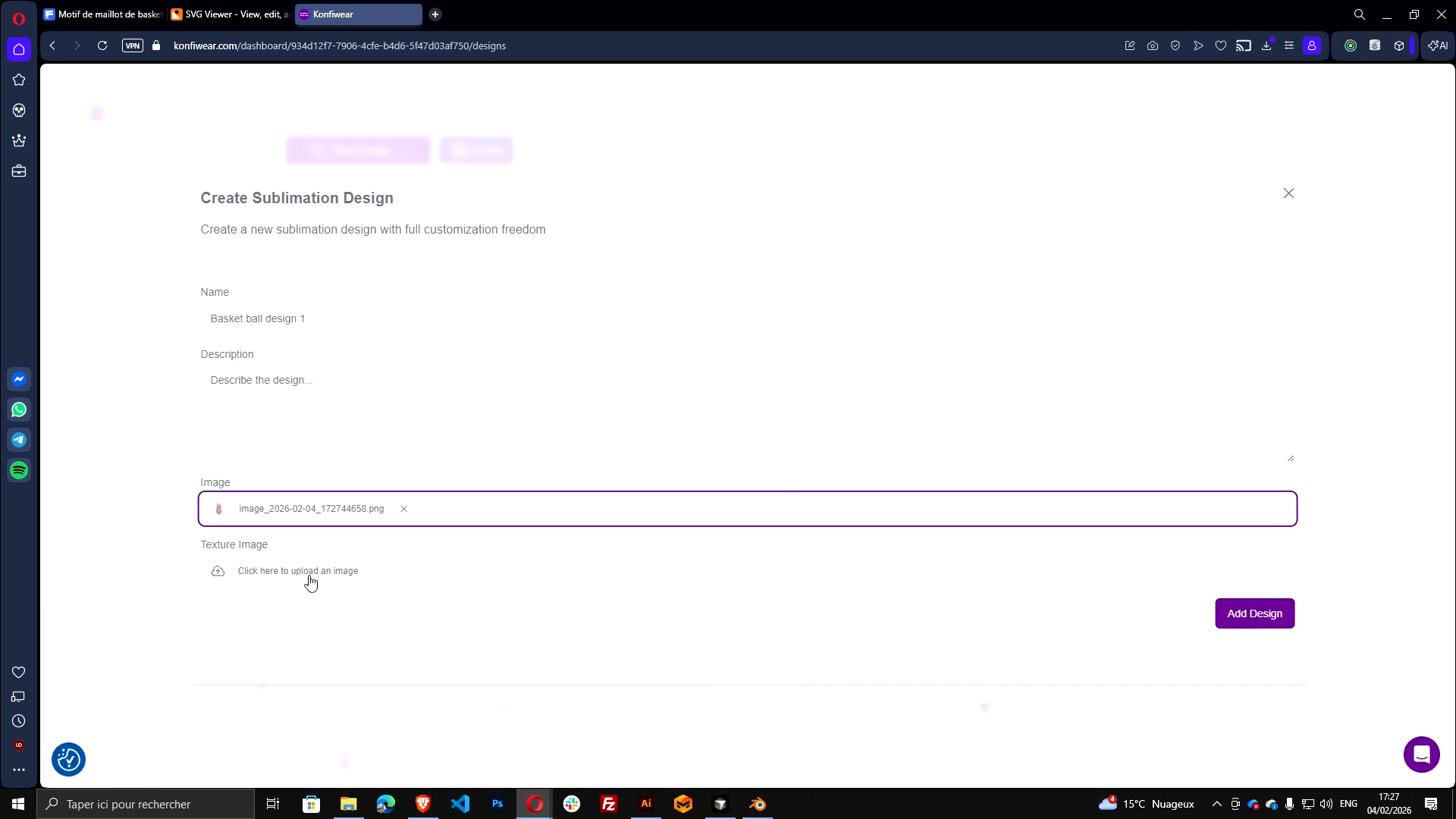
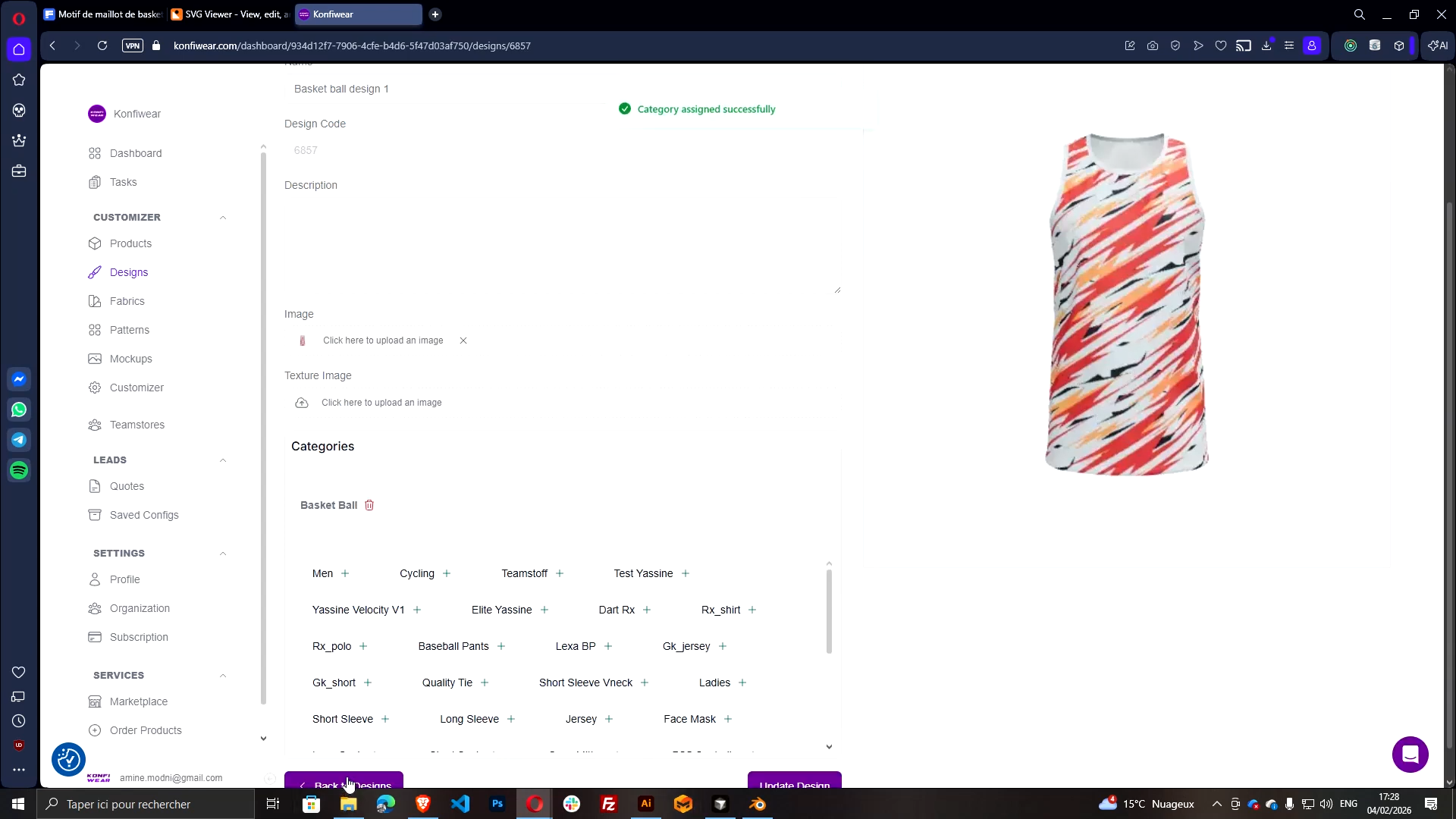
Após o upload, atribua a mesma categoria utilizada pelo seu modelo.
Exemplo:
- Se o seu modelo de camisola estiver categorizado como
Basquetebol - Então o seu design também deve ser categorizado como
Basquetebol
É isto que faz com que apareça nos filtros do Personalizador.
Para mais informações sobre categorias de produtos e filtragem, consulte a nossa Documentação de Produtos.
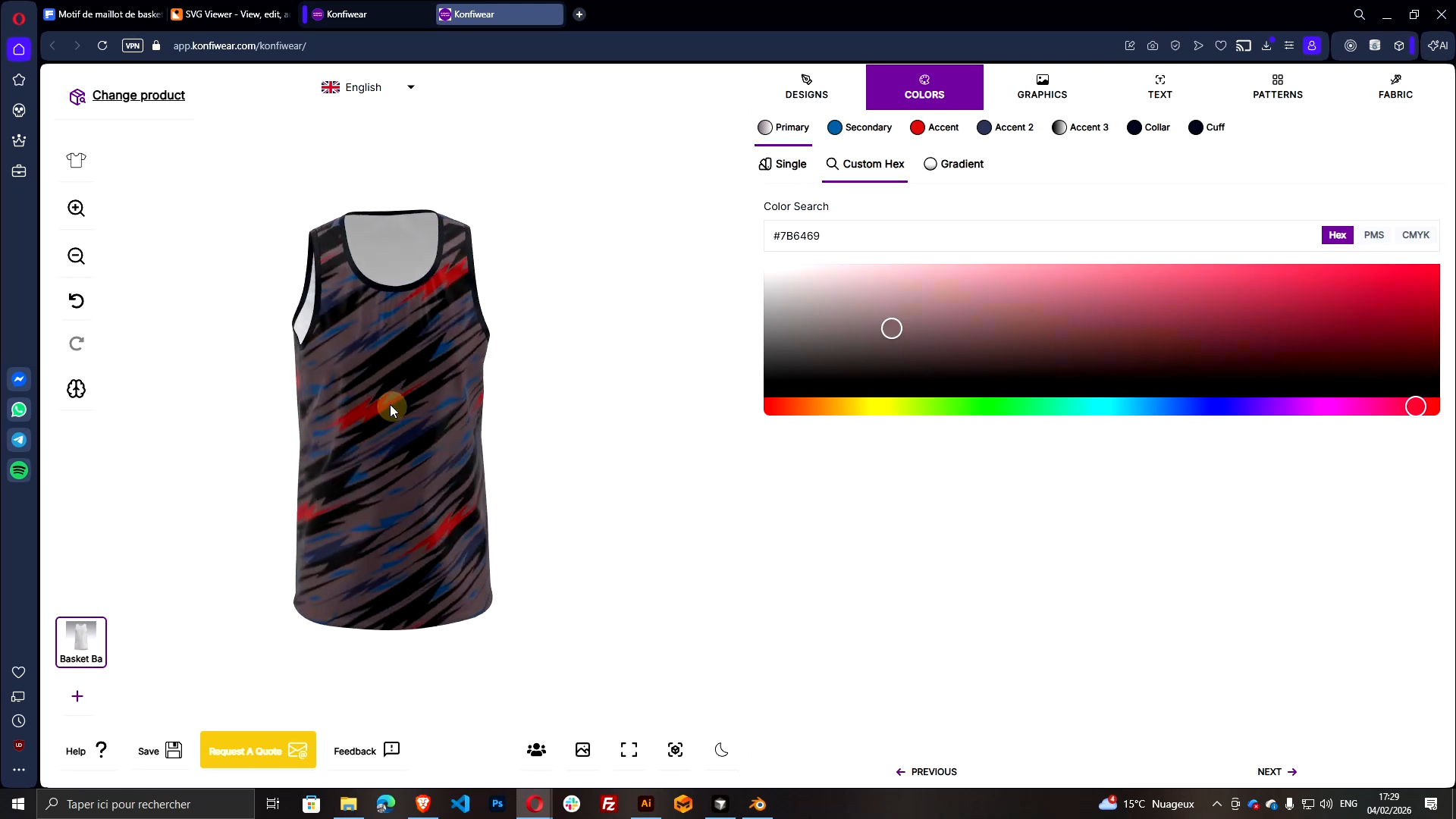
- Aceda ao Personalizador
- Selecione o produto «camisola de basquetebol»
- Abra o seu novo design a partir da biblioteca de designs
Agora teste os controlos de cor:
- Altere «primary»
- Altere
secondary - Altere
accent,accent2,accent3
Se a sua nomenclatura estiver correta, verá atualizações de cor em tempo real instantaneamente.
O meu design aparece, mas as cores não mudam
- É provável que os teus IDs SVG incluam sufixos como
primary_1 - Reabra no svgviewer.dev e limpe todos os IDs
O design parece desalinhado na camisola
- Confirme se a área de trabalho do Illustrator tem 2048×2048
- Confirme se centrou o UV em 1024 / 1024
- Confirme se utilizou o layout UV exportado como referência de posicionamento
O design não aparece no Personalizador
- Confirme se atribuiu uma categoria que corresponda à categoria do modelo do produto
Precisa de ajuda? Explore a nossa documentação sobre Preparação do Design para obter mais guias e dicas.