Do CLO3D ao Konfiwear: Como preparar e importar modelos de vestuário para personalização
Aprenda a exportar modelos de vestuário do CLO3D, a preparar UVs limpos no Blender e a importar ficheiros GLB prontos para produção para o configurador, para personalização 3D em tempo real.
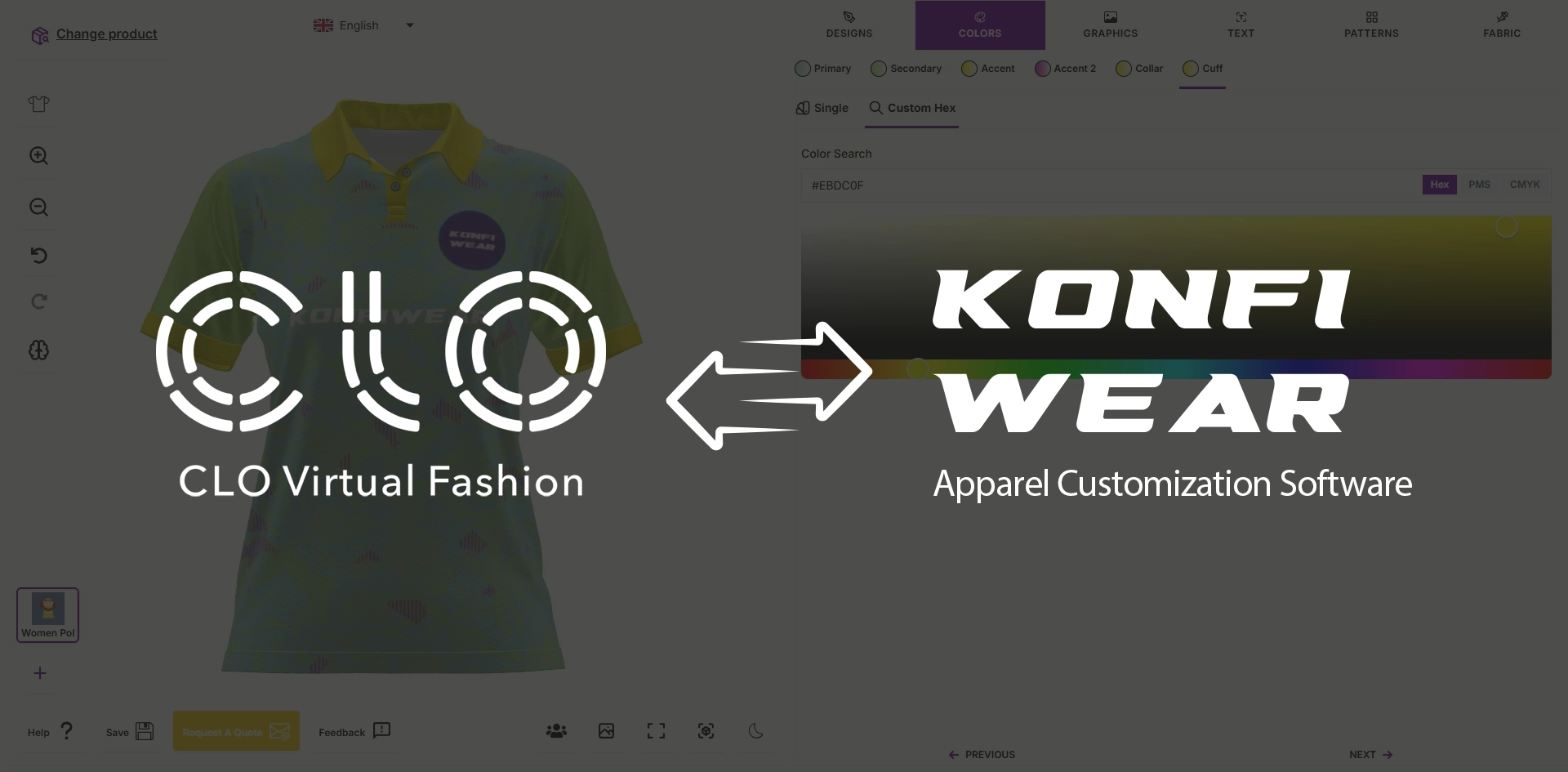
Ao trabalhar com configuradores personalizados de vestuário e roupa desportiva, recursos 3D bem organizados são fundamentais. UVs de má qualidade, estrutura de malha incorreta ou materiais não otimizados podem comprometer a personalização, as exportações para impressão e os fluxos de trabalho de produção.
Se preferir ver um vídeo, comece pelo tutorial em vídeo abaixo:
Neste tutorial, vamos percorrer todo o fluxo de trabalho:- Exportar uma peça de vestuário do CLO3D
- Preparar e limpar o modelo no Blender
- Exportar um ficheiro GLB pronto para produção
- Importação do produto para o Configurador
- Criação de pré-visualizações e maquetes
Este fluxo de trabalho está otimizado para personalização 3D em tempo real e saída pronta para impressão.
Passo 1: Exportação da peça de vestuário do CLO3D
Comece por preparar a sua peça de vestuário no CLO3D.
Antes de exportar, certifique-se de que:
- Todos os UVs estão corretamente dispostos
- Os UVs estão contidos no espaço UV 0–1
- Os UVs estão limpos e reiniciados
- Não existem ilhas UV sobrepostas ou não utilizadas
Definições de exportação (FBX)
Exporte o modelo como um ficheiro FBX utilizando estas definições:
- Coordenadas UV unificadas
- Exportar como múltiplos objetos
- Deixe as restantes definições como predefinidas
Para opções de exportação detalhadas, consulte a documentação oficial de importação/exportação FBX do CLO3D.
Passo 2: Importar o FBX para o Blender
Abra o Blender e importe o seu ficheiro FBX através de Ficheiro → Importar → FBX.
Nesta fase, não se apresse. A maioria dos problemas de configuração decorre de uma estrutura incorreta nesta fase.
Regra fundamental: Um material = Um nome UV
Todas as partes da malha que partilham o mesmo material têm de partilhar também o mesmo nome UV.
Por que é que isto é importante:
- O configurador utiliza UVs para gerar ficheiros de impressão
- Materiais partilhados com nomes de UV diferentes causam exportações com erros
Passo 3: Unir malhas por material
No Blender:
- Identifique as partes que utilizam o mesmo material
- Selecione-as em conjunto
- Vá a Objeto → Unir (ou prima
Ctrl+J) — consulte a documentação do Blender sobre a função Unir
Repita este procedimento para:
- Painéis principais de tecido
- Mangas e golas
- Botões
Depois de fundidos, renomeie cada objeto de forma clara:
camisagolapunhointeriorbotões
Uma nomenclatura clara é essencial para a configuração e automatização posteriores.
Passo 4: Limpeza de materiais temporários
Durante o trabalho de UV, são frequentemente utilizados materiais temporários.
Agora, remova-os através do painel «Material Slots»:
- Elimine todos os slots de material
- Mantenha apenas o material dos botões (se os botões tiverem de manter uma cor fixa)
Isto mantém o ficheiro GLB leve e evita conflitos no configurador.
Passo 5: Mapeamento UV e disposição
Mude para o **espaço de trabalho Edição UV.
Utilizar uma textura de referência
Adicione uma textura de referência para orientar a colocação dos UV:
- Adicione uma textura de imagem
- Carregue o guia de UV fornecido
- Exiba-o no Editor de UV
Regras de colocação de UV
- Comece pelos painéis traseiros
- Em seguida, alinhe os painéis frontais
- Mantenha todos os UVs dentro da área de design
- Alinhe a parte frontal e a traseira verticalmente
- Centralize tudo no eixo X
Verifique sempre na Vista 3D para garantir que nada está invertido ou desalinhado. Para técnicas avançadas de edição de UV, consulte a documentação sobre edição de UV do Blender.
Passo 6: Separar os elementos finais
Assim que os UVs estiverem finalizados, separe a malha em partes lógicas.
No Modo de Edição:
- Selecione as faces
- Vá a Mesh → Separate → By Selection (ou prima
P)
Crie objetos individuais para:
- Corpo da camisa
- Gola
- Punhos
- Forro interior
- Botões
Renomeie cada objeto imediatamente para evitar confusão mais tarde.
Passo 7: Estabelecer relações de parentalidade e limpeza da cena
Agora organize a cena:
- Selecione todos os objetos
- Estabeleça a relação de pai-filho com o objeto principal camisa (prima
Ctrl+P)
Em seguida, aplique transformações:
Objeto → Aplicar → Todas as transformações (Ctrl+A)
Por fim, limpe o ficheiro removendo os dados órfãos:
Ficheiro → Limpar → Blocos de dados não utilizados
Isto remove malhas, materiais e blocos de dados não utilizados.
Guarde o seu ficheiro.
Passo 8: Exportar o modelo como GLB
Exporte o modelo como um ficheiro GLB através de Ficheiro → Exportar → glTF 2.0.
Definições de exportação GLB
- ❌ Desativar chaves de forma (a compressão Draco não suporta morphTargets)
- Ativar a compressão (Draco) na secção Geometria
- Guardar a predefinição de exportação para utilização futura
Passo 9: Importar o produto para o Konfiwear
No painel de controlo do Konfiwear:
- Vá a Instâncias → Produtos
- Crie um novo produto
- Carregue o ficheiro GLB
- Adicione uma imagem de pré-visualização temporária (uma captura de ecrã serve)
- Atribua uma categoria (por exemplo, Polo, Camisola, Casaco)
- Guarde o produto
O produto está agora disponível no sistema.
Passo 10: Criar uma maquete de pré-visualização do produto
Para gerar uma pré-visualização nítida do produto:
- Aceda à secção Maquete
- Crie uma nova maquete
- Selecione o seu produto
- Ajuste a cor de fundo ou carregue uma imagem
- Guarde e gere a pré-visualização
Atribua esta imagem ao produto e atualize-o.
Resultado final
O seu modelo de vestuário está agora:
- Com uma estrutura clara
- Com UVs corretos
- Pronto para produção
- Compatível com personalização em tempo real
- Pronto para exportação para impressão e fluxos de trabalho de encomendas
Este fluxo de trabalho garante consistência entre design, personalização e fabrico.
Conclusão
Ao seguir este fluxo de trabalho CLO3D → Blender → Konfiwear, elimina problemas comuns como UVs danificados, exportações incorretas e ficheiros de impressão desalinhados.
Este processo é ideal para:
- Marcas de vestuário desportivo
- Fabricantes de equipamento para equipas
- Plataformas de vestuário personalizado
- Fluxos de trabalho de impressão por encomenda
Se precisar de ajuda para preparar o seu primeiro produto ou automatizar este fluxo de trabalho, não hesite em contactar-nos.
🔗 Precisa de mais detalhes? Visite a nossa Documentação de Produtos para obter guias de configuração e especificações técnicas.