Comment connecter Konfiwear à Shopify (étape par étape)
Guide étape par étape : configurez votre application Shopify, connectez Konfiwear, associez vos produits et commencez à vendre des vêtements personnalisés via votre panier et votre processus de paiement Shopify existants.

Ce que vous allez réaliser
Dans ce tutoriel, vous allez connecter votre boutique Shopify à Konfiwear afin que vos clients puissent créer des vêtements personnalisés dans le configurateur 3D, ajouter les articles configurés directement à leur panier Shopify et finaliser leur commande via votre processus de paiement Shopify existant. Chaque commande génère automatiquement un devis et des fichiers prêts pour la production dans Konfiwear.
Pour un aperçu complet de ce que comprend l’intégration (parcours du panier, paiement, devis et fichiers de production), consultez la page d’intégration Shopify.
Conditions requises :
- Un espace de travail Konfiwear avec un forfait Pro ou Enterprise (l’intégration Shopify n’est pas disponible sur les forfaits inférieurs)
- Un accès administrateur à votre boutique Shopify pour créer une application privée et approuver la connexion
Si vous préférez regarder une vidéo, commencez par le tutoriel ci-dessous :
À la fin, vous disposerez :- d’une application Shopify privée configurée pour Konfiwear
- de votre boutique reliée en toute sécurité à Konfiwear — une seule validation suffit, aucun mot de passe partagé
- de produits mis en correspondance entre Konfiwear et Shopify, prêts à être personnalisés et achetés par vos clients
Étape 1 — Créer votre application Shopify
Konfiwear se connecte via une application privée que vous créez dans votre propre compte Shopify — et non via l’App Store de Shopify. Vous allez créer l’application dans le tableau de bord de développement de Shopify, puis coller deux identifiants dans Konfiwear.
1.1 Ouvrez la section « Applications » dans l’interface d’administration Shopify
- Connectez-vous à votre interface d’administration Shopify.
- Dans la barre latérale gauche, cliquez sur Applications.
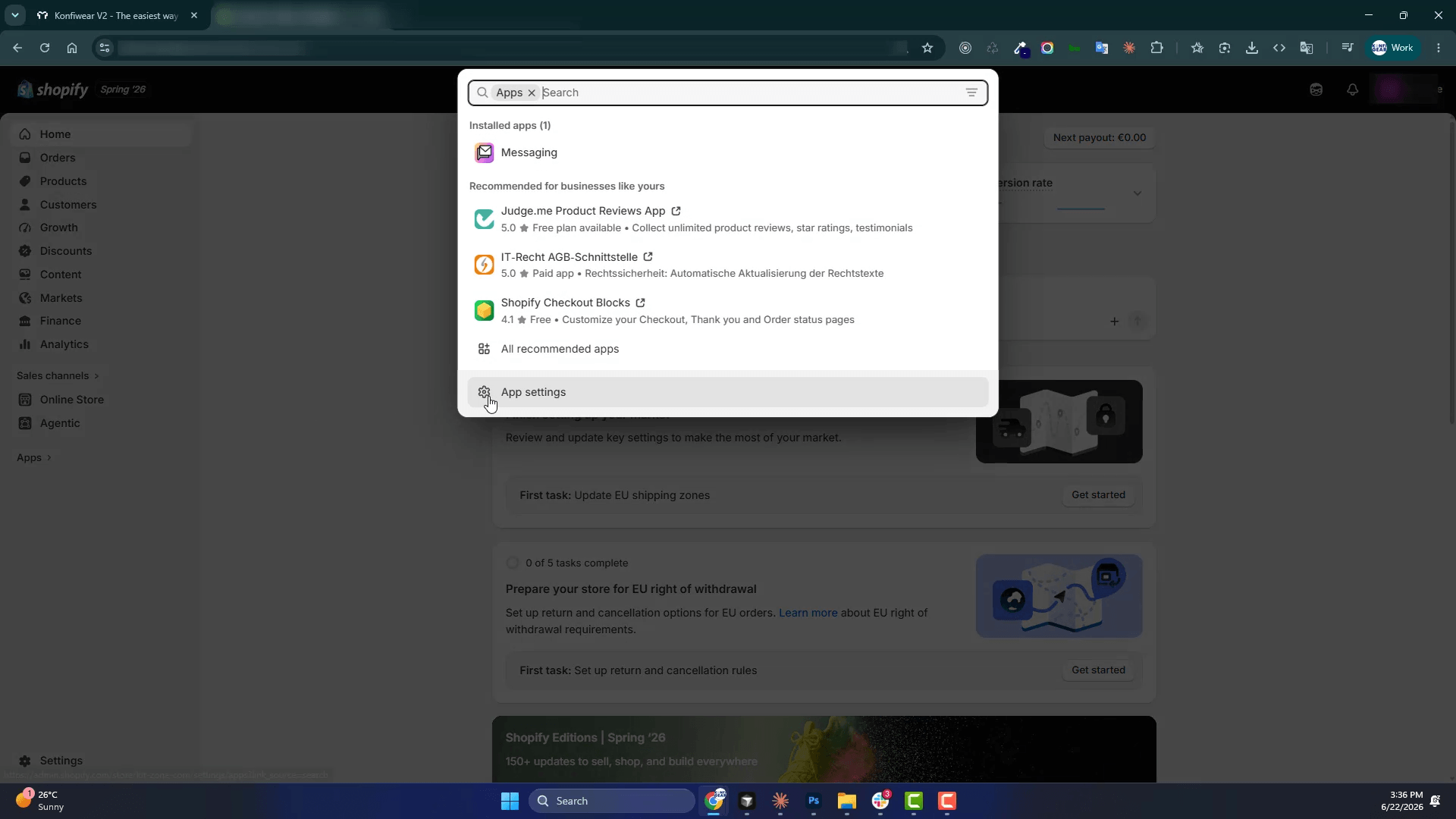
- Cliquez sur Développer des applications (ou Développement d’applications selon la version de votre interface d’administration Shopify).
- Si vous y êtes invité, autorisez le développement d’applications personnalisées pour votre boutique.
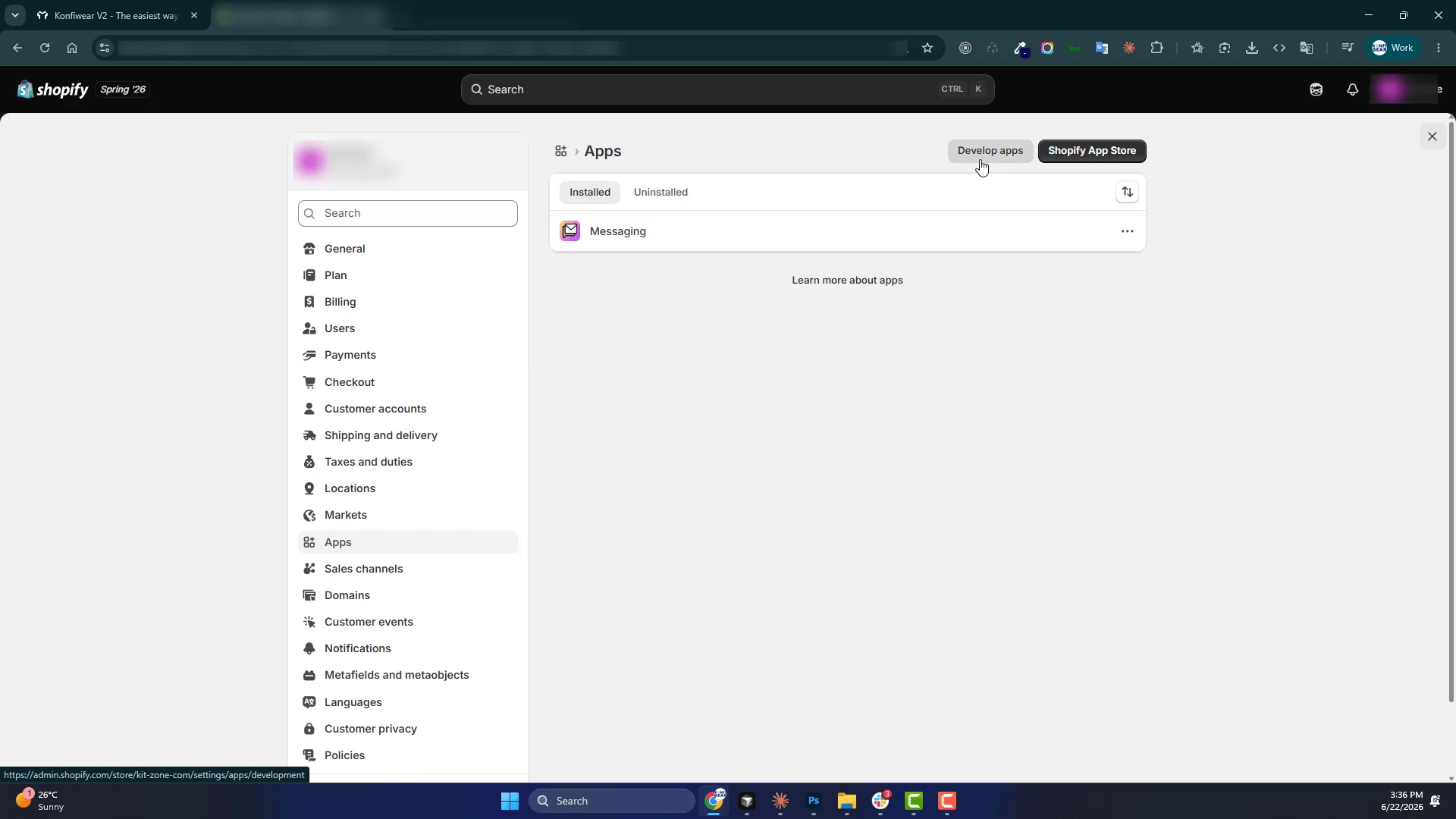
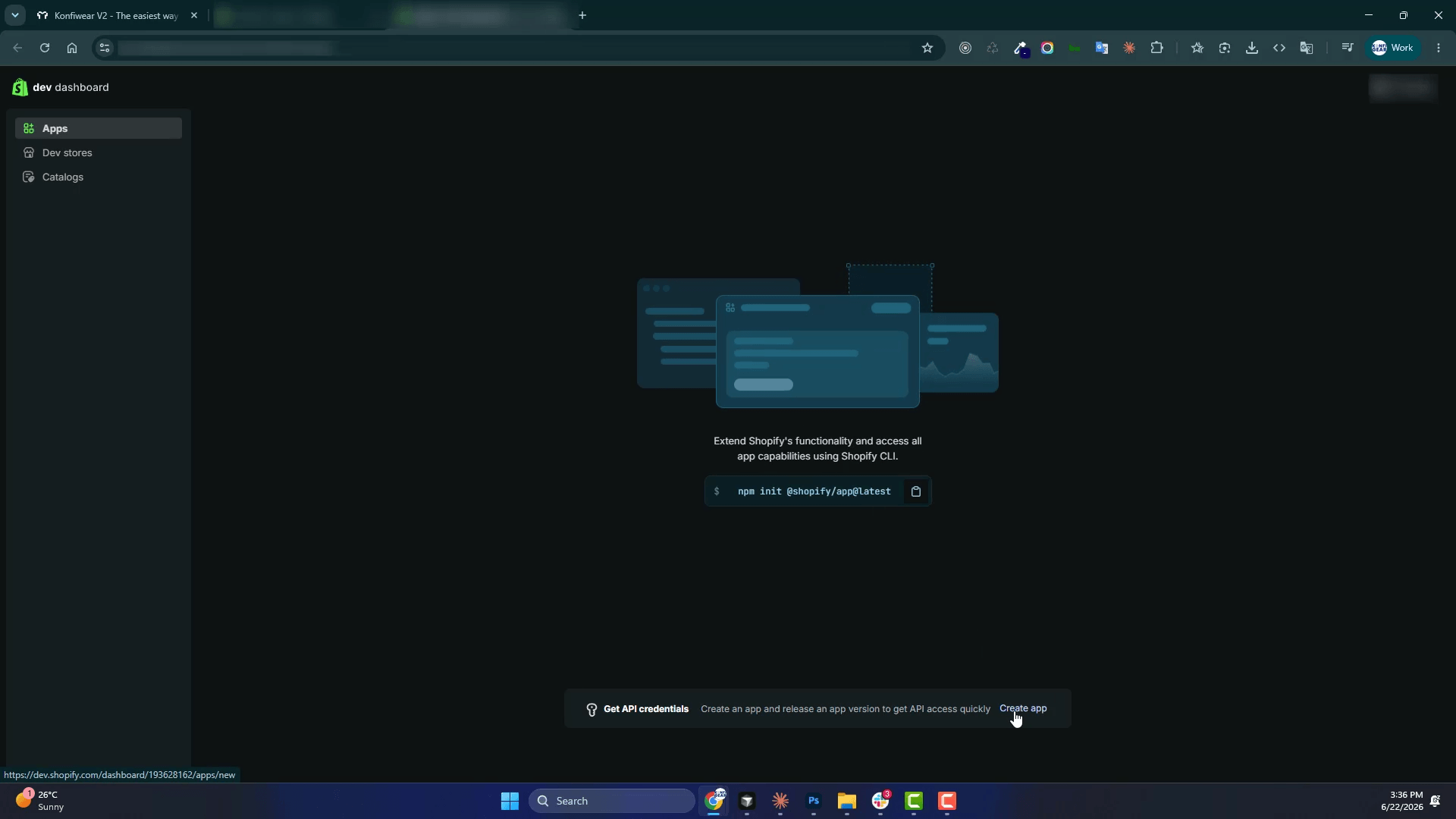
- Dans le tableau de bord de développement, cliquez sur Créer une application.
- Donnez un nom clair à votre application (par exemple,
Intégration Konfiwear). - Confirmez la création.
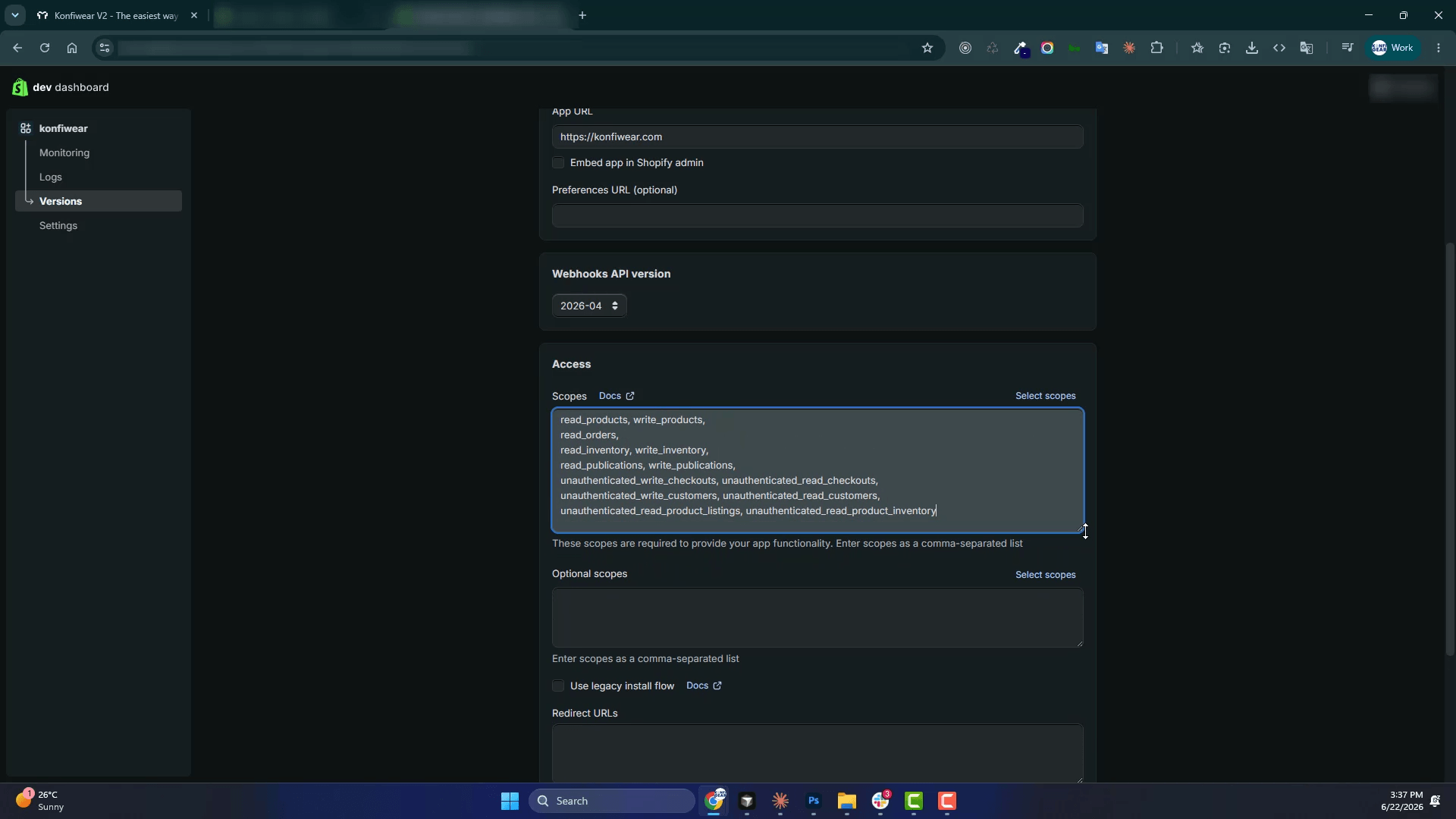
Ouvrez la section Configuration (ou Accès API) de votre nouvelle application et définissez les autorisations et les informations de connexion dont votre boutique a besoin.
Lorsque vous lancez la connexion dans Konfiwear (étape 2), la boîte de dialogue Se connecter à Shopify indique précisément les paramètres à utiliser, y compris l’URL de connexion à ajouter dans Shopify. Copiez ces valeurs depuis Konfiwear dans la configuration de votre application avant de procéder à l’installation.
- Enregistrez votre configuration.
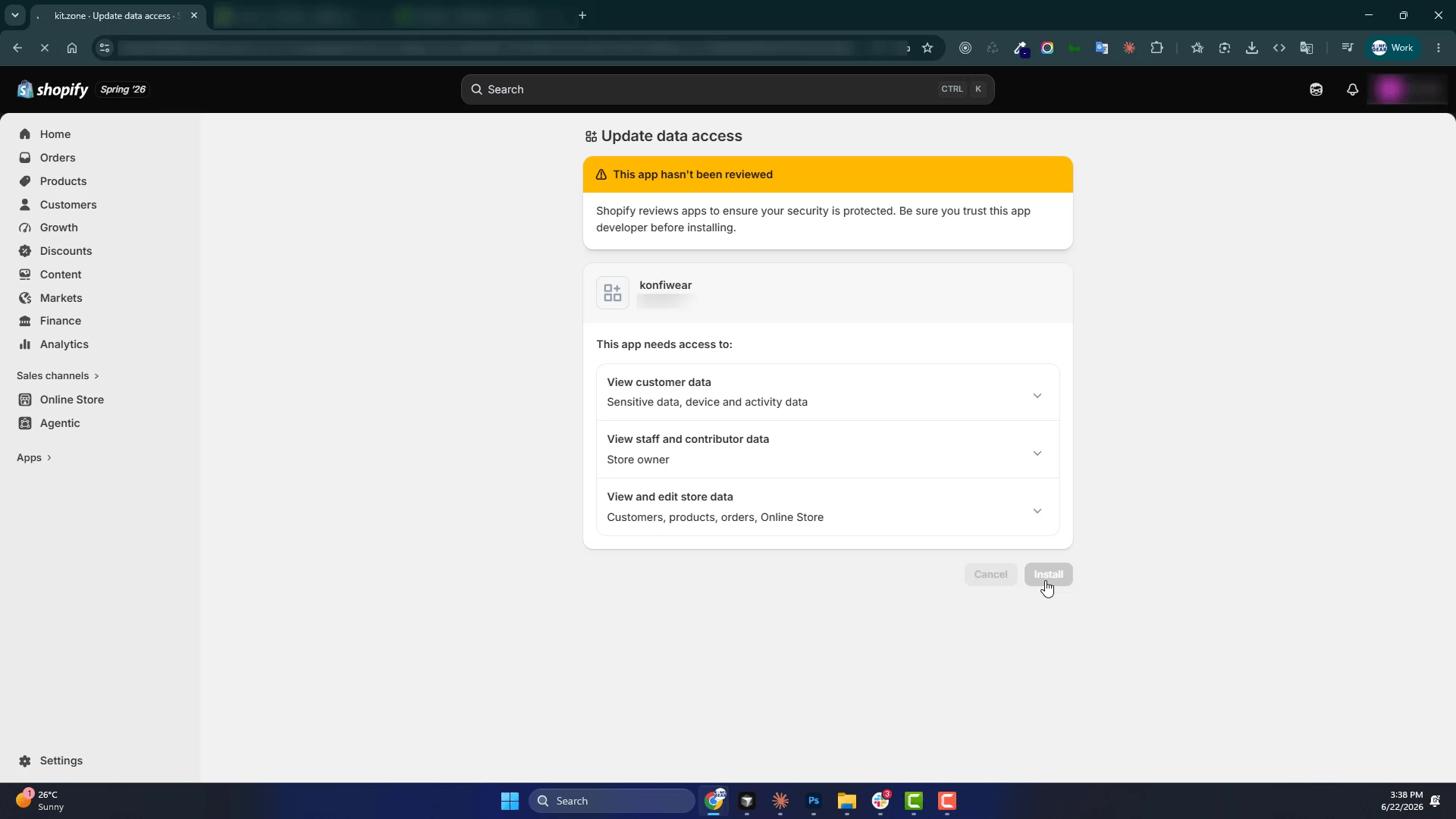
- Cliquez sur Installer l’application (ou Publier puis Installer) pour installer l’application sur votre boutique.
- Confirmez l’installation lorsque Shopify vous demande l’autorisation.
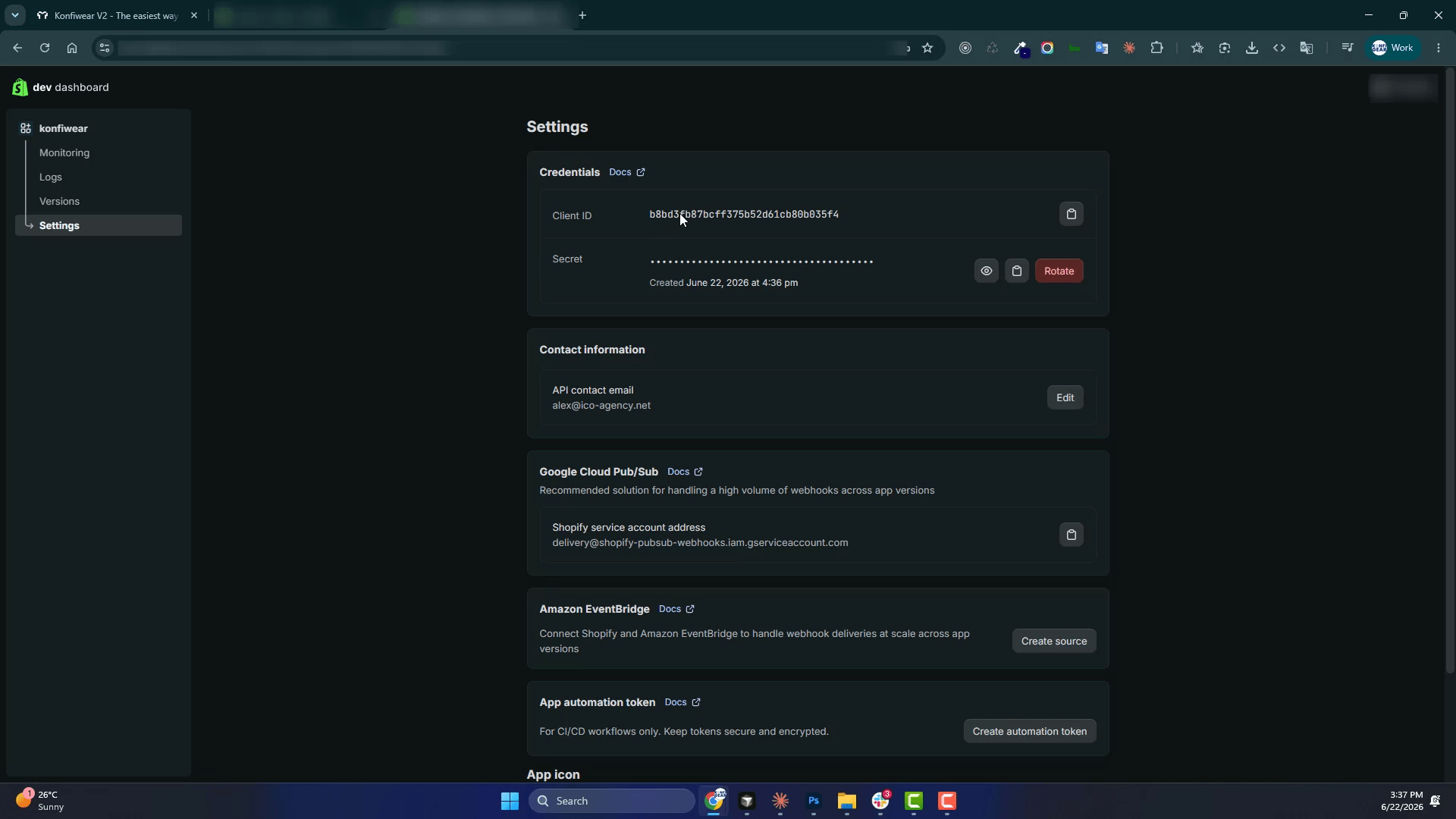
- Accédez aux Paramètres de votre application (ou aux Identifiants API).
- Copiez l’ID client.
- Copiez le secret client.
Gardez ces deux identifiants à portée de main : vous devrez les coller dans Konfiwear à l’étape suivante.
Associez maintenant votre boutique dans Konfiwear.
- Dans Konfiwear, ouvrez votre espace de travail d’équipe.
- Accédez à Paramètres → Intégrations.
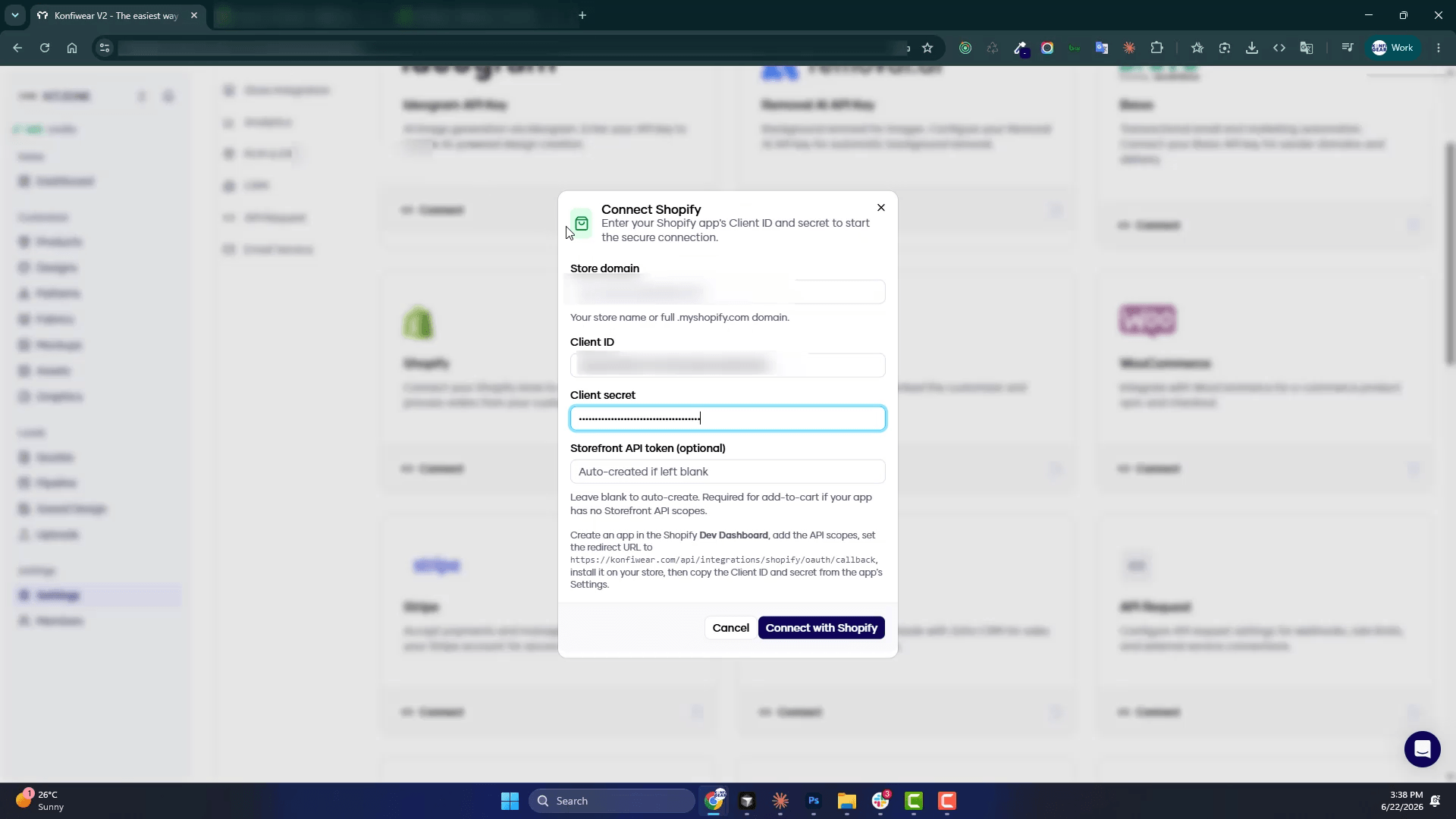
- Sur la fiche Shopify, cliquez sur Se connecter à Shopify.
- Saisissez l’adresse de votre boutique, ainsi que l’ID client et le secret client obtenus à l’étape 1.6.
- Cliquez sur Se connecter à Shopify.
- Votre navigateur ouvre Shopify — cliquez sur Installer l’application ou Approuver pour autoriser Konfiwear.
- Vous reviendrez dans Konfiwear avec un message de réussite. L’intégration est désormais active.
Étape 3 — Associer les produits et commencer à vendre
Une fois la boutique connectée, associez vos produits Konfiwear à Shopify afin que les clients puissent les personnaliser et les acheter.
- Ouvrez n’importe quel produit dans votre Bibliothèque de produits Konfiwear.
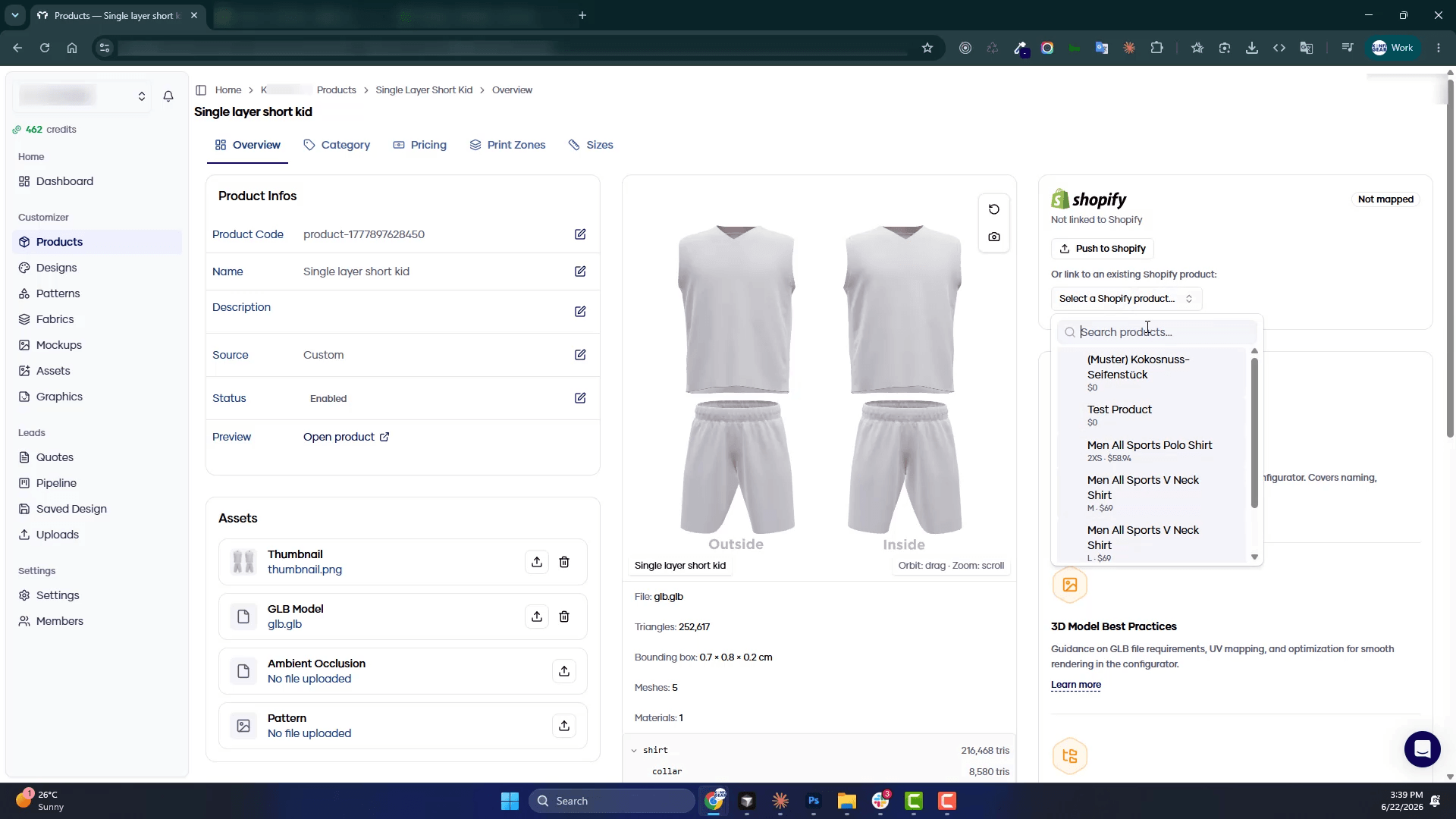
- Repérez la section Shopify sur la page du produit.
- Vous avez le choix :
- Associez le produit Konfiwear à un produit Shopify existant, ou
- Importez le produit Konfiwear vers Shopify (cela crée une nouvelle fiche produit Shopify avec un bouton « Personnaliser maintenant » dans la description)
- Répétez l’opération pour chaque produit que vous souhaitez vendre via Shopify.
Que se passe-t-il une fois la connexion établie ?
Voici le déroulement complet du processus une fois que tout est configuré :
- Conception par le client — l’acheteur ouvre votre configurateur Konfiwear et personnalise son produit (couleurs, tailles, motifs, aperçus).
- Ajouter au panier — lorsqu’il clique sur « Ajouter au panier », l’article qu’il a configuré est directement ajouté à votre panier Shopify, avec tous les détails de la création.
- Paiement via Shopify — le client finalise sa commande via votre processus de paiement Shopify habituel. Vos modes de paiement, vos frais de livraison et vos codes de réduction fonctionnent tous comme d’habitude.
- Devis automatiques — une fois la commande passée, Konfiwear crée un devis comprenant les détails du design et les fichiers de production prêts à l’impression en pièce jointe — aucune saisie manuelle de données n’est nécessaire.
En savoir plus sur la gestion des devis et l’exportation des fichiers de production.
Prêt à vous connecter ?
Suivez les étapes ci-dessus pour connecter votre boutique en quelques minutes. Pour un aperçu des fonctionnalités — connexion sécurisée, intégration du panier, synchronisation des produits et sortie automatique des fichiers de production — rendez-vous sur la page d’intégration Shopify.
Commencez votre essai gratuit et connectez Konfiwear à Shopify dès aujourd’hui.


