Créer un motif de sublimation pour un maillot de basket
Tutoriel Konfiwear étape par étape : télécharger un motif vectoriel pour maillot sur Freepik, l'aligner à l'aide de la fonction « Blender UV Layout » dans Illustrator, exporter un fichier SVG propre avec les identifiants de calques corrects (principal/secondaire/accent), créer un aperçu, puis publier le motif dans Konfiwear.
Ce que vous allez réaliser dans ce tutoriel
Dans ce tutoriel Konfiwear, vous allez créer un motif de sublimation pour maillot de basket qui s'intègre parfaitement au Konfiwear 3D Customizer.
Si vous préférez suivre le tutoriel en vidéo, commencez par regarder la vidéo ci-dessous :
À la fin, vous disposerez :- d’un fichier SVG épuré avec des identifiants de calques compatibles avec Konfiwear (
primary,secondary,accent,accent2,accent3) - Une image d’aperçu pour votre bibliothèque de motifs
- Un motif importé dans Instance → Motifs, prêt à être utilisé sur votre modèle de maillot de basket
Outils nécessaires
- Freepik (pour télécharger une illustration vectorielle)
- Adobe Illustrator
- Blender (pour exporter le maillage UV de votre modèle de maillot)
- Konfiwear (tableau de bord des instances)
- svgviewer.dev (pour nettoyer les identifiants SVG)
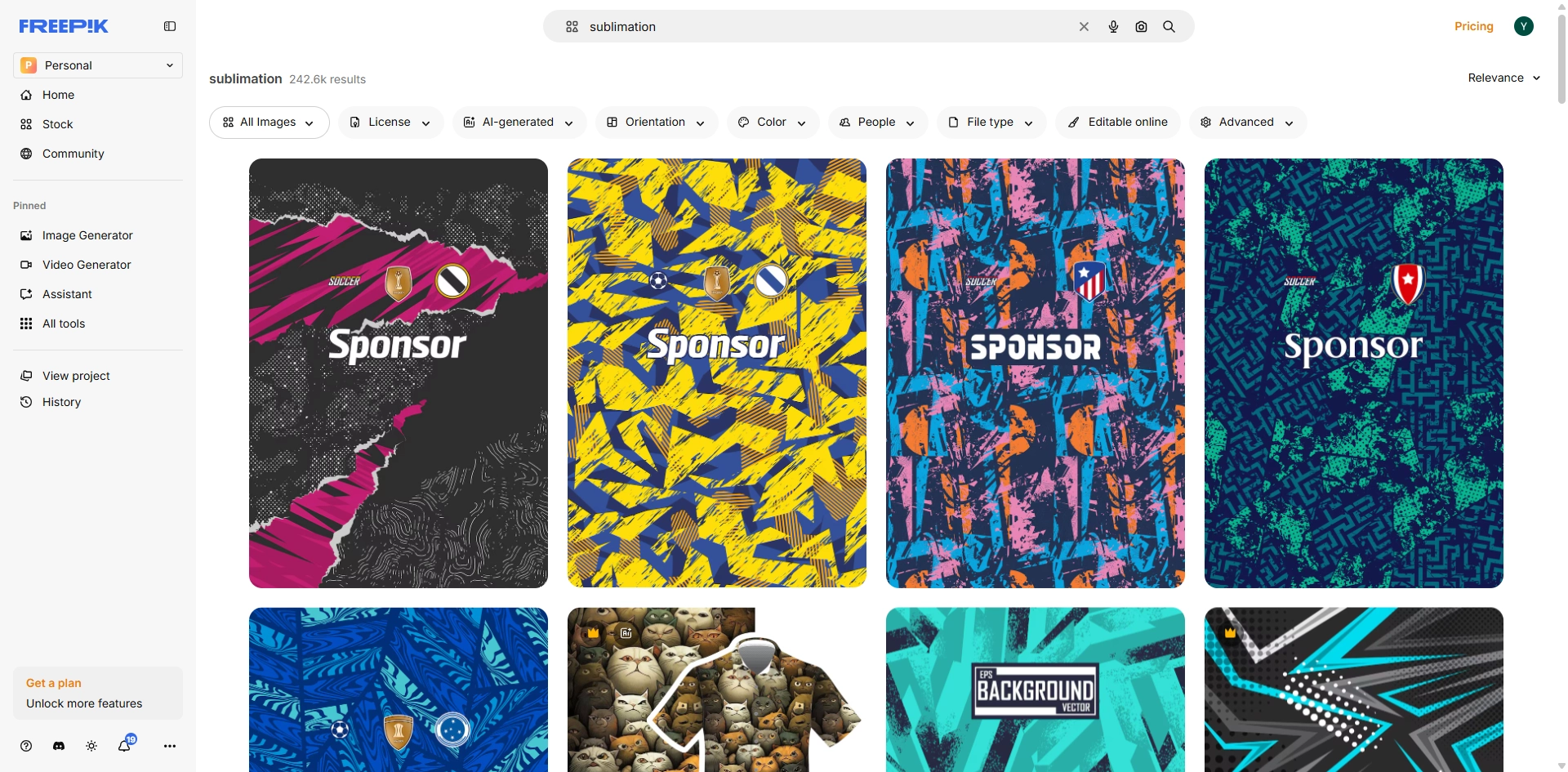
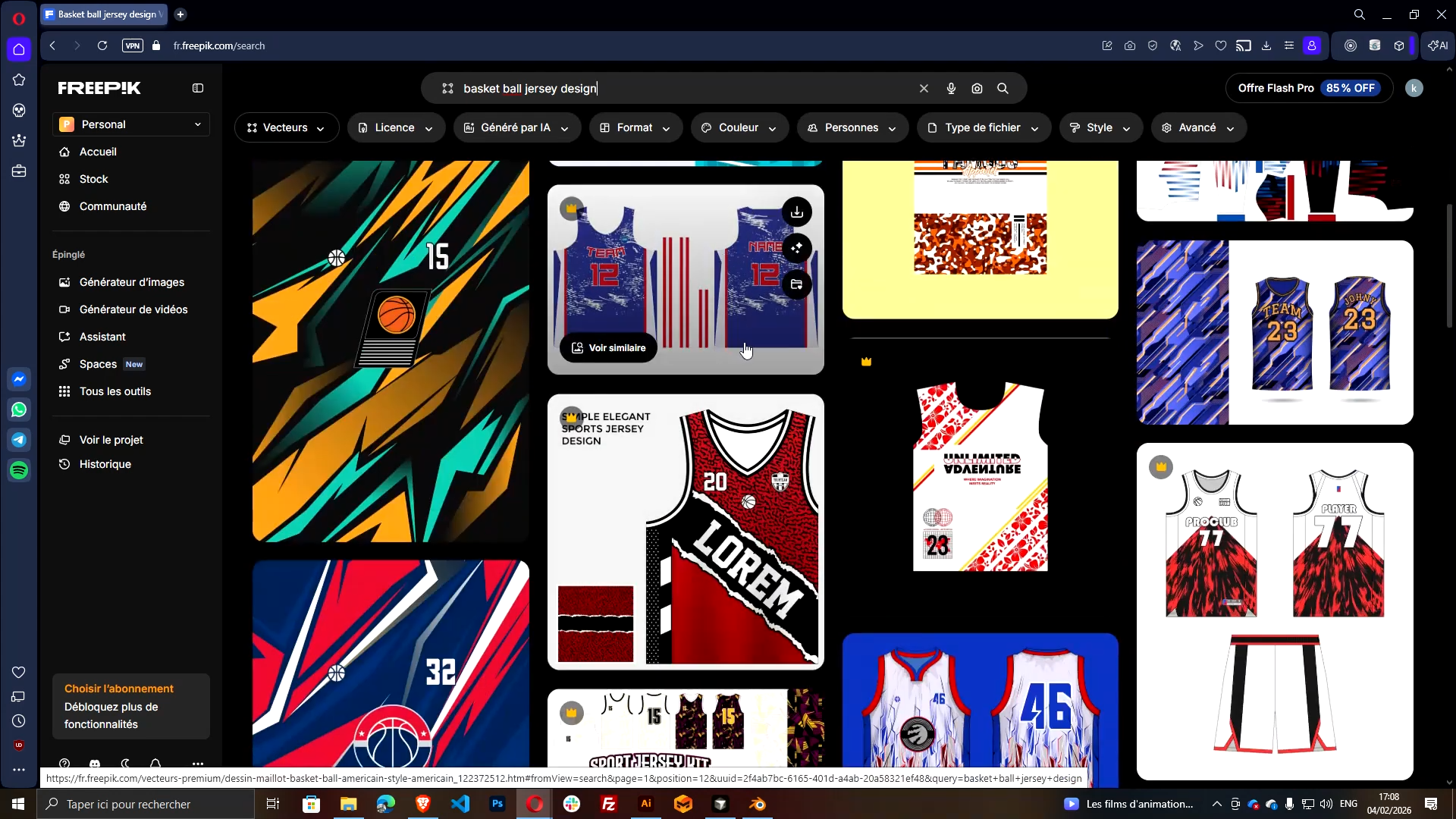
Étape 1 — Télécharger un motif de maillot au format vectoriel (Freepik)
- Rendez-vous sur Freepik et effectuez une recherche sur :
Basketball Jersey Design
- Appliquez les filtres suivants :
- Illustration
- Vecteur
- Choisissez un motif (gratuit ou premium).
- Téléchargez-le, placez-le dans le dossier de votre projet et décompressez-le.
- Ouvrez le fichier .AI dans Adobe Illustrator.
Objectif : obtenir une base vectorielle épurée que vous pourrez adapter à votre UV de maillot.
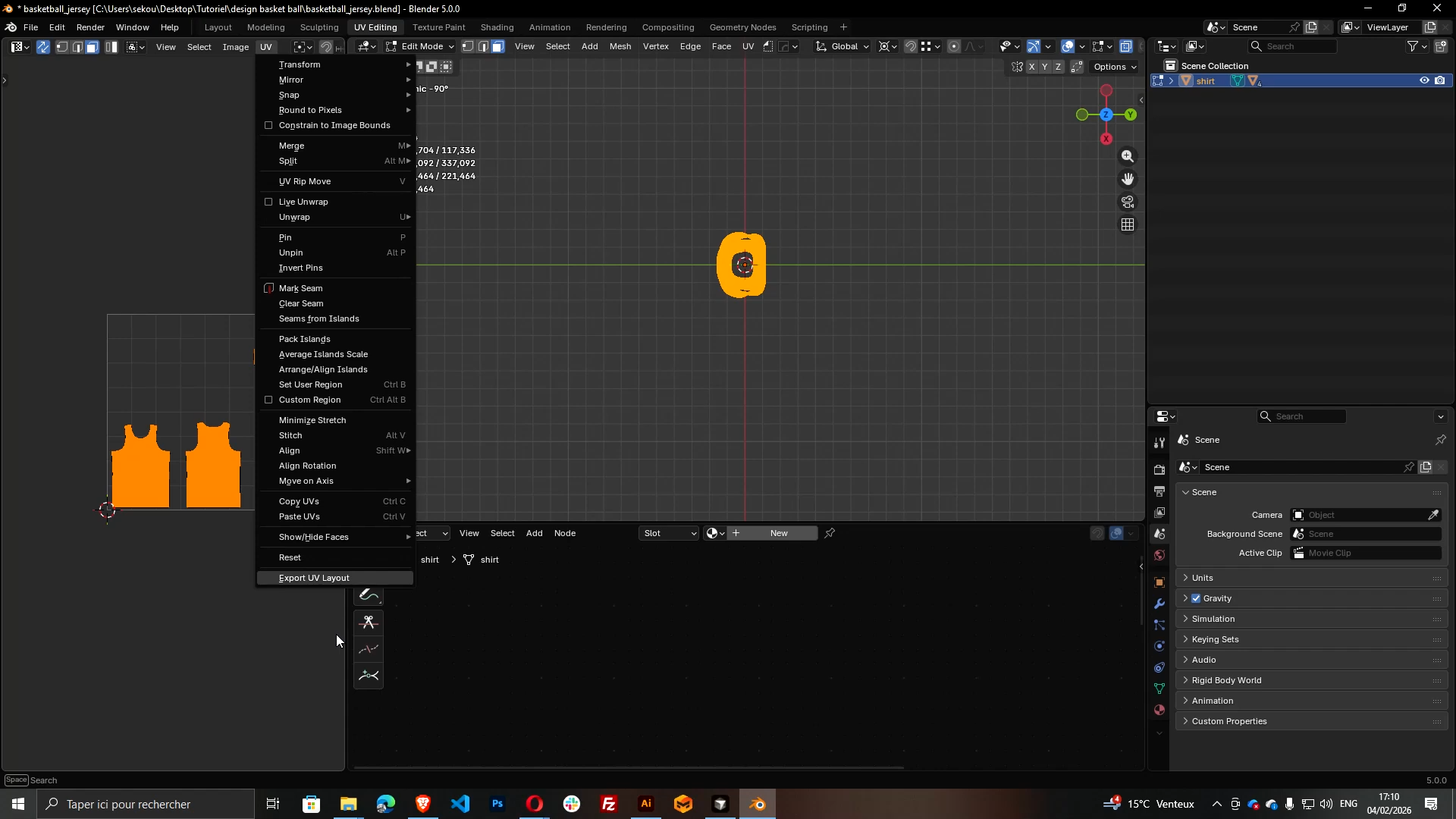
Le maillage UV est votre plan de référence. Il garantit que votre motif s’applique sur les panneaux appropriés (devant, dos, côtés, etc.).
- Ouvrez votre modèle de maillot dans Blender
- Sélectionnez le maillage du maillot
- Allez dans Édition UV
- Sélectionnez toutes les îles UV
- Exportez la disposition UV
Important (obligatoire pour les textures de sublimation Konfiwear) :
- Taille d'exportation : 2048 × 2048
Nommez-le par exemple :
UV.png
Pour un guide détaillé sur la préparation des modèles de vêtements en 3D et les workflows UV, consultez notre tutoriel : De CLO3D à Konfiwear : comment préparer et importer des modèles de vêtements.
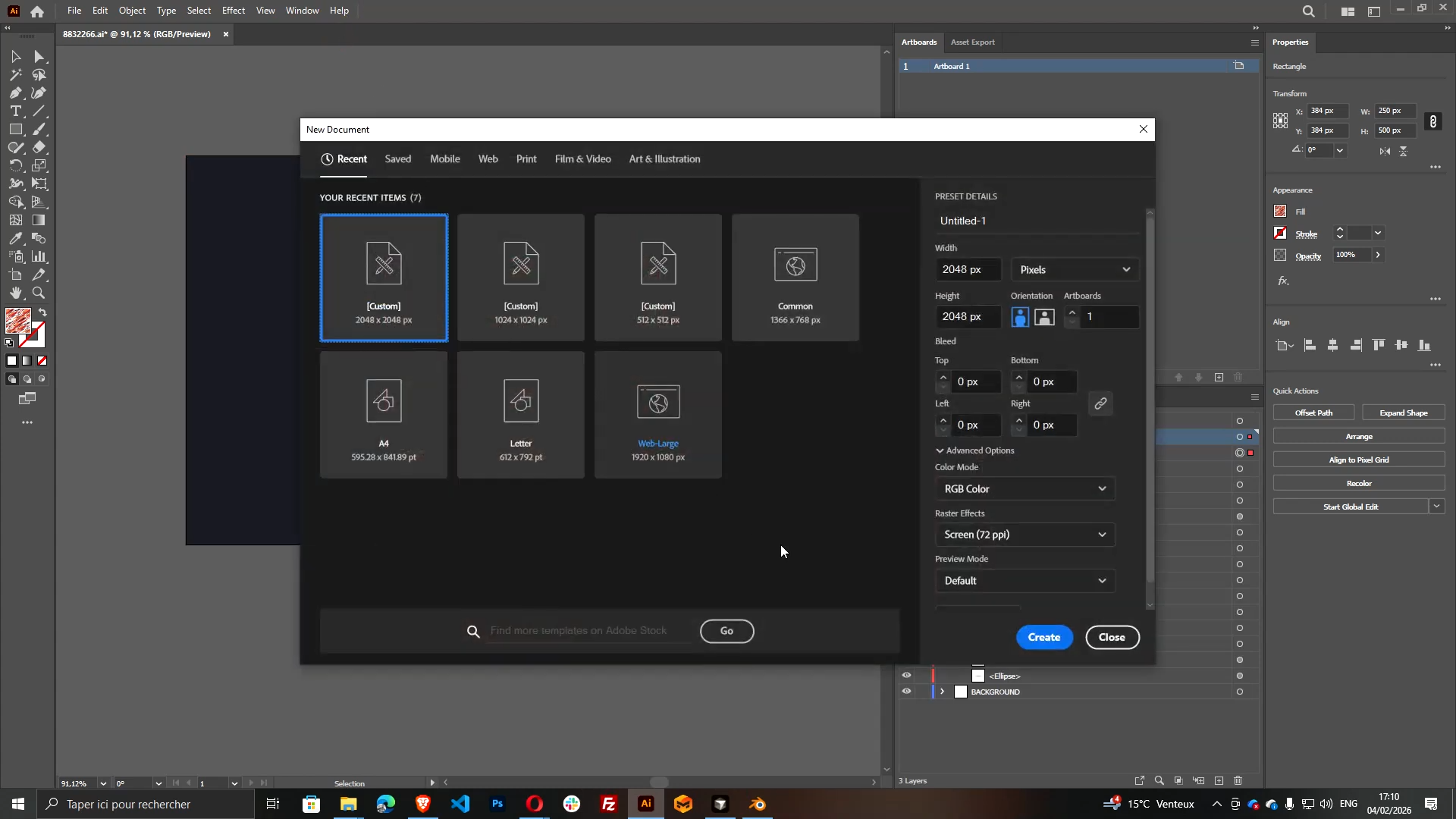
- Dans Illustrator, créez un nouveau document
- Largeur : 2048
- Hauteur : 2048
- Placez votre image de disposition UV exportée (
UV.png) - Centrez-la avec précision :
- X : 1024
- Y : 1024
- Verrouillez le calque UV pour qu’il ne bouge pas.
Vous disposez désormais d’un plan de travail parfait pour les textures de sublimation Konfiwear.
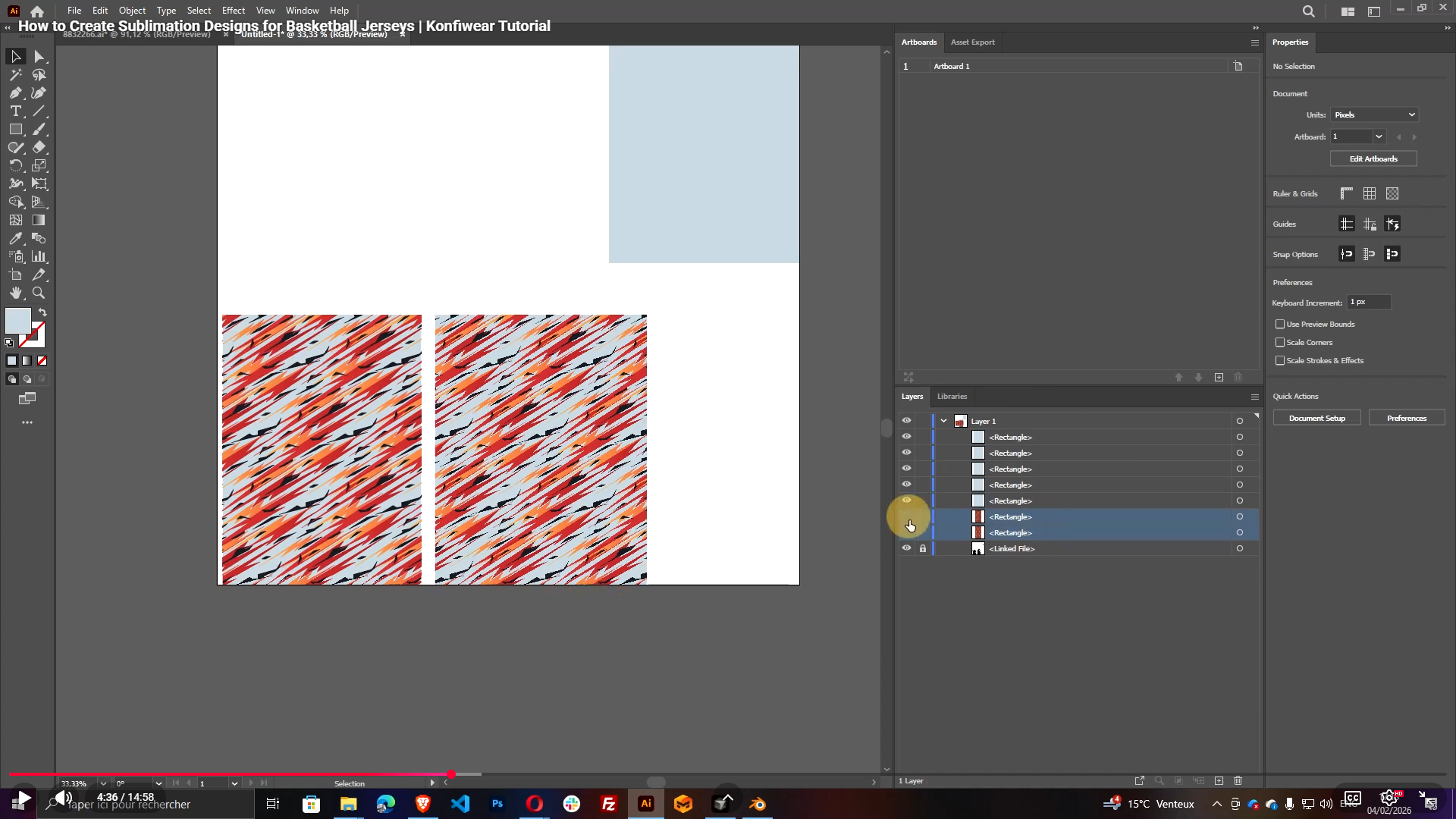
Importez maintenant vos éléments vectoriels Freepik dans le nouveau document 2048×2048 :
- Copiez les formes/motifs que vous souhaitez utiliser
- Collez-les dans votre fichier de modèle
- Redimensionnez-les et positionnez-les autour des panneaux UV
Méthode plus rapide (recommandée)
Au lieu de modifier manuellement chaque forme :
- Utilisez des rectangles par-dessus les zones UV
- Dupliquez-les sur les autres panneaux
- Utilisez des remplissages pour définir des zones de couleur nettes
Cela facilite considérablement les étapes suivantes (regroupement des calques + contrôle des couleurs).
Konfiwear fonctionne mieux lorsque chaque calque de couleur est un objet vectoriel unique et distinct (ou un groupe distinct) par ID.
Pour chaque zone de couleur :
- Sélectionnez un objet de cette couleur
- Allez dans :
- Sélection → Identique → Couleur de remplissage (ou Remplissage et contour)
- Couper
- Coller à la place
- Allez dans :
- Objet → Chemin composé → Créer
Répétez cette opération jusqu’à ce que votre design soit simplifié en quelques calques de couleur distincts.
Combien de couleurs pouvez-vous utiliser ?
Konfiwear prend en charge jusqu’à 5 calques de couleur pour ce flux de travail :
primarysecondaryaccentaccent2accent3
Pour plus de détails sur la préparation du design, consultez notre documentation sur la mise en page.
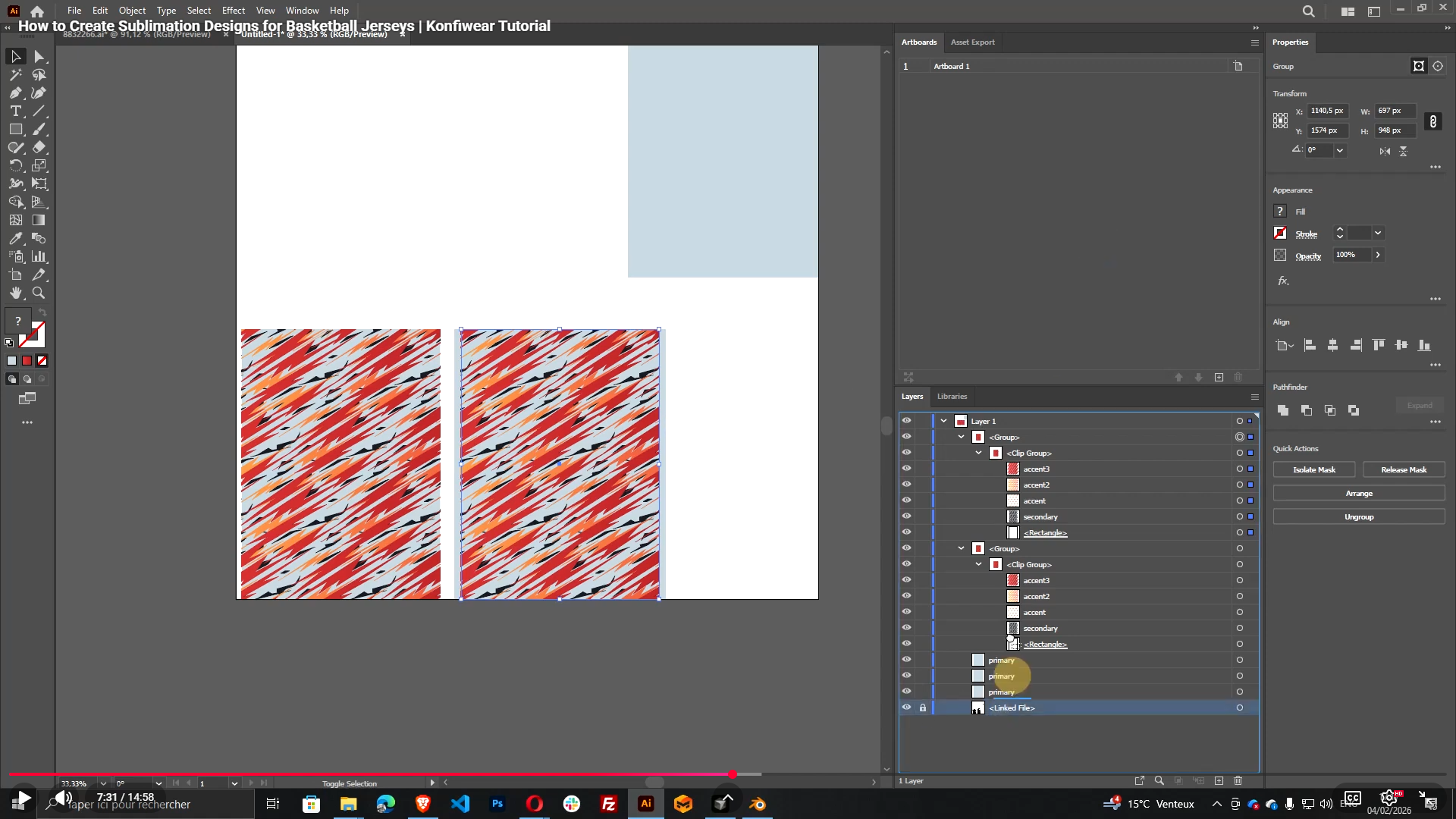
Voici la règle la plus importante :
Identifiants de calques Konfiwear autorisés
Utilisez exactement ces noms (il est recommandé de respecter la casse) :
primarysecondaryaccentaccent2accent3
Répartition type :
- Arrière-plan / base principale =
primary - Zones les plus visibles après la base =
secondary - Accents / bordures =
accent,accent2,accent3
Astuce : Veillez à la cohérence entre toutes les formes appartenant au même calque.
Étape 7 — Exporter correctement au format SVG (utiliser les plans de travail)
Exportez maintenant votre création finale au format SVG :
- Enregistrez d’abord votre fichier Illustrator (AI)
- Ensuite :
- Fichier → Exporter → Exporter sous
- Choisissez : SVG
- Activez : Utiliser les plans de travail (très important)
Exportez.
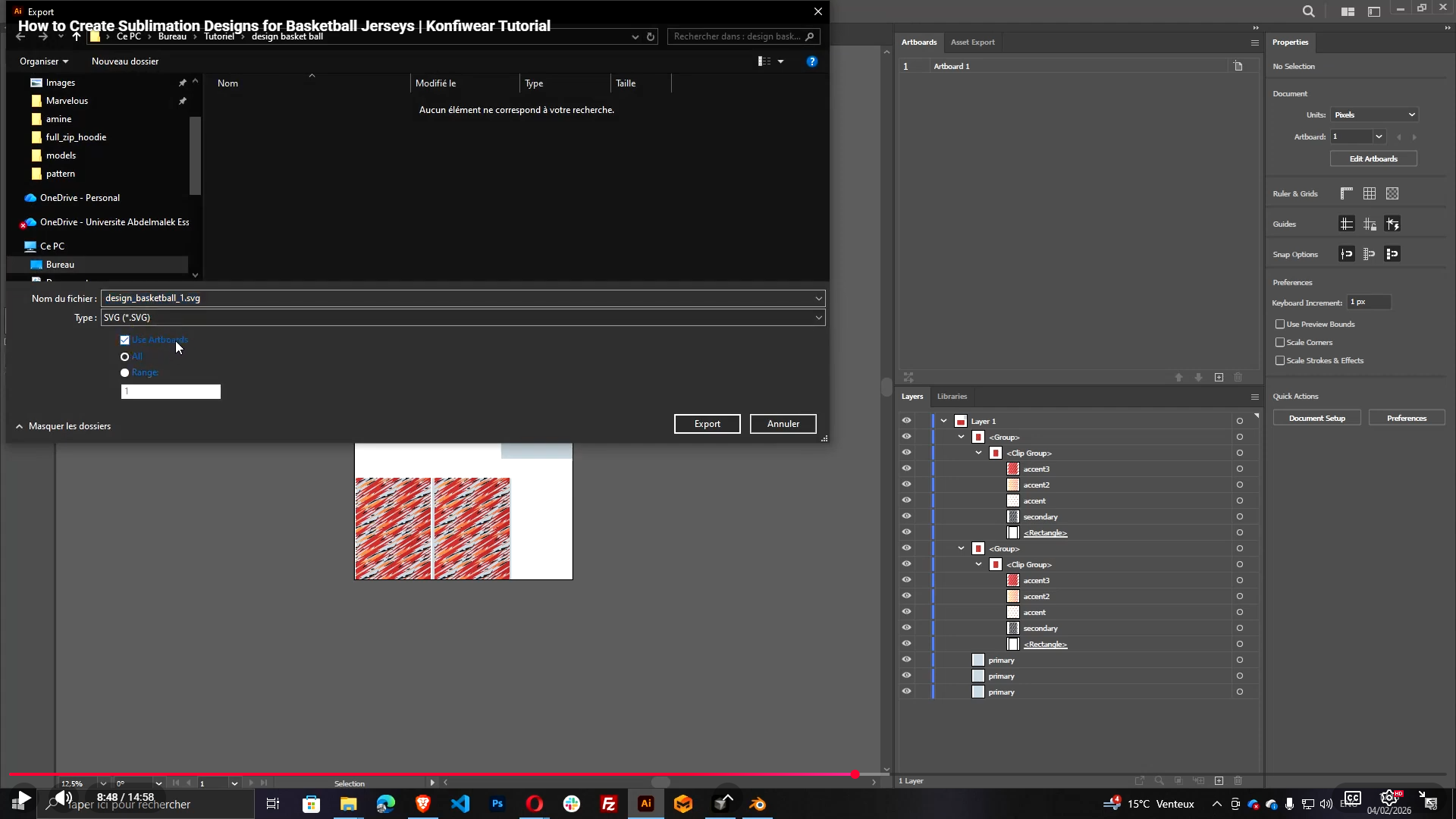
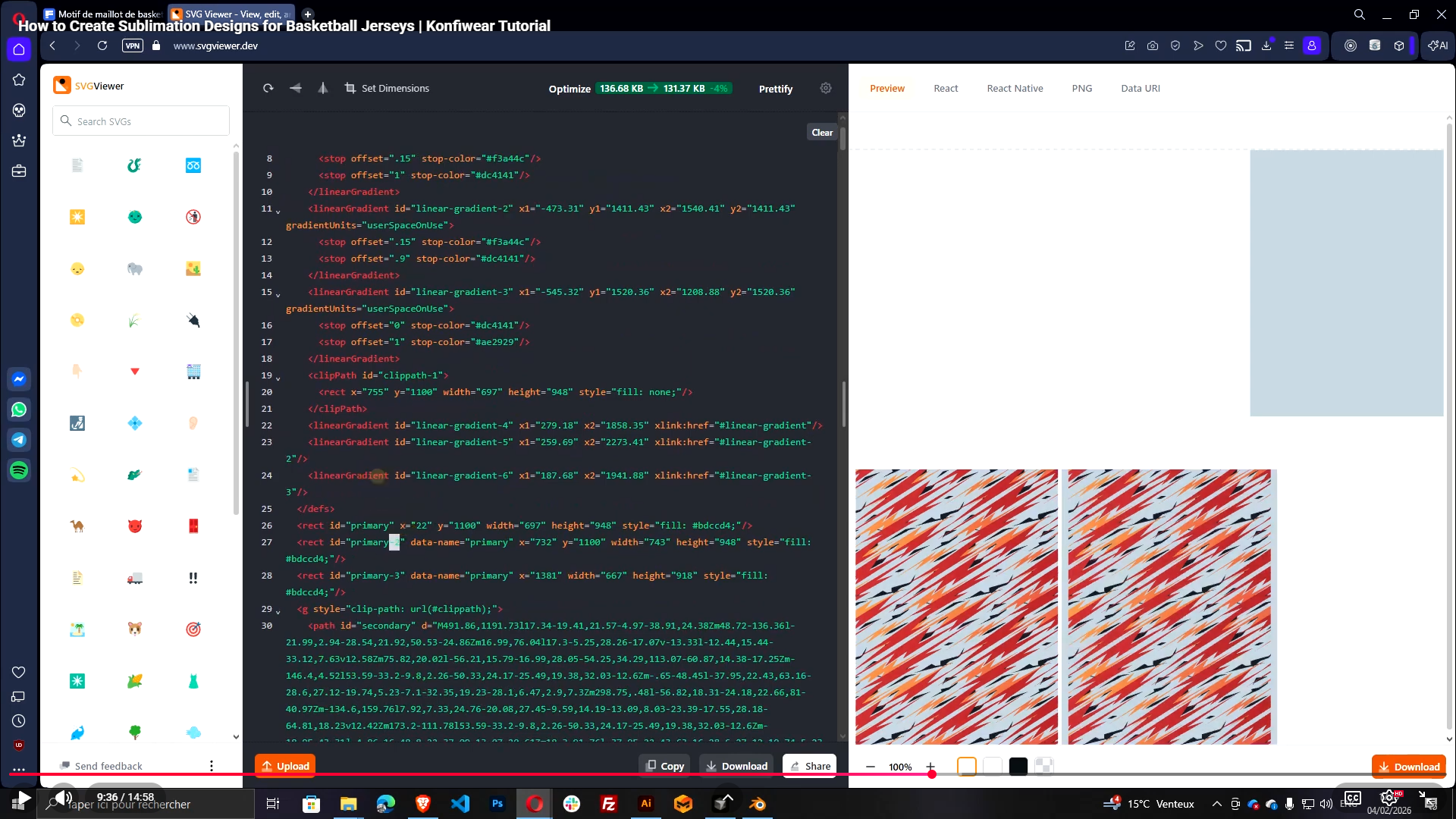
Illustrator ajoute souvent des suffixes tels que :
primary_1secondary_2accent_3
Mais Konfiwear attend que l’ID soit exactement :
primary, et nonprimary_1
Correction à l’aide de svgviewer.dev
- Ouvrez svgviewer.dev
- Effacez le canevas
- Glissez-déposez votre fichier SVG exporté
- Cliquez sur chaque objet et vérifiez son identifiant
- Supprimez les suffixes superflus afin que les identifiants deviennent :
primarysecondaryaccentaccent2accent3
- Téléchargez le fichier SVG nettoyé
- Remplacez l’ancien fichier SVG dans le dossier de votre projet
Konfiwear exige une image d’aperçu pour chaque motif.
Option A (rapide) : exportation depuis Illustrator
- Dans Illustrator :
- Exportez au format PNG (ou JPG)
- Activez : Utiliser le plan de travail
- Enregistrez le fichier
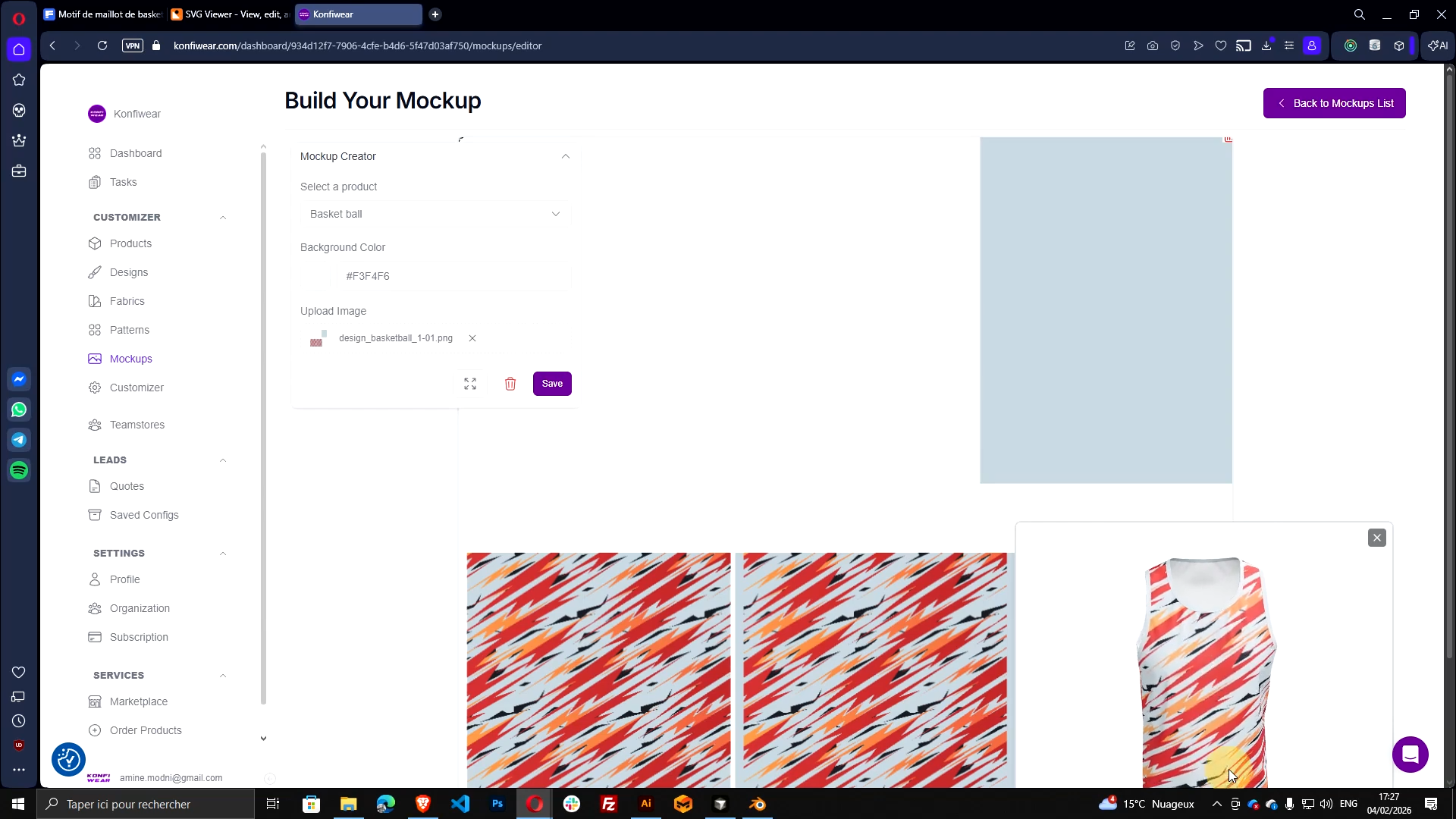
Option B (recommandée) : générer un aperçu à l’aide de Mockup Designer
Cela permet d’obtenir un bel aperçu du « produit réel » :
- Dans Konfiwear :
- Accédez à Mockup Designer
- Créez une nouvelle maquette
- Sélectionnez votre modèle de maillot de basket
- Importez votre fichier PNG exporté
- Positionnez-le correctement dans la vue 3D
- Enregistrez et générez l'aperçu
- Téléchargez ou copiez l’image d’aperçu
Pour un guide complet sur les workflows de maquettes, consultez : Workflow de validation des maquettes dans Konfiwear.
Publiez-le maintenant :
- Rendez-vous dans :
- Instance → Motifs
- Cliquez sur :
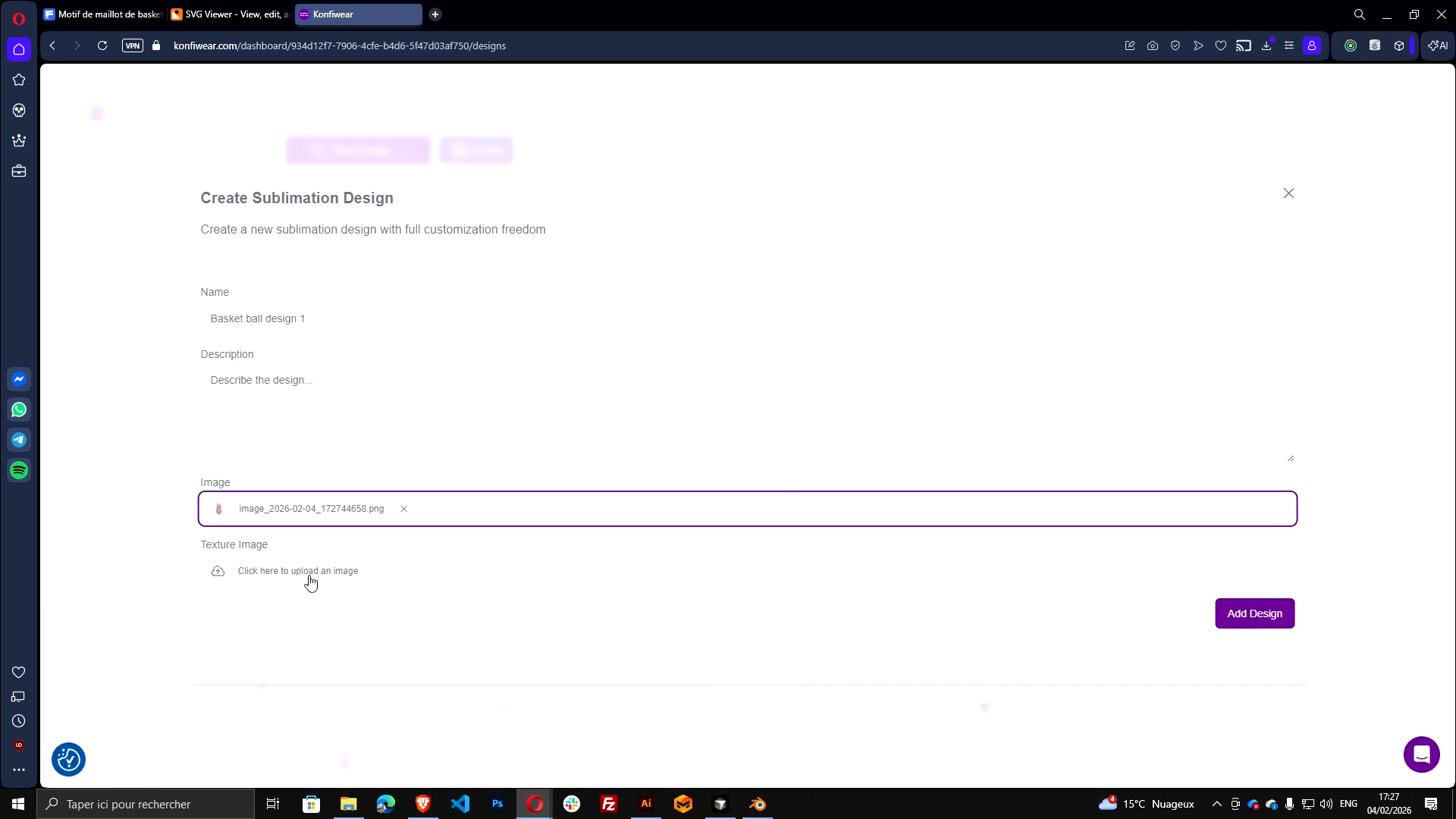
- Ajouter un nouveau motif
- Choisissez le type :
- Motif de sublimation
- Remplissez les champs :
- Nom : par exemple
Motif de basket 1 - Image : importez votre image d’aperçu (PNG/JPG)
- Texture : importez votre fichier SVG nettoyé
- Nom : par exemple
Cliquez sur Ajouter un motif.
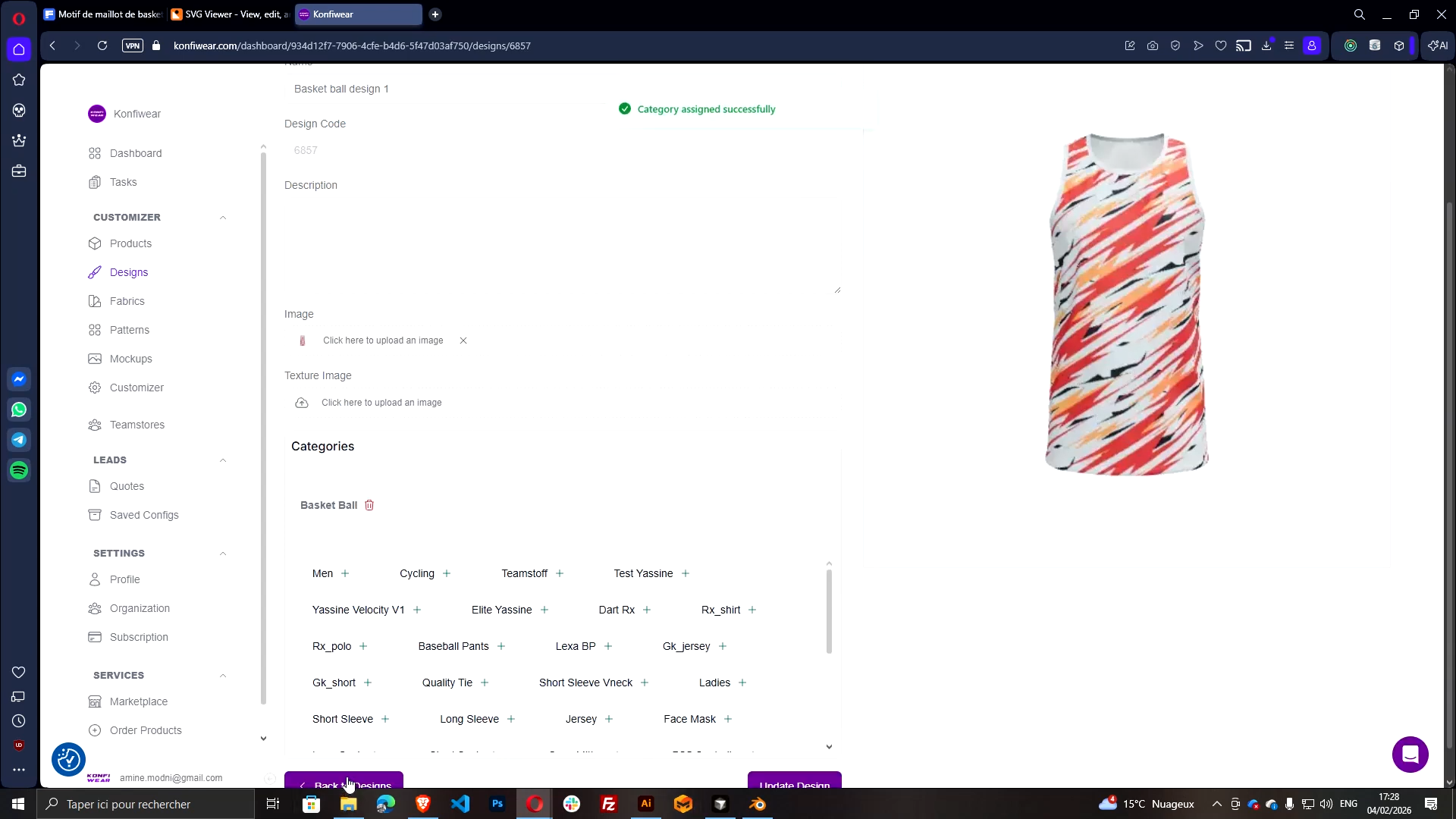
Après l’importation, attribuez-lui la même catégorie que celle utilisée par votre modèle.
Exemple :
- Si votre modèle de maillot est classé dans la catégorie
Basket - alors votre motif doit également être classé dans la catégorie « Basketball »
C’est ce qui lui permettra d’apparaître dans les filtres du personnalisateur.
Pour en savoir plus sur les catégories de produits et le filtrage, consultez notre documentation sur les produits.
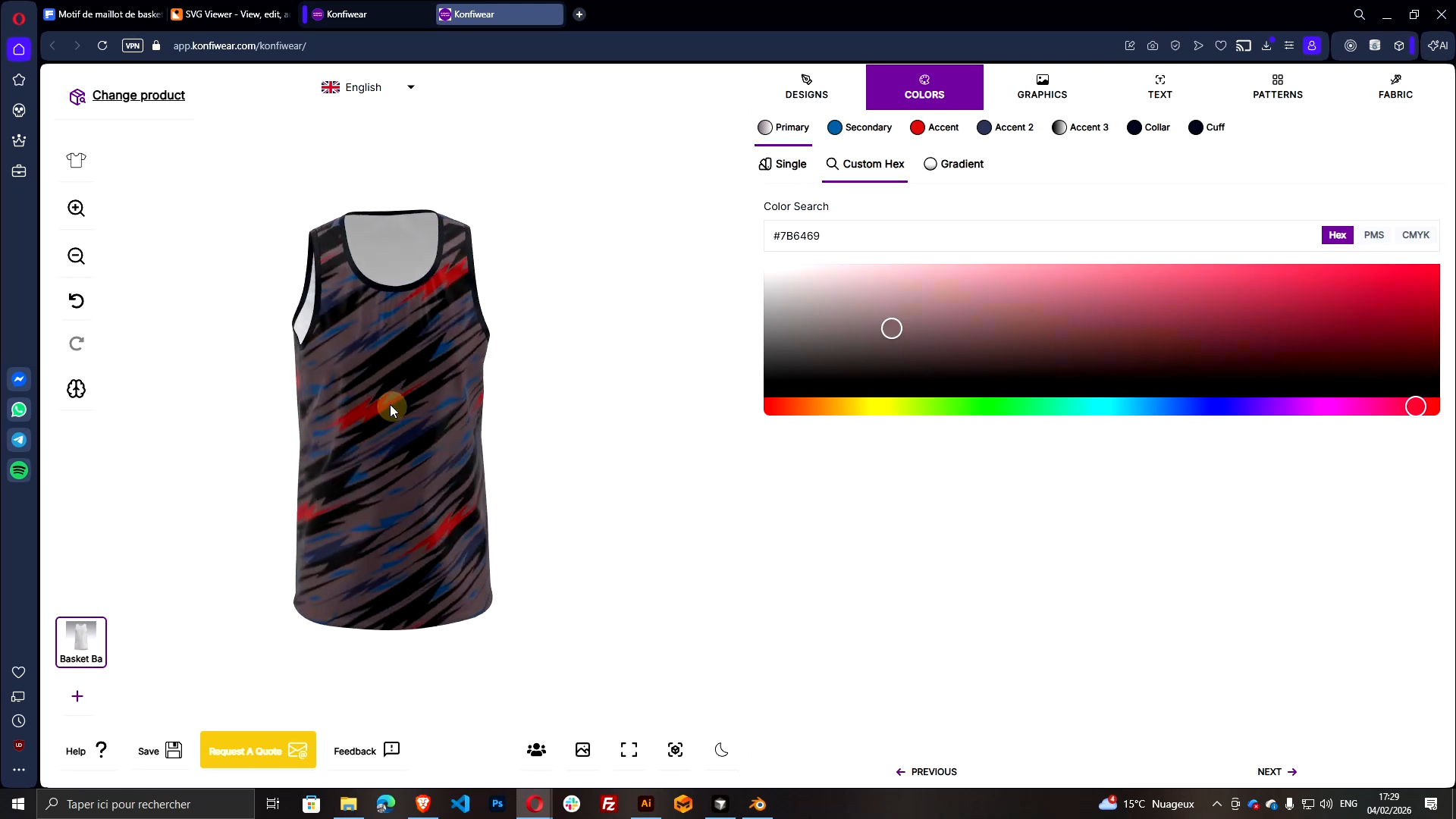
- Accédez au Personnalisateur
- Sélectionnez le maillot de basket-ball
- Ouvrez votre nouveau motif depuis la bibliothèque de motifs
Testez maintenant les commandes de couleur :
- Modifiez « primary »
- Modifiez
secondary - Modifiez
accent,accent2,accent3
Si vos noms sont corrects, vous verrez les couleurs s’actualiser en temps réel instantanément.
Mon motif s’affiche mais les couleurs ne changent pas
- Vos identifiants SVG comportent probablement des suffixes tels que
primary_1 - Rouvrez le fichier dans svgviewer.dev et supprimez tous les identifiants
Le motif semble mal aligné sur le maillot
- Vérifiez que le plan de travail Illustrator mesure 2048×2048
- Vérifiez que vous avez centré les coordonnées UV à 1024 / 1024
- Vérifiez que vous avez utilisé la disposition UV exportée comme référence de placement
Le motif n'apparaît pas dans le personnalisateur
- Vérifiez que vous avez attribué une catégorie correspondant à la catégorie du modèle de produit
Besoin d’aide ? Consultez notre documentation sur la préparation des designs pour obtenir davantage de guides et de conseils.