Comment convertir votre création Illustrator en maquette 3D d'un maillot
Guide étape par étape : convertissez votre création Illustrator en maquette 3D de maillot et préparez-la pour le configurateur de vêtements 3D de Konfiwear — à l'aide de cartes UV, de calques SVG et de conseils pour garantir la précision.

Créer un motif professionnel pour vos vêtements personnalisés n’a jamais été aussi simple. Dans ce tutoriel, nous allons vous guider pas à pas pour préparer un fichier de motif à partir d’une ressource telle que Freepik, le rendre compatible avec Konfiwear et l’importer dans votre configurateur 3D.
Si vous préférez regarder une vidéo, commencez par celle ci-dessous :
### Étape 1 : Exporter la carte UVW de votre modèleCommencez par importer votre patron de couture 2D de base dans CLO3D. Les formats pris en charge sont notamment .PDF, .AI et .DXF. Vous disposerez ainsi des éléments de base pour la couture et la simulation.
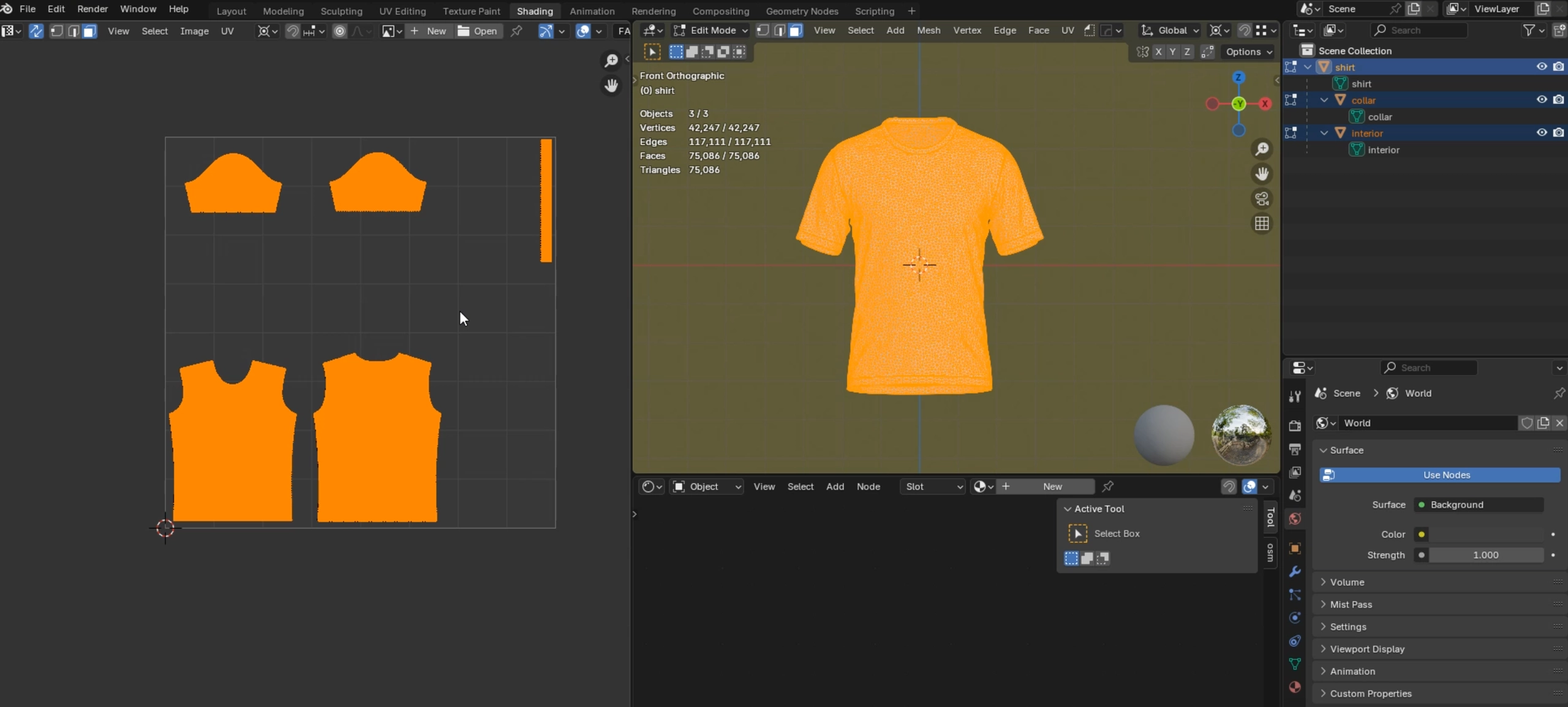
- Exportez la carte UVW de votre modèle avec une résolution de 2048 × 2048 px
- Ce fichier sert de modèle de conception : il indique exactement où le devant, le dos, les manches et les autres parties du vêtement apparaîtront sur le modèle 3D
💡 Astuce de pro : utilisez cette carte UV comme guide pour positionner précisément votre illustration en vue de l’impression et de l’aperçu 3D.
Étape 2 : Choisissez et importez un motif
Rendez-vous ensuite sur un site de ressources graphiques tel que Freepik, Vecteezy ou Envato Elements. Téléchargez le motif qui vous plaît — dans notre exemple, nous utiliserons un modèle de maillot de sport.
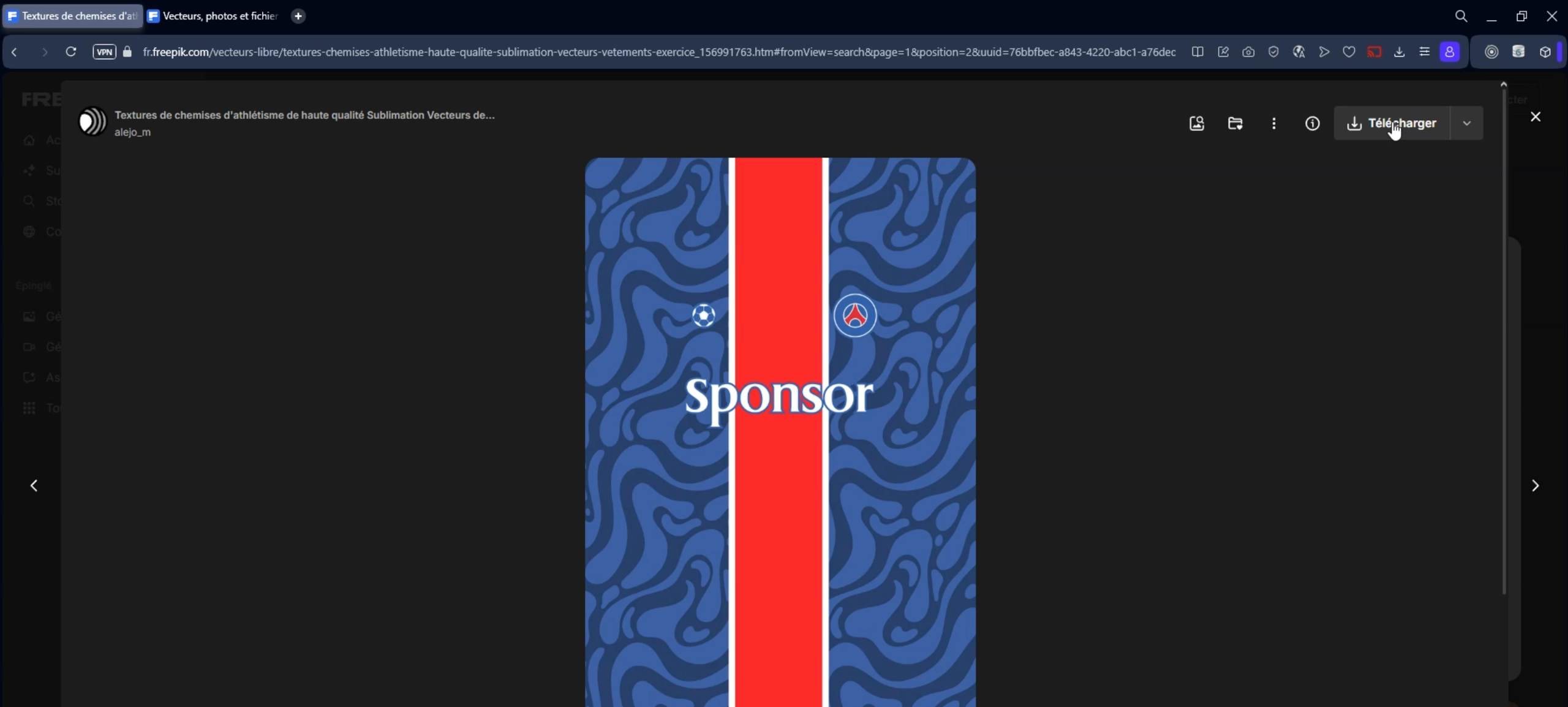
- Ouvrez Adobe Illustrator et importez votre carte UV
- Placez le motif téléchargé par-dessus la carte UV
- Assurez-vous que le plan de travail mesure exactement 2048 × 2048 px pour correspondre à la disposition UV
Étape 3 : Préparer le motif dans Illustrator
Cette étape permet de s’assurer que vos calques SVG sont conformes au système de gestion des couleurs de Konfiwear.
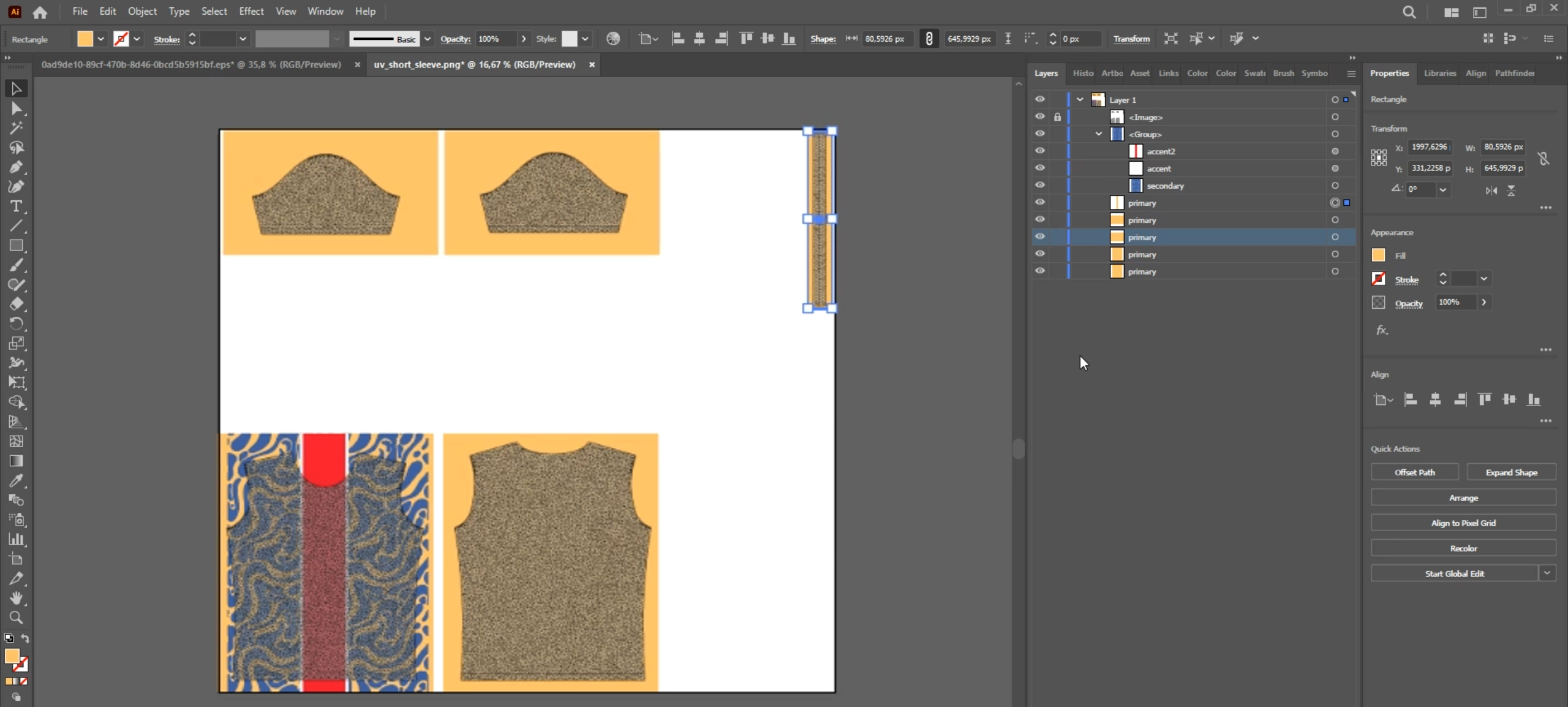
- Regroupez les formes par couleur — utilisez
Sélection → Identique → Couleur de remplissagepour regrouper les zones similaires - Fusionnez-les à l’aide de
Objet → Chemin composé → Créer - Définissez vos zones
principales, secondaires et d’accent,..directement sur la carte UV - Assurez-vous que chaque zone est correctement structurée en calques et nommée
🧠 Ce processus permet la modification des couleurs en temps réel dans le configurateur.
Étape 4 : Exporter et vérifier le fichier SVG
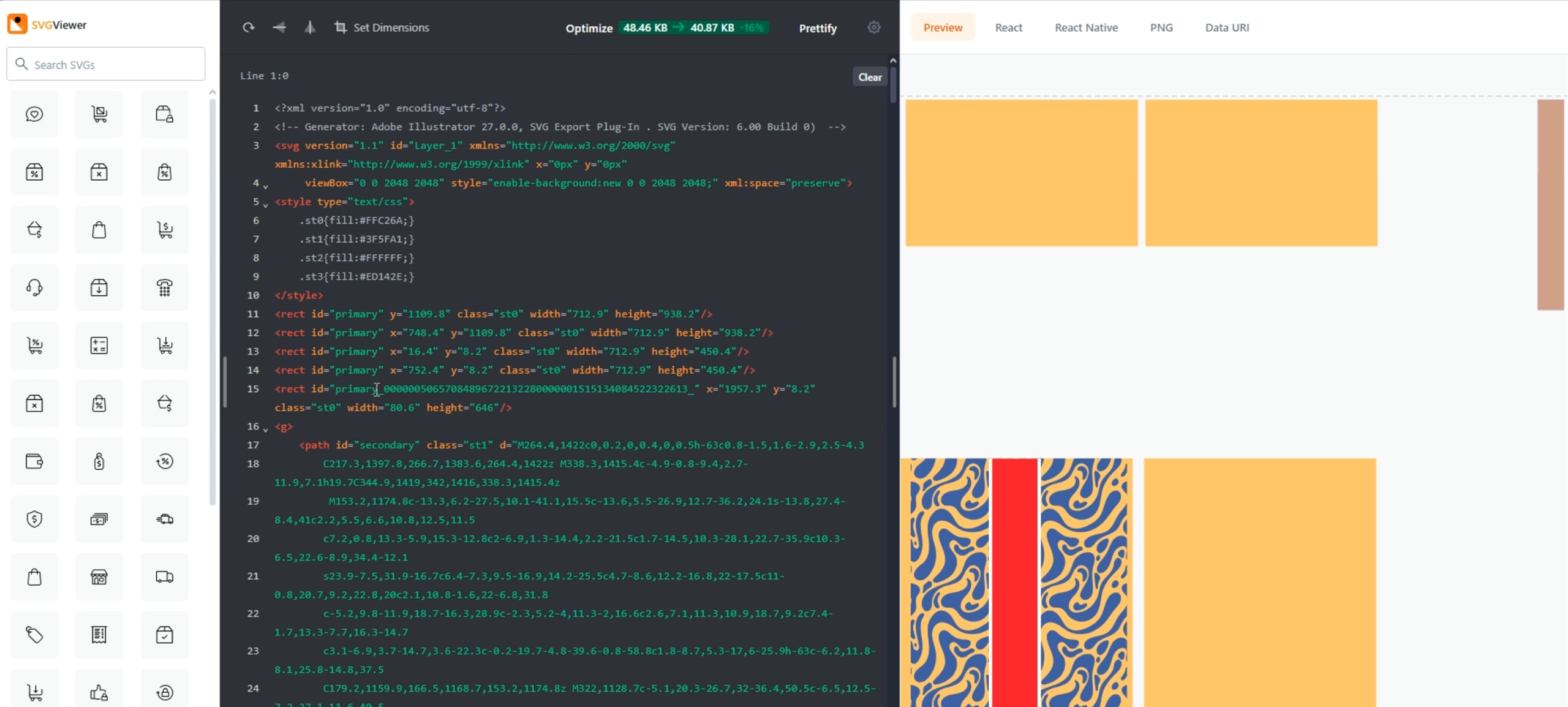
- Exportez via
Fichier → Exporter → Exporter sous → SVG - Cochez « Utiliser les plans de travail »
- Vérifiez le fichier exporté à l’aide de svgviewer.dev pour vous assurer que les noms des calques sont corrects
Conseils de nommage :
- Nommez vos calques : Principal, Secondaire, Accent, etc.
- Évitez d’aplatir les calques — conservez vos tracés vectoriels modifiables
Étape 5 : Importer et prévisualiser dans Konfiwear
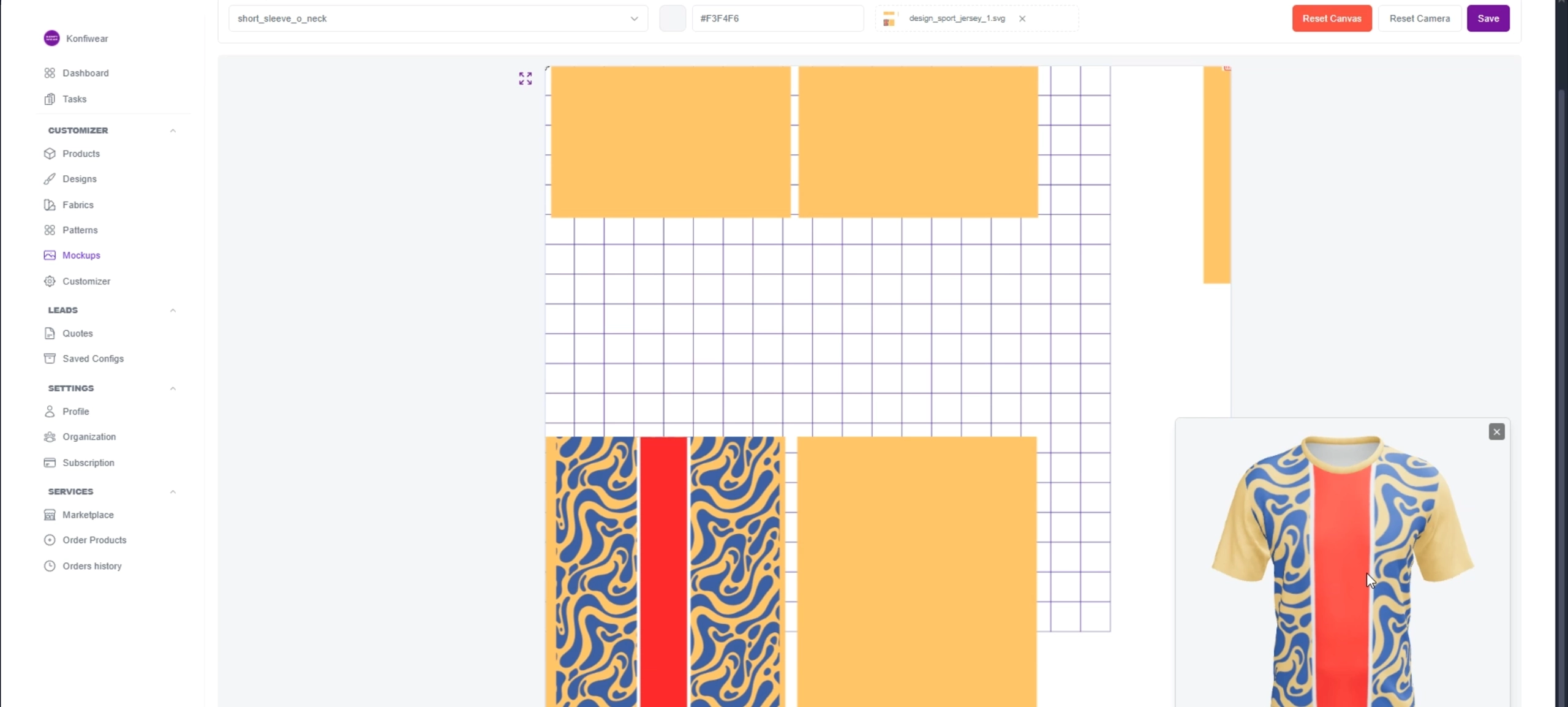
- Allez dans « Designs → Ajouter un nouveau design » dans votre tableau de bord
- Importez votre fichier SVG
- Attribuez-le au produit correspondant et prévisualisez-le en 3D
🎉 Bravo ! Votre motif est désormais entièrement interactif dans le configurateur Konfiwear.
Bonnes pratiques et dépannage
- Conservez une taille de plan de travail de 2048 × 2048
- Utilisez uniquement des graphiques vectoriels — pas d’images matricielles
- Veillez à ce que les zones de couleur soient bien distinctes et correctement nommées
- Testez vos designs sur plusieurs produits
- Assurez-vous qu’aucun calque masqué ne vienne perturber le rendu
FAQ
Puis-je utiliser des images JPG ou PNG dans mon design ?
Non. Konfiwear fonctionne mieux avec des tracés vectoriels, et non avec des images matricielles.
Pourquoi les couleurs ne sont-elles pas modifiables dans le configurateur ?
Probablement en raison d’une dénomination incorrecte des calques ou d’un fichier aplati.
Quelle doit être la taille de ma carte UV ?
Nous recommandons 2048 × 2048 pixels pour un bon compromis entre qualité et performances.
Conclusion
En suivant ces étapes, vous pouvez convertir vos créations Illustrator en maquettes 3D professionnelles de vêtements, entièrement compatibles avec le configurateur 3D de Konfiwear. Le résultat ? Un flux de travail plus rapide, plus précis et évolutif pour la création de vêtements personnalisés.
🔗 Besoin d’aide ? Consultez notre documentation Préparation des designs pour découvrir d’autres guides et astuces.


