Come convertire il tuo progetto in Illustrator in un mockup 3D di una maglia
Guida passo passo: come convertire il tuo progetto in Illustrator in un mockup 3D di una maglia e prepararlo per il configuratore di abbigliamento 3D di Konfiwear, utilizzando mappe UV, livelli SVG e consigli per garantire la massima precisione.

Creare un design professionale per il tuo abbigliamento personalizzato non è mai stato così facile. In questo tutorial ti guideremo passo dopo passo attraverso le operazioni necessarie per preparare un file di design a partire da una risorsa come Freepik, renderlo compatibile con Konfiwear e caricarlo nel tuo configuratore 3D.
Se preferisci guardare il video, inizia da quello qui sotto:
### Passaggio 1: esporta la mappa UVW del tuo modelloInizia importando il tuo cartamodello 2D di base in CLO3D. I formati supportati includono .PDF, .AI e .DXF. Questo ti fornirà gli elementi fondamentali per la cucitura e la simulazione.
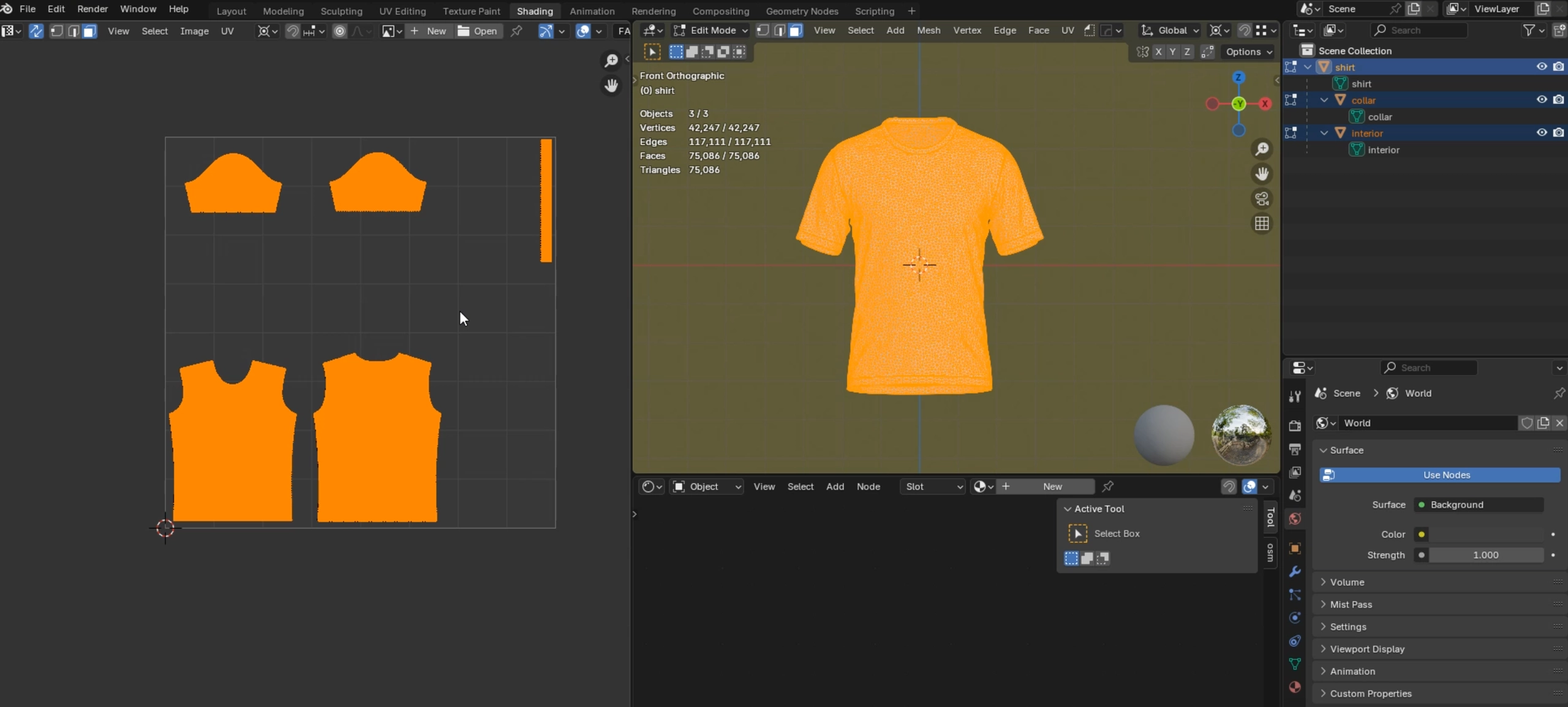
- Esporta la mappa UVW del tuo modello con una risoluzione di 2048 × 2048 px
- Questo file funge da modello di progettazione, mostrando esattamente dove appariranno il davanti, il dietro, le maniche e le altre parti del capo sul modello 3D
💡 Consiglio da esperto: usa questa mappa UV come guida per posizionare con precisione la tua grafica in vista della stampa e dell’anteprima 3D.
Passaggio 2: Scegli e importa un disegno
Successivamente, visita un sito web di risorse grafiche come Freepik, Vecteezy o Envato Elements. Scarica il disegno che preferisci: nel nostro esempio useremo il layout di una maglia sportiva.
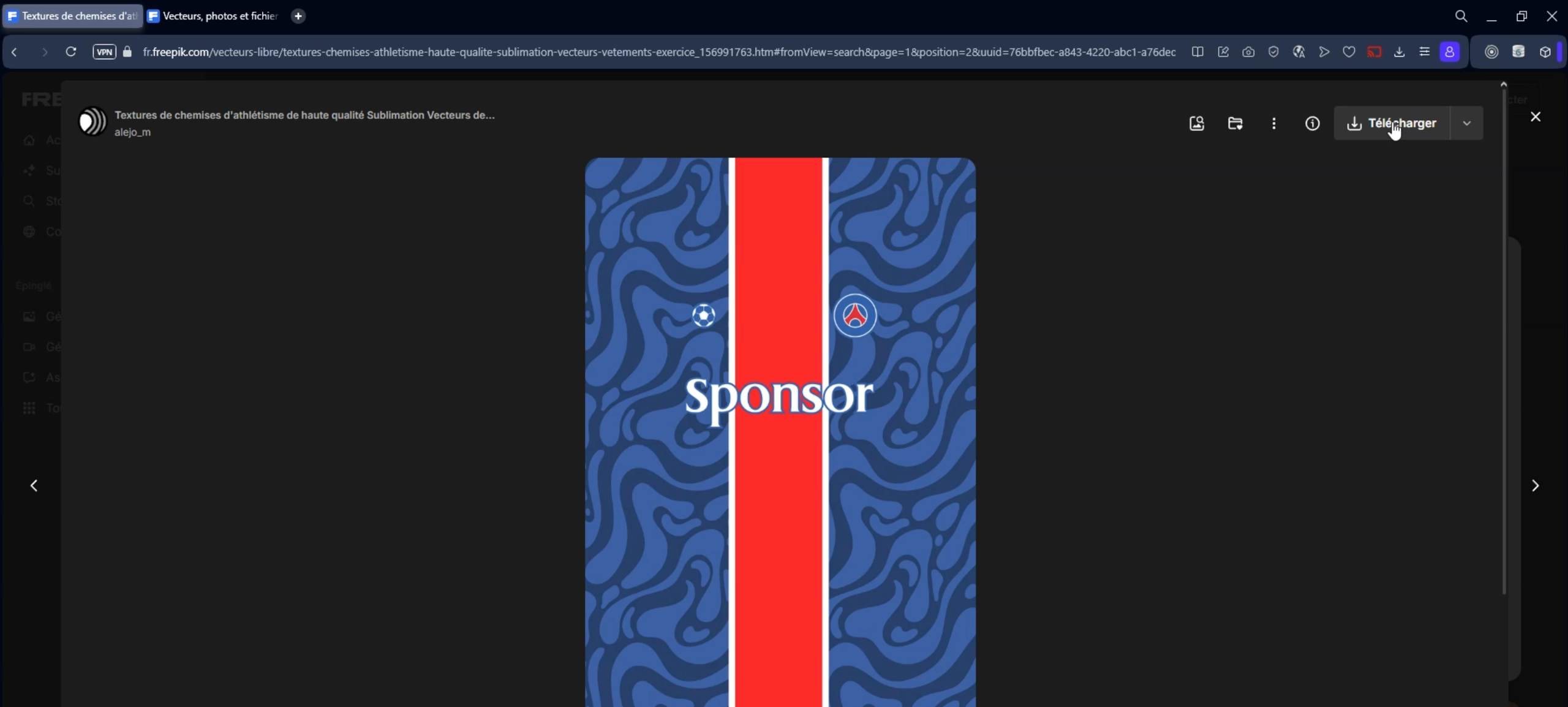
- Apri Adobe Illustrator e importa la tua mappa UV
- Posiziona il disegno scaricato sopra la mappa UV
- Assicurati che la tavola da lavoro sia esattamente di 2048 × 2048 px per corrispondere al layout UV
Passaggio 3: Preparare il disegno in Illustrator
Questo passaggio garantisce che i tuoi livelli SVG siano compatibili con il sistema di gestione del colore di Konfiwear.
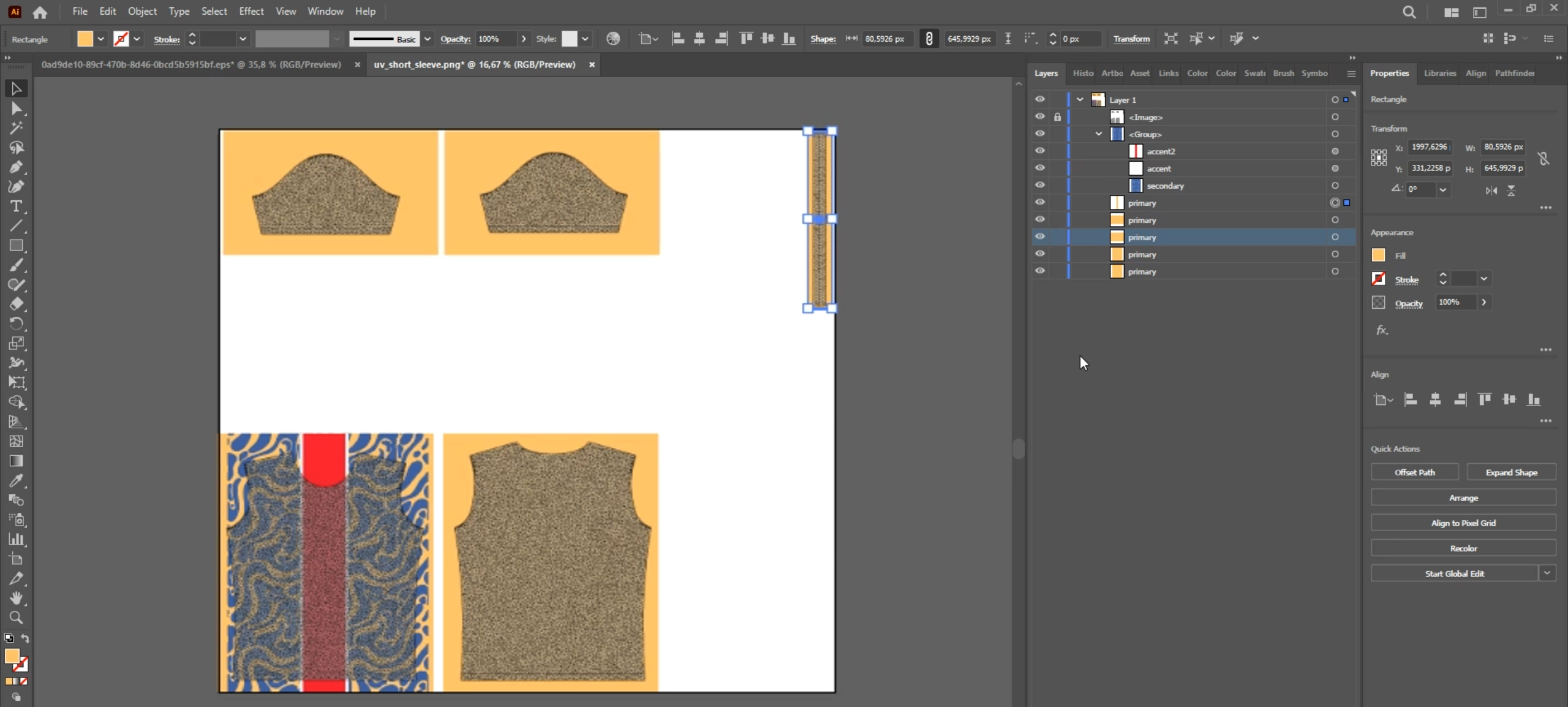
- Unisci le forme in base al colore: usa
Seleziona → Uguale → Colore di riempimentoper raggruppare le aree simili - Uniscile utilizzando
Oggetto → Percorso composto → Crea - Definisci le tue aree
primaria, secondaria e di accento,..direttamente sulla mappa UV - Assicurati che ogni zona sia correttamente stratificata e denominata
🧠 Questo processo consente la modifica dei colori in tempo reale nel configuratore.
Passaggio 4: esporta e verifica il file SVG
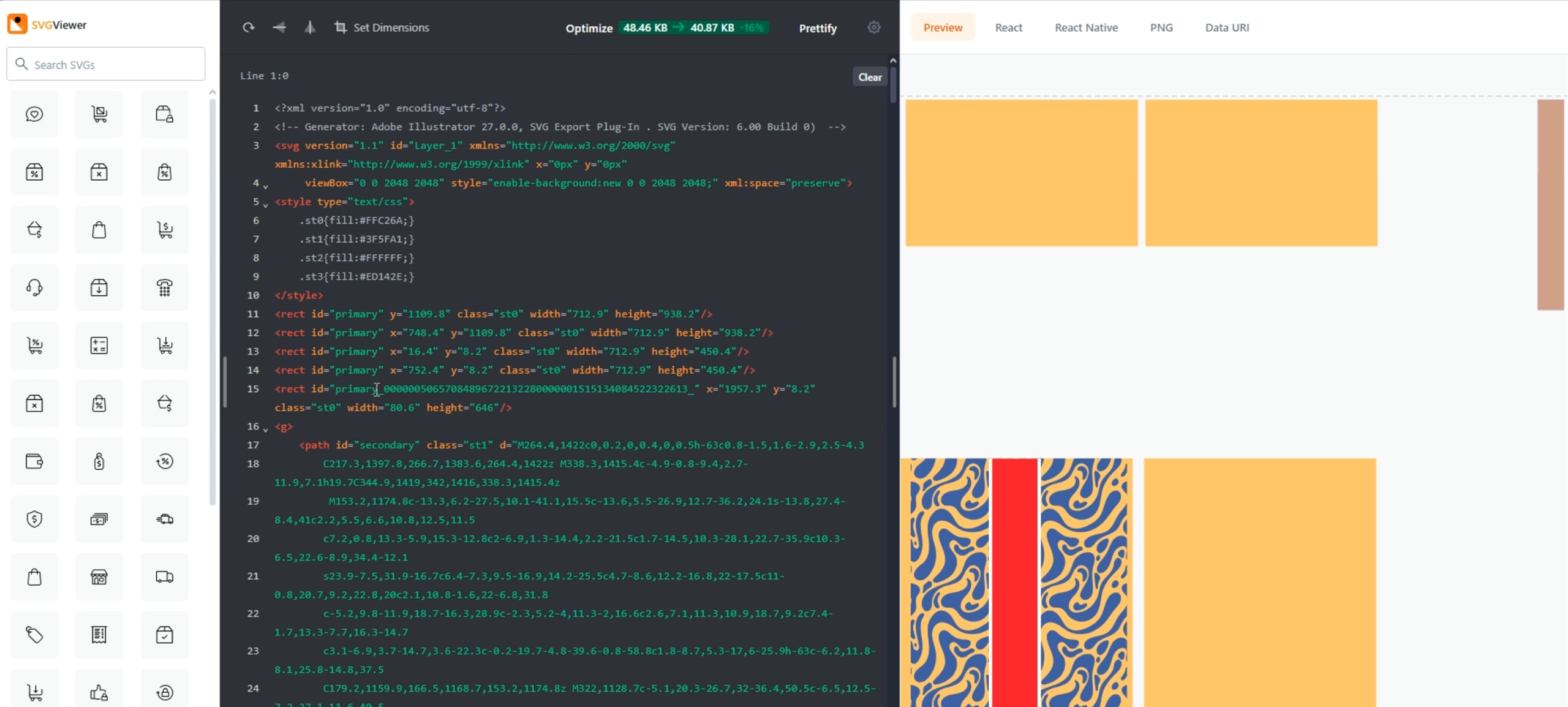
- Esporta tramite
File → Esporta → Esporta come → SVG - Seleziona "Usa tavole da lavoro"
- Controlla il file esportato utilizzando svgviewer.dev per assicurarti che i nomi dei livelli siano corretti
Suggerimenti per la denominazione:
- Assegna ai livelli i nomi: Primario, Secondario, Accento, ecc.
- Evita di appiattire i livelli: mantieni modificabili i tracciati vettoriali
Passaggio 5: Importa e visualizza l’anteprima in Konfiwear
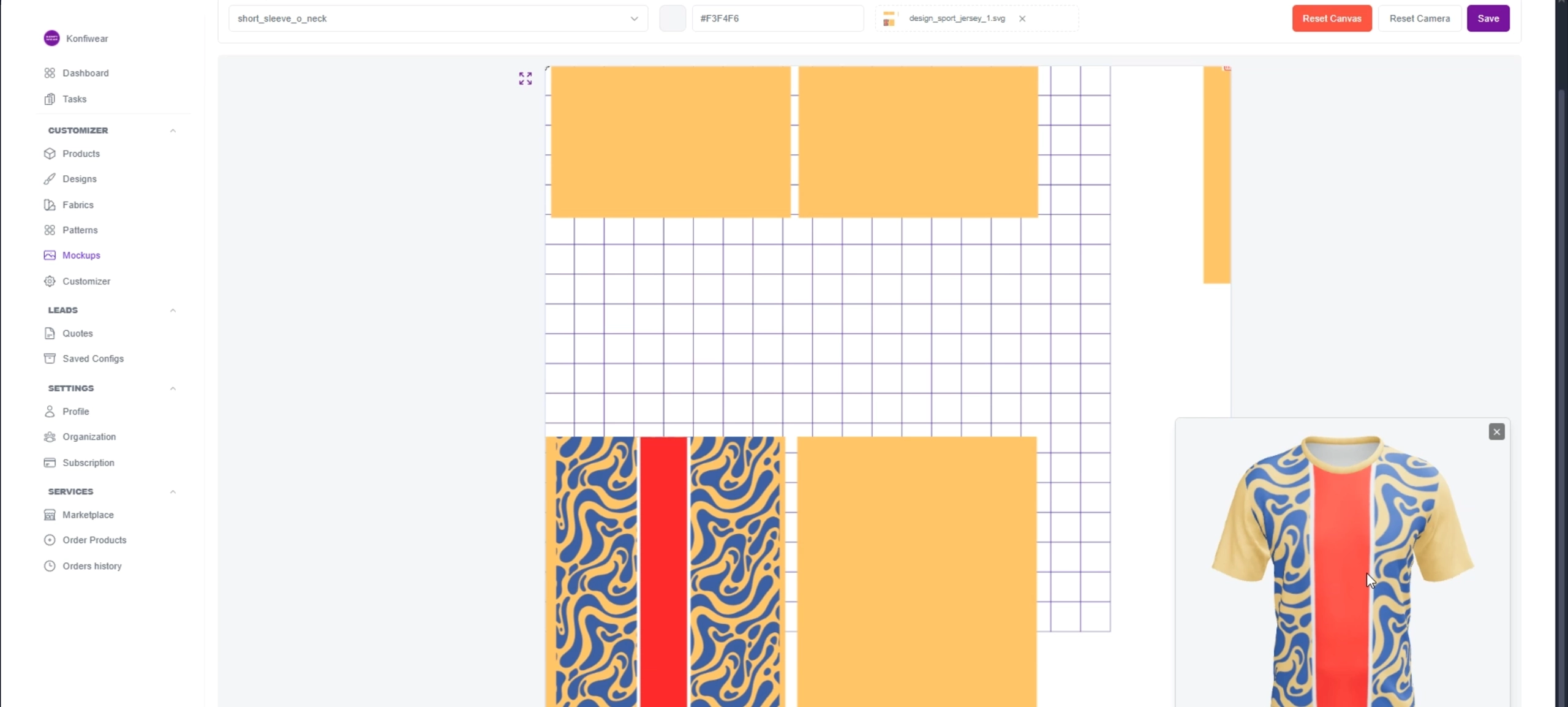
- Vai su
Design → Aggiungi nuovo designnella tua dashboard - Carica il tuo file SVG
- Assegnalo al prodotto corretto e visualizza l’anteprima in 3D
🎉 Operazione riuscita! Il tuo design è ora completamente interattivo all’interno del configuratore di Konfiwear.
Best practice e risoluzione dei problemi
- Mantieni le dimensioni dell’area di lavoro a 2048 × 2048
- Usa solo grafica vettoriale — niente immagini raster
- Mantieni le zone di colore ben distinte e denominale in modo chiaro
- Testa i disegni su più prodotti
- Assicurati che non ci siano livelli nascosti che interferiscono
Domande frequenti
Posso usare immagini JPG o PNG nel mio disegno?
No. Konfiwear funziona al meglio con tracciati vettoriali, non con immagini raster.
Perché i colori non sono modificabili nel configuratore?
Probabilmente a causa di nomi di livelli errati o di grafica appiattita.
Quali devono essere le dimensioni del mio file di mappa UV?
Consigliamo 2048 × 2048 pixel per un equilibrio tra qualità e prestazioni.
Conclusione
Seguendo questi passaggi, potrai convertire i tuoi progetti realizzati in Illustrator in mockup 3D professionali di capi d’abbigliamento, pienamente compatibili con il configuratore 3D di Konfiwear. Il risultato? Un flusso di lavoro più veloce, accurato e scalabile per la creazione di capi d’abbigliamento personalizzati.
🔗 Hai bisogno di aiuto? Consulta la nostra documentazione sulla Preparazione del design per ulteriori guide e suggerimenti.


