Crea un disegno a sublimazione per una maglia da basket
Tutorial passo passo su Konfiwear: scarica un disegno vettoriale per maglietta da Freepik, allinealo utilizzando il layout UV di Blender in Illustrator, esporta un file SVG pulito con gli ID dei livelli corretti (primario/secondario/di risalto), crea un'anteprima e pubblica il disegno su Konfiwear.
Cosa realizzerai in questo tutorial
In questo tutorial su Konfiwear, creerai un disegno per la sublimazione di una maglia da basket perfettamente compatibile con il Konfiwear 3D Customizer.
Se preferisci guardare il video, inizia con il tutorial qui sotto:
Alla fine avrai:- Un file SVG pulito con ID dei livelli compatibili con Konfiwear (
primary,secondary,accent,accent2,accent3) - Un’immagine di anteprima per la tua Libreria dei disegni
- Un disegno caricato in Istanza → Disegni, pronto per essere utilizzato sul tuo modello di maglia da basket
Strumenti necessari
- Freepik (per scaricare un’illustrazione vettoriale)
- Adobe Illustrator
- Blender (per esportare il layout UV dal tuo modello di maglia)
- Konfiwear (Instance Dashboard)
- svgviewer.dev (per ripulire gli ID SVG)
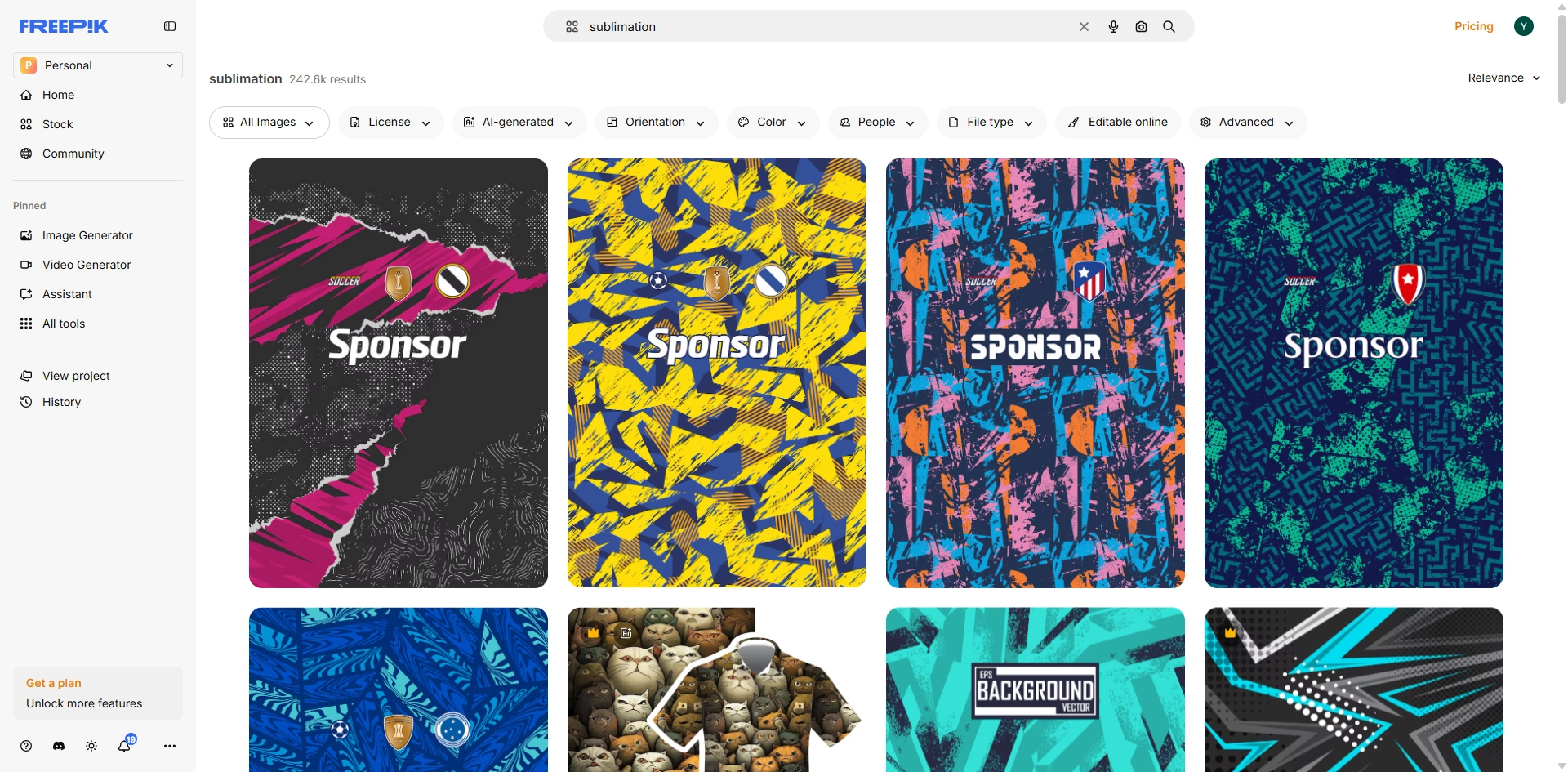
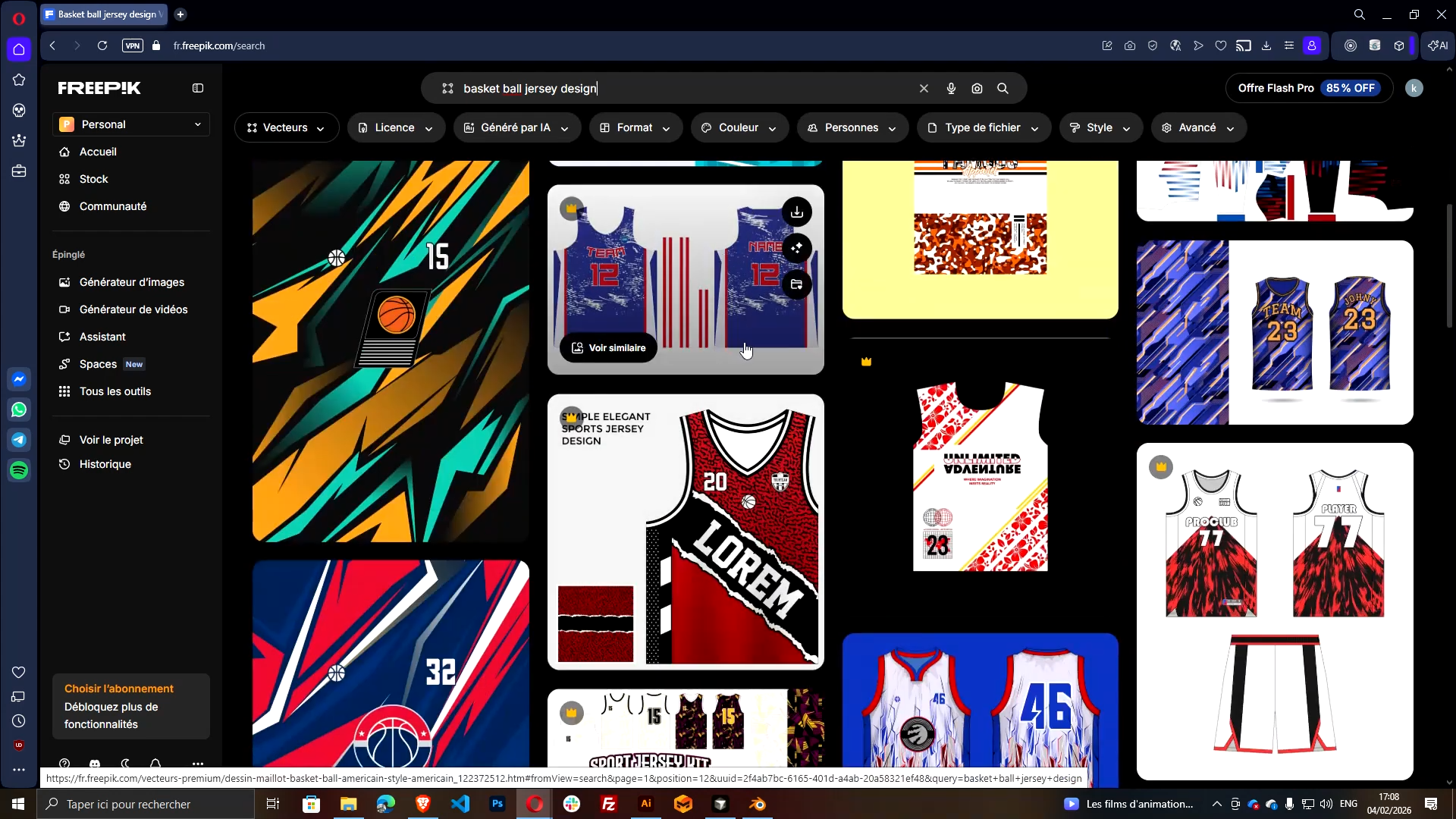
Passaggio 1 — Scarica un disegno vettoriale per la maglia (Freepik)
- Vai su Freepik e cerca:
Basketball Jersey Design
- Filtra per:
- Illustrazione
- Vettoriale
- Scegli un disegno (gratuito o premium).
- Scaricalo, spostalo nella cartella del tuo progetto e decomprimilo.
- Apri il file .AI in Adobe Illustrator.
Obiettivo: ottenere una base vettoriale pulita che tu possa adattare al layout UV della tua maglia.
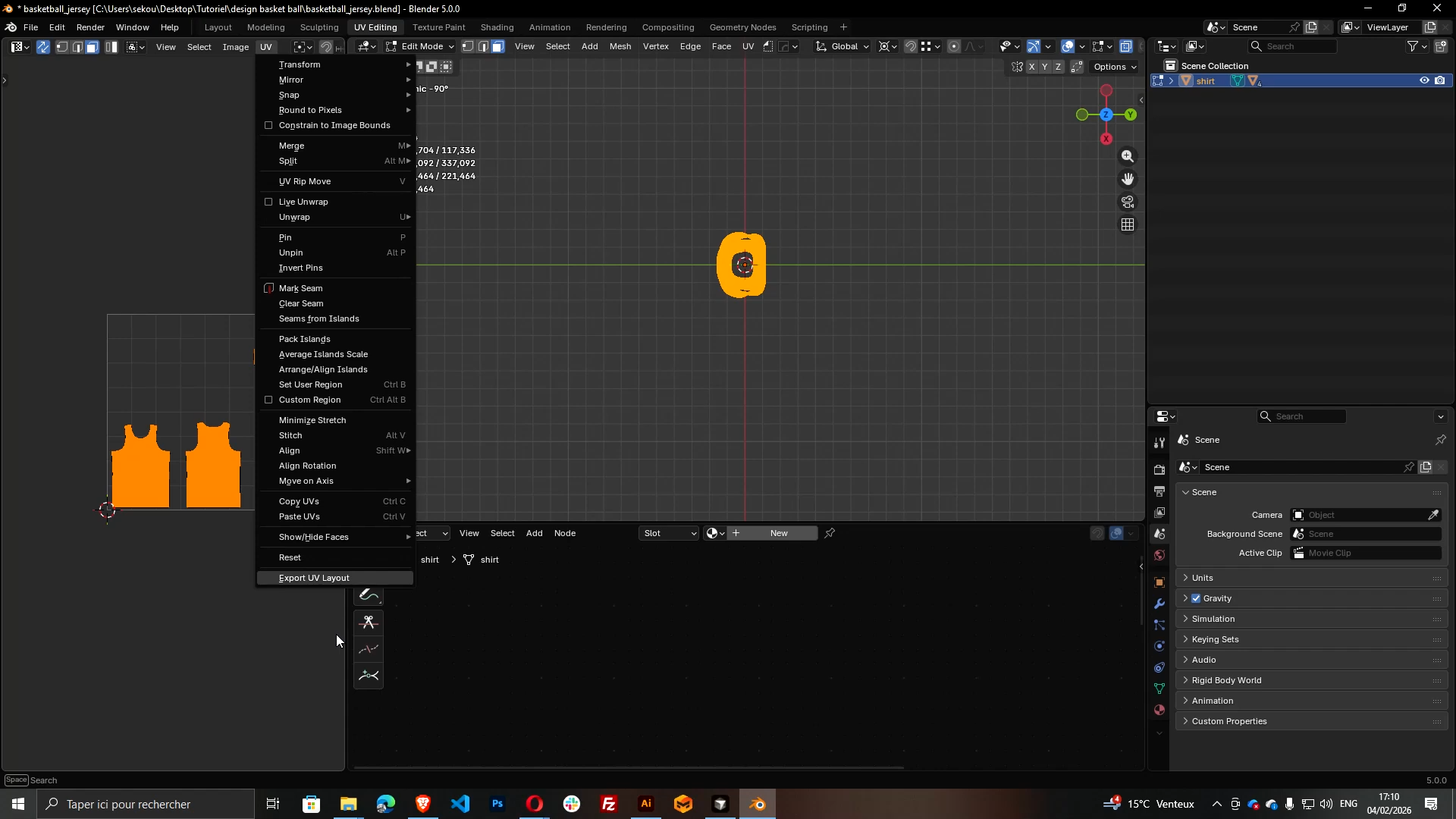
Il layout UV è il tuo progetto di riferimento. Assicura che il tuo disegno venga posizionato sui pannelli corretti (fronte, retro, fianchi, ecc.).
- Apri il modello della maglia in Blender
- Seleziona la mesh della maglia
- Vai su Modifica UV
- Seleziona tutte le isole UV
- Esporta il layout UV
Importante (obbligatorio per le texture a sublimazione di Konfiwear):
- Dimensioni di esportazione: 2048 × 2048
Assegnagli un nome del tipo:
UV.png
Per una guida dettagliata sulla preparazione dei modelli di abbigliamento 3D e sui flussi di lavoro UV, consulta il nostro tutorial: Da CLO3D a Konfiwear: come preparare e importare modelli di abbigliamento.
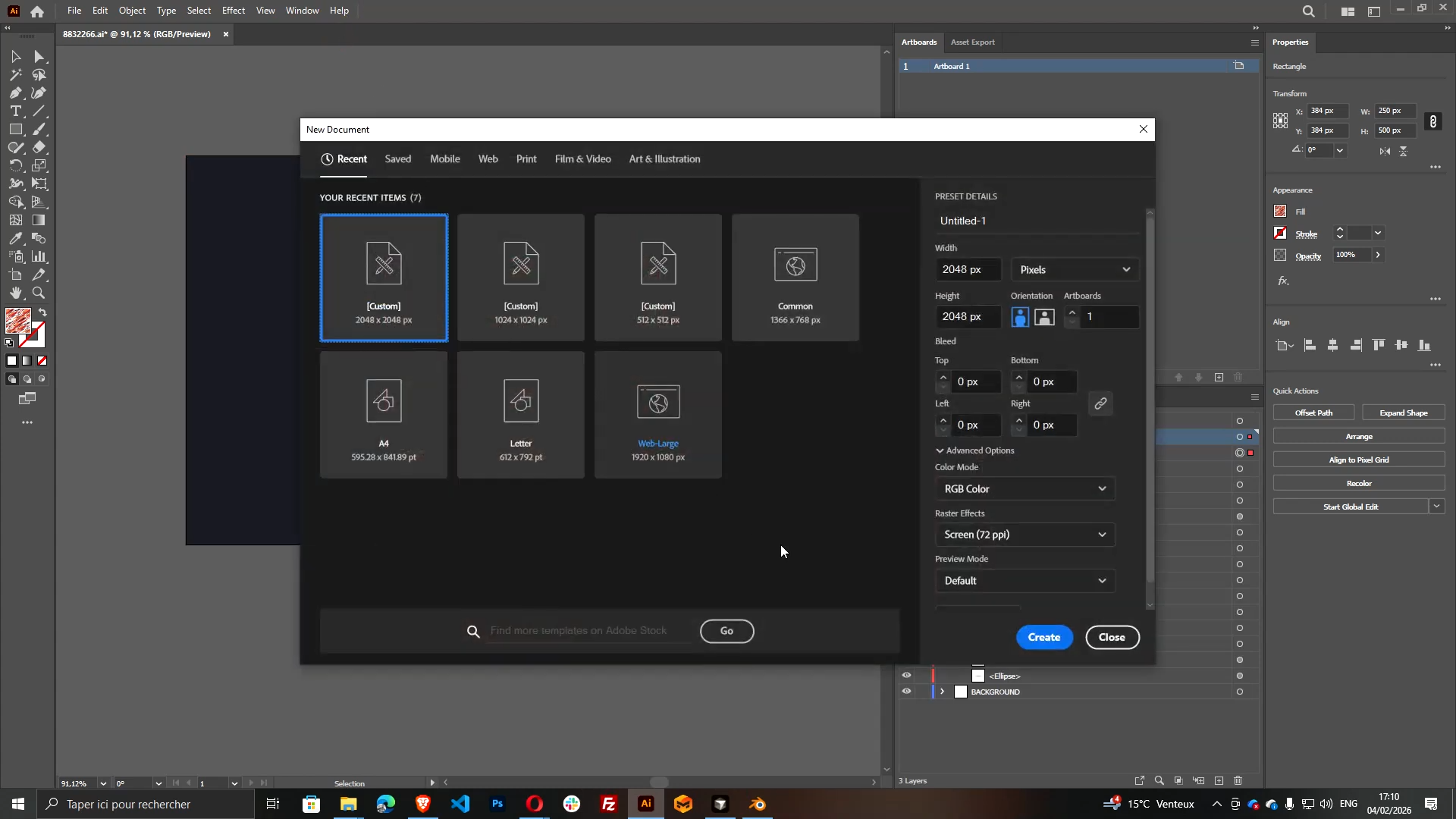
- In Illustrator, creare un nuovo documento
- Larghezza: 2048
- Altezza: 2048
- Inserisci l’immagine del layout UV esportata (
UV.png) - Centrala con precisione:
- X: 1024
- Y: 1024
- Blocca il livello UV in modo che non si sposti.
Ora disponi di una tavola da disegno perfetta per le texture a sublimazione di Konfiwear.
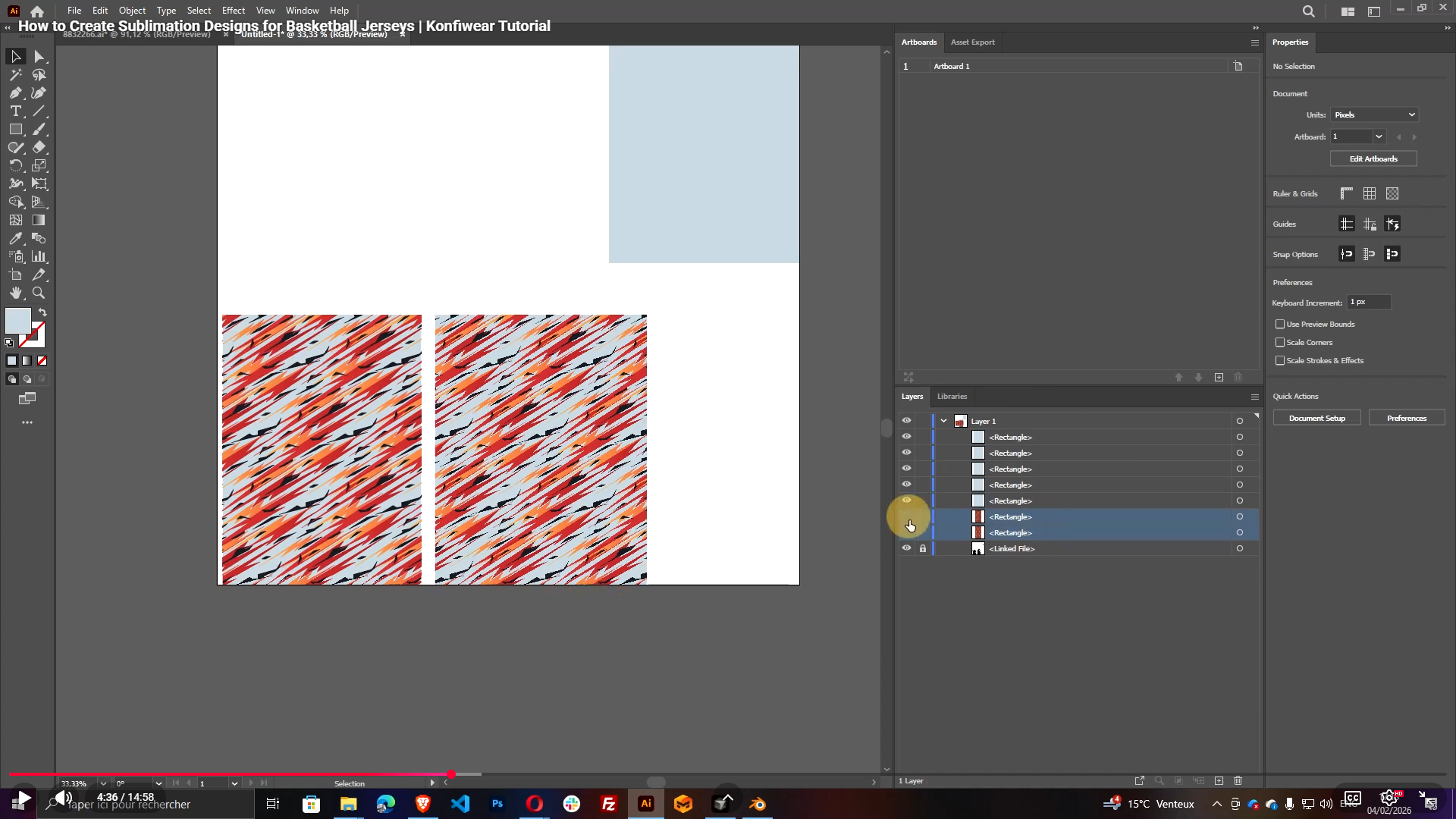
Ora importa i tuoi elementi vettoriali da Freepik nel nuovo documento 2048×2048:
- Copia le forme/i motivi che desideri utilizzare
- Incollali nel tuo file modello
- Ridimensionali e posizionali intorno ai pannelli UV
Metodo più veloce (consigliato)
Invece di modificare manualmente ogni forma:
- Usa dei rettangoli sopra le zone UV
- Duplicali sugli altri pannelli
- Usa i riempimenti per definire aree di colore ben definite
Questo semplifica notevolmente i passaggi successivi (raggruppamento dei livelli + controllo del colore).
Konfiwear funziona al meglio quando ogni livello di colore è un singolo oggetto vettoriale ben definito (o un gruppo ben definito) per ogni ID.
Per ogni area di colore:
- Seleziona un oggetto di quel colore
- Vai su:
- Seleziona → Uguale → Colore di riempimento (o Riempimento e contorno)
- Taglia
- Incolla sul posto
- Vai su:
- Oggetto → Percorso composto → Crea
Ripeti questa operazione finché il tuo disegno non sarà semplificato in pochi livelli di colore puliti.
Quanti colori puoi usare?
Konfiwear supporta fino a 5 livelli di colore per questo flusso di lavoro:
primariosecondarioaccentoaccento2accento3
Per ulteriori dettagli sulla preparazione del disegno, consulta la nostra documentazione sul layout del disegno.
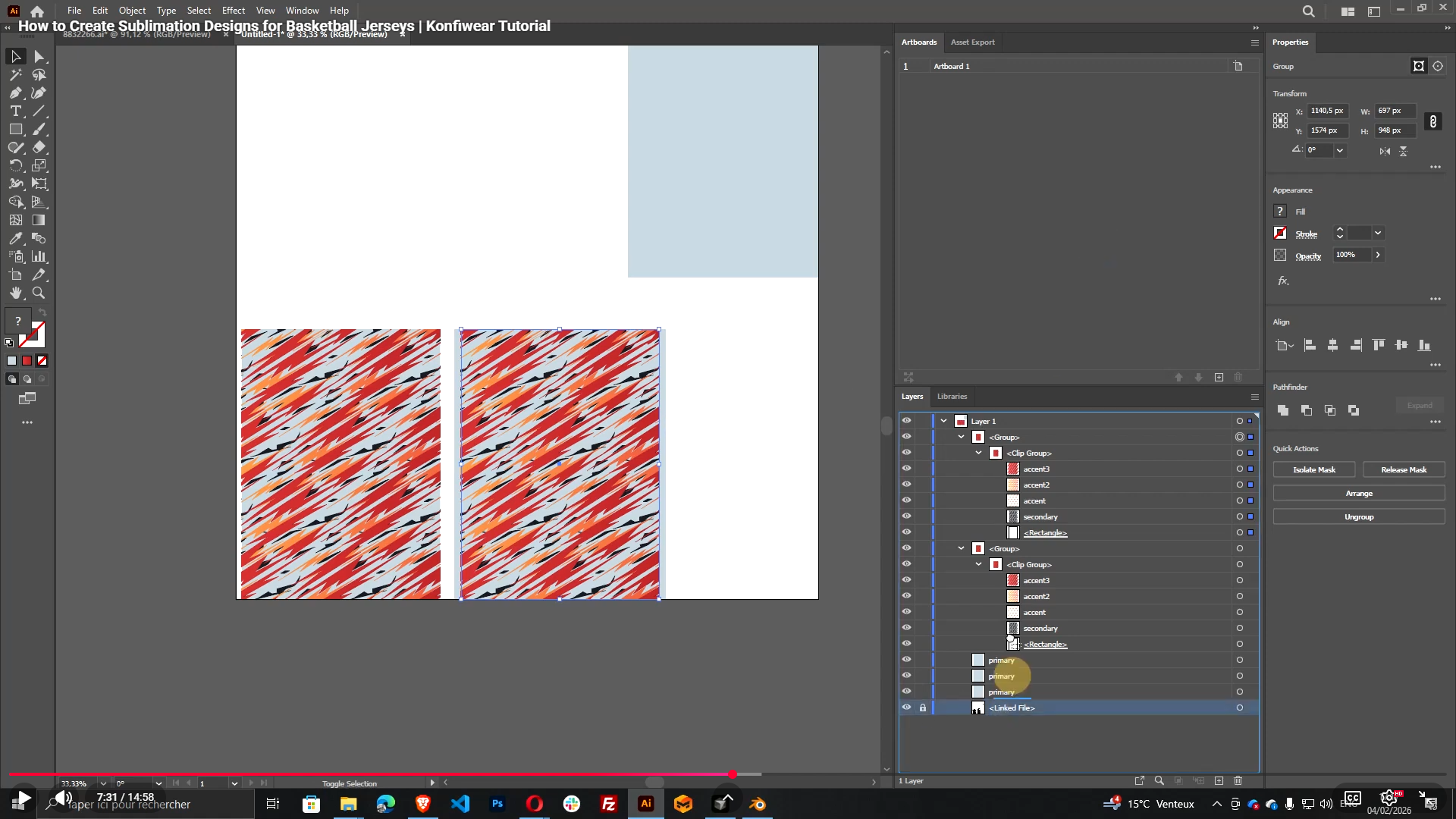
Questa è la regola più importante:
ID dei livelli consentiti da Konfiwear
Utilizza esattamente questi nomi (si consiglia di rispettare le maiuscole e le minuscole):
primarysecondaryaccentaccent2accent3
Mappatura tipica:
- Sfondo / base principale =
primary - Aree di seconda visibilità =
secondary - Elementi in risalto / rifiniture =
accent,accent2,accent3
Suggerimento: Mantieni la coerenza tra tutte le forme che appartengono allo stesso livello.
Passaggio 7 — Esporta correttamente in formato SVG (usa le tavole da disegno)
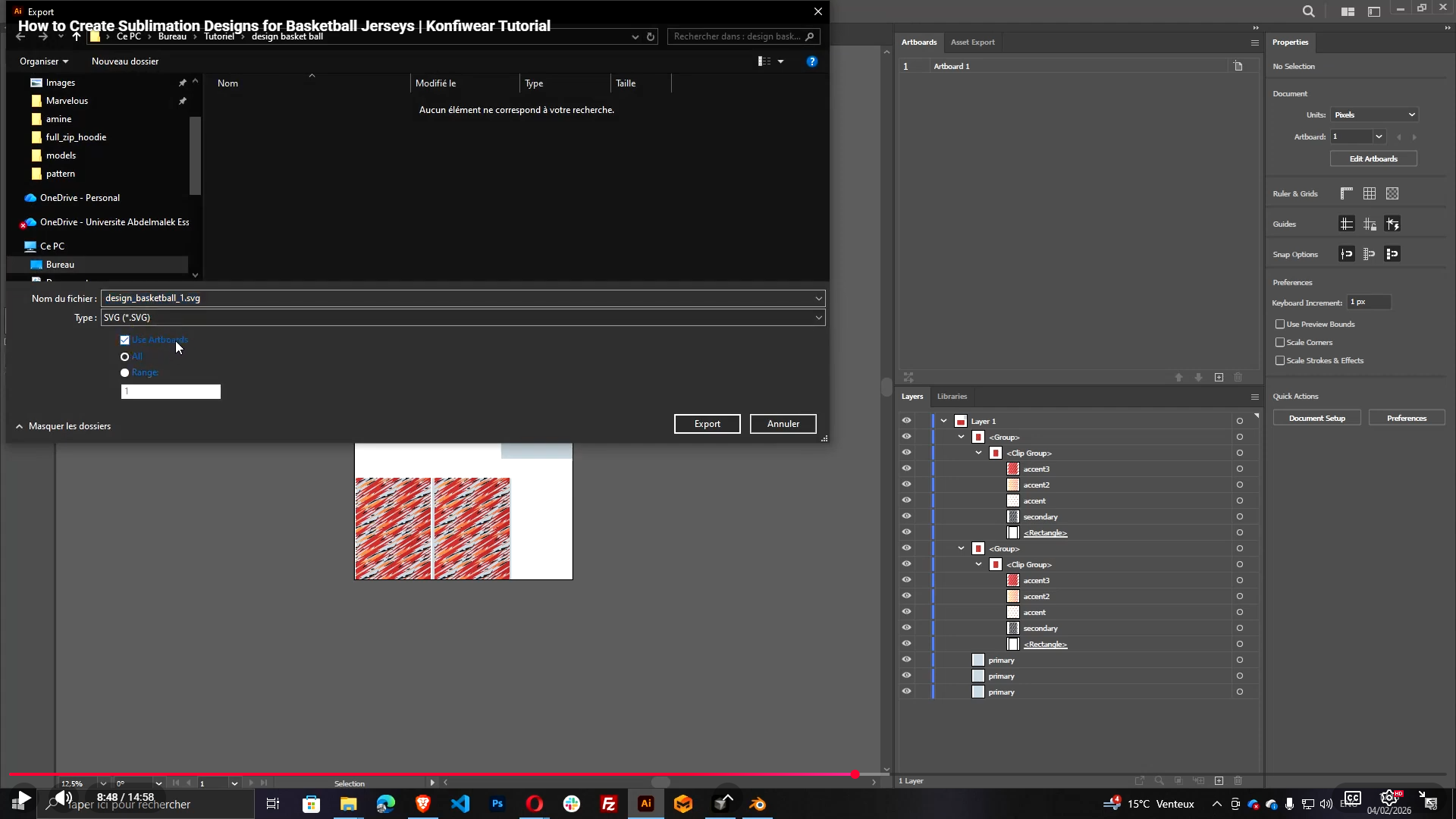
Ora esporta il tuo progetto finale in formato SVG:
- Salva prima il tuo file Illustrator (AI)
- Poi:
- File → Esporta → Esporta come
- Scegli: SVG
- Abilita: Usa tavole da lavoro (molto importante)
Esporta.
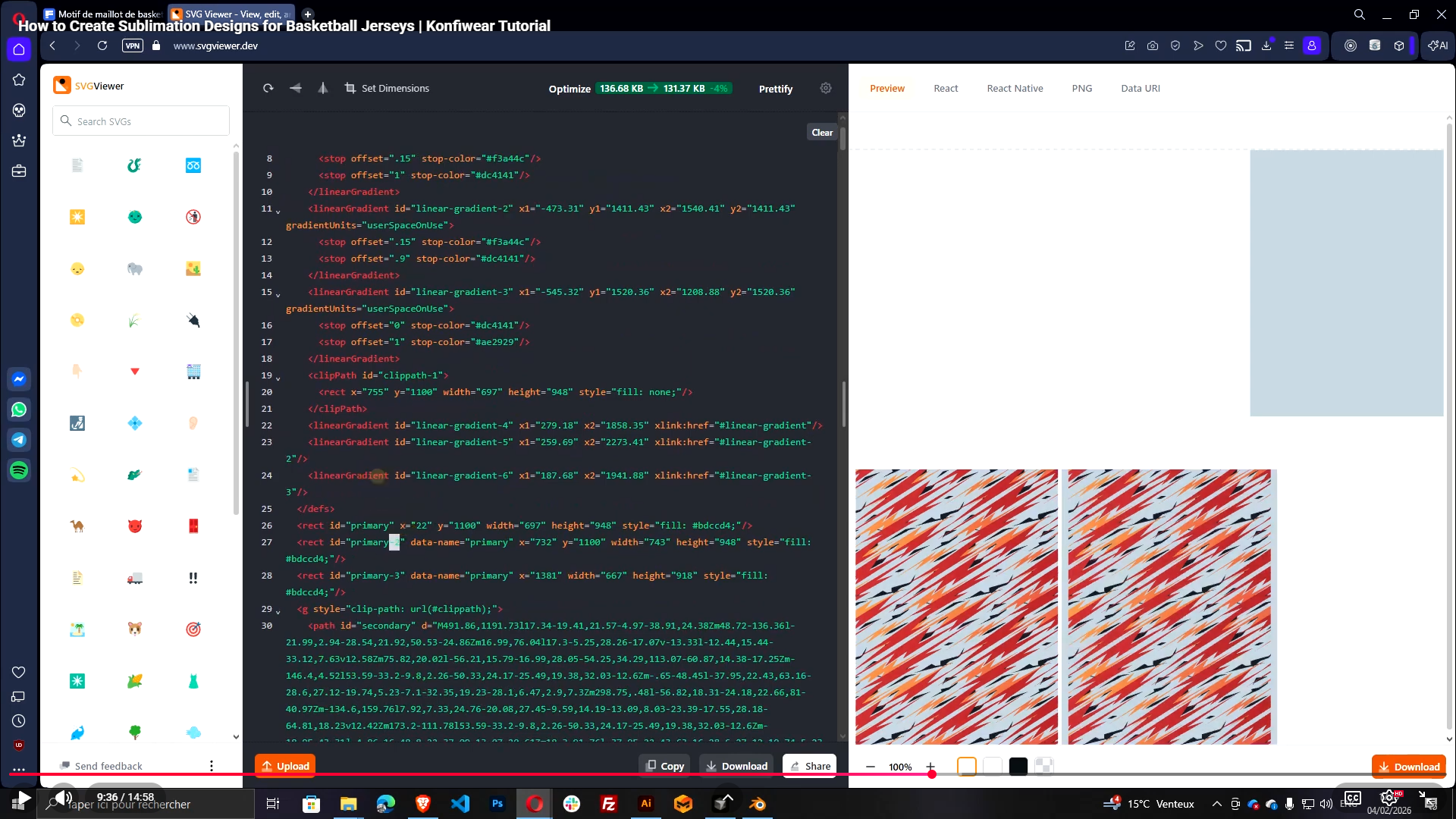
Illustrator aggiunge spesso suffissi come:
primary_1secondary_2accent_3
Ma Konfiwear richiede che l’ID sia esattamente:
primary, nonprimary_1
Correzione tramite svgviewer.dev
- Apri svgviewer.dev
- Svuota l’area di lavoro
- Trascina e rilascia il tuo SVG esportato
- Clicca su ciascun oggetto e controlla il relativo ID
- Rimuovi i suffissi in eccesso in modo che gli ID diventino:
primarysecondaryaccentaccent2accent3
- Scarica il file SVG ripulito
- Sostituisci il vecchio file SVG nella cartella del tuo progetto
Konfiwear richiede un’immagine di anteprima per ogni disegno.
Opzione A (veloce): esporta da Illustrator
- In Illustrator:
- Esporta come PNG (o JPG)
- Abilita: Usa tavola da lavoro
- Salva il file
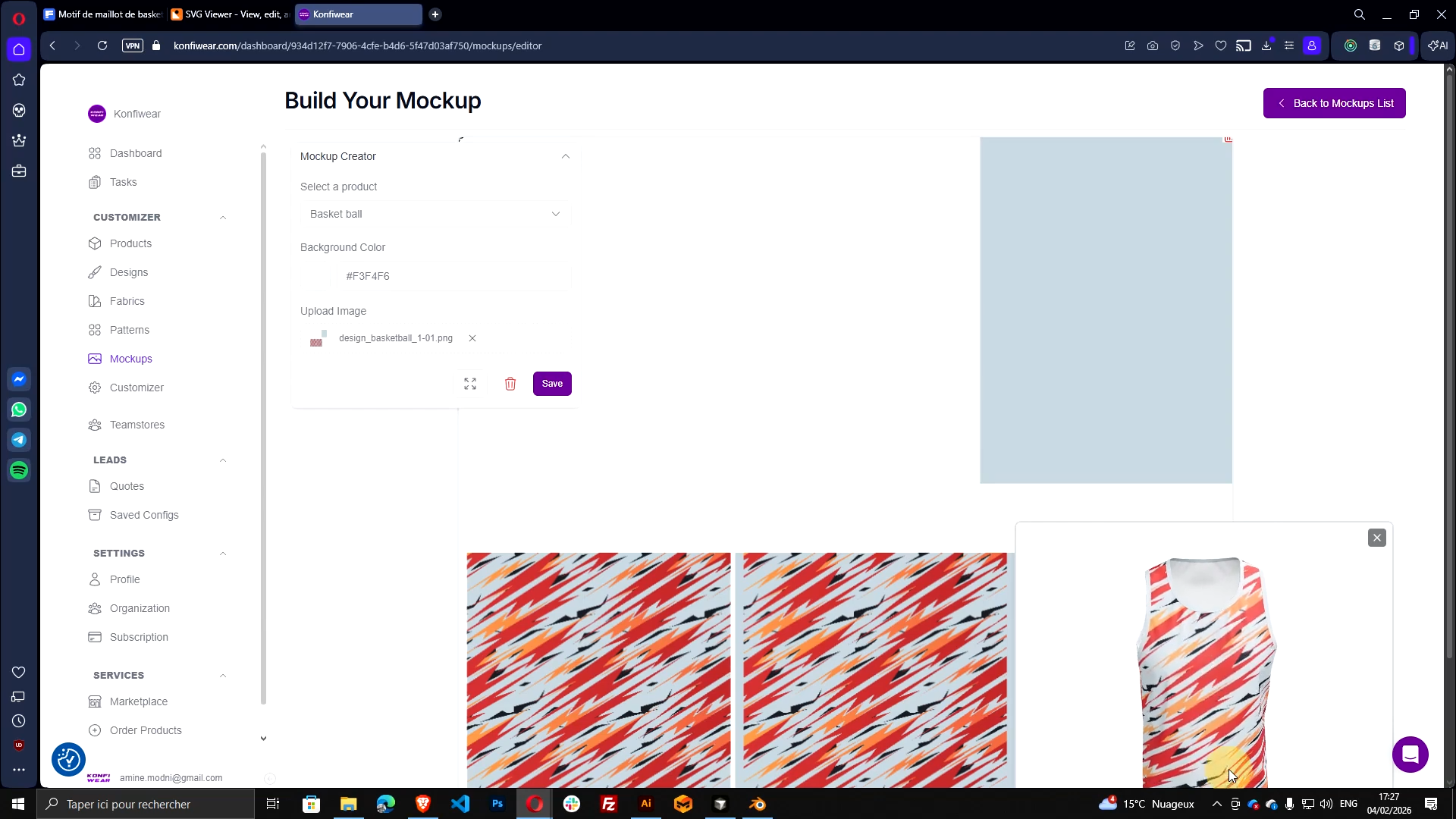
Opzione B (consigliata): genera un'anteprima utilizzando Mockup Designer
Questo ti consentirà di ottenere una bella anteprima del “prodotto reale”:
- In Konfiwear:
- Vai su Mockup Designer
- Crea un nuovo mockup
- Seleziona il tuo modello di maglia da basket
- Carica il tuo file PNG esportato
- Posizionalo correttamente nella vista 3D
- Salva e genera l’anteprima
- Scarica o copia l’immagine di anteprima
Per una guida completa sui flussi di lavoro relativi ai mockup, consulta: Flusso di lavoro per l’approvazione dei mockup in Konfiwear.
Ora pubblicalo:
- Vai su:
- Istanza → Disegni
- Clicca su:
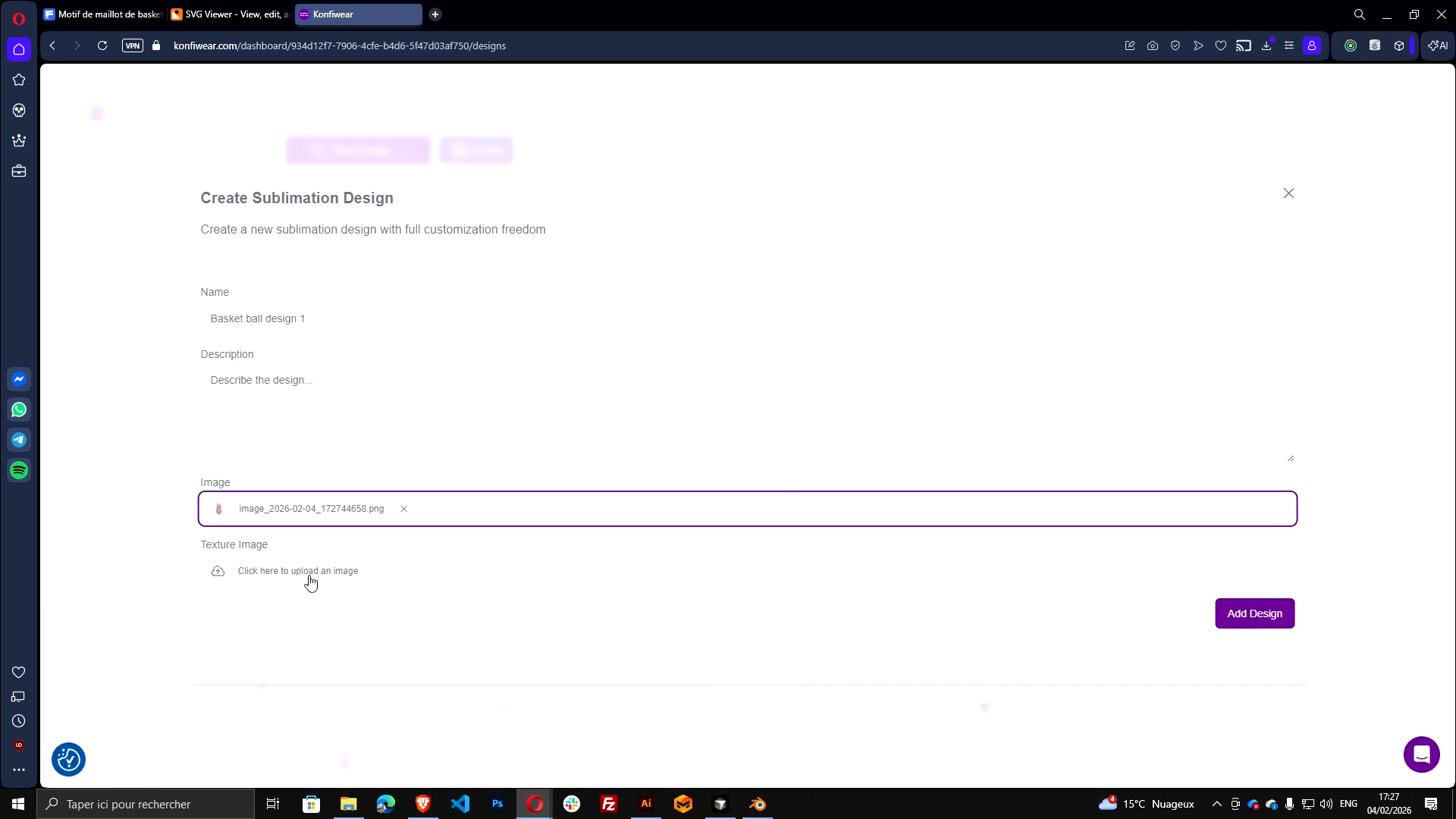
- Aggiungi nuovo disegno
- Scegli il tipo:
- Disegno per sublimazione
- Compila:
- Nome: ad es.
Disegno Basket 1 - Immagine: carica la tua immagine di anteprima (PNG/JPG)
- Texture: carica il tuo file SVG pulito
- Nome: ad es.
Clicca su Aggiungi disegno.
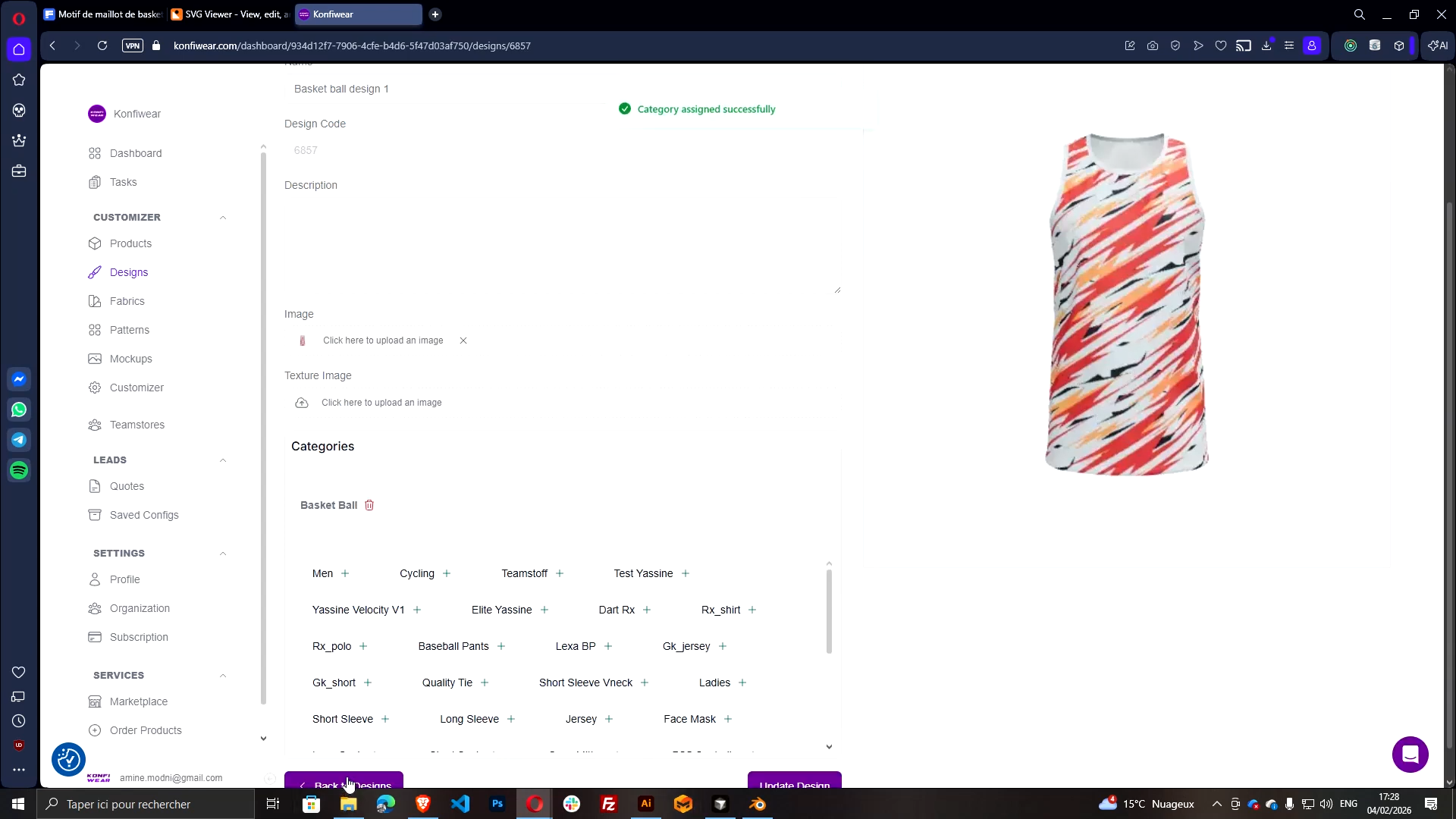
Dopo il caricamento, assegna la stessa categoria utilizzata dal tuo modello.
Esempio:
- Se il tuo modello di maglia è classificato come
Basket - Allora anche il tuo design deve essere classificato come
Basket
Questo è ciò che permette al design di apparire nei filtri del Customizer.
Per ulteriori informazioni sulle categorie di prodotto e sui filtri, consulta la nostra Documentazione sui prodotti.
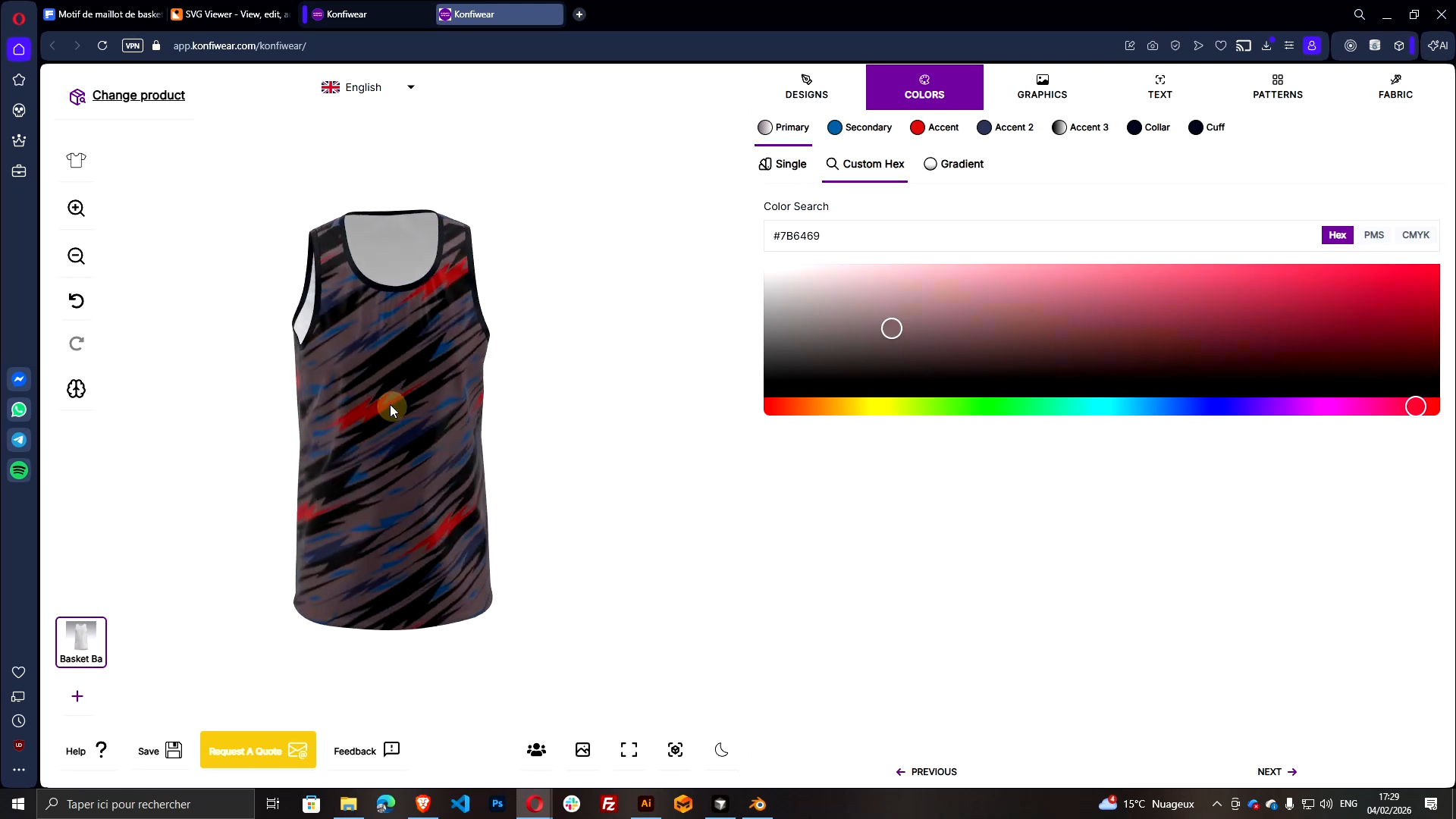
- Vai al Customizer
- Seleziona il prodotto “maglia da basket”
- Apri il tuo nuovo design dalla libreria dei design
Ora prova i controlli dei colori:
- Modifica
primary - Modifica
secondary - Modifica
accent,accent2,accent3
Se la denominazione è corretta, vedrai immediatamente gli aggiornamenti dei colori in tempo reale.
Il mio disegno viene visualizzato ma i colori non cambiano
- Probabilmente i tuoi ID SVG includono suffissi come
primary_1 - Riapri il file su svgviewer.dev e elimina tutti gli ID
Il disegno sembra disallineato sulla maglia
- Verifica che la tavola da lavoro di Illustrator sia 2048×2048
- Verifica di aver centrato le coordinate UV a 1024 / 1024
- Verifica di aver utilizzato il layout UV esportato come riferimento di posizionamento
Il disegno non compare nel Customizer
- Verifica di aver assegnato una categoria che corrisponda alla categoria del modello del prodotto
Hai bisogno di aiuto? Consulta la nostra documentazione sulla Preparazione del disegno per ulteriori guide e suggerimenti.