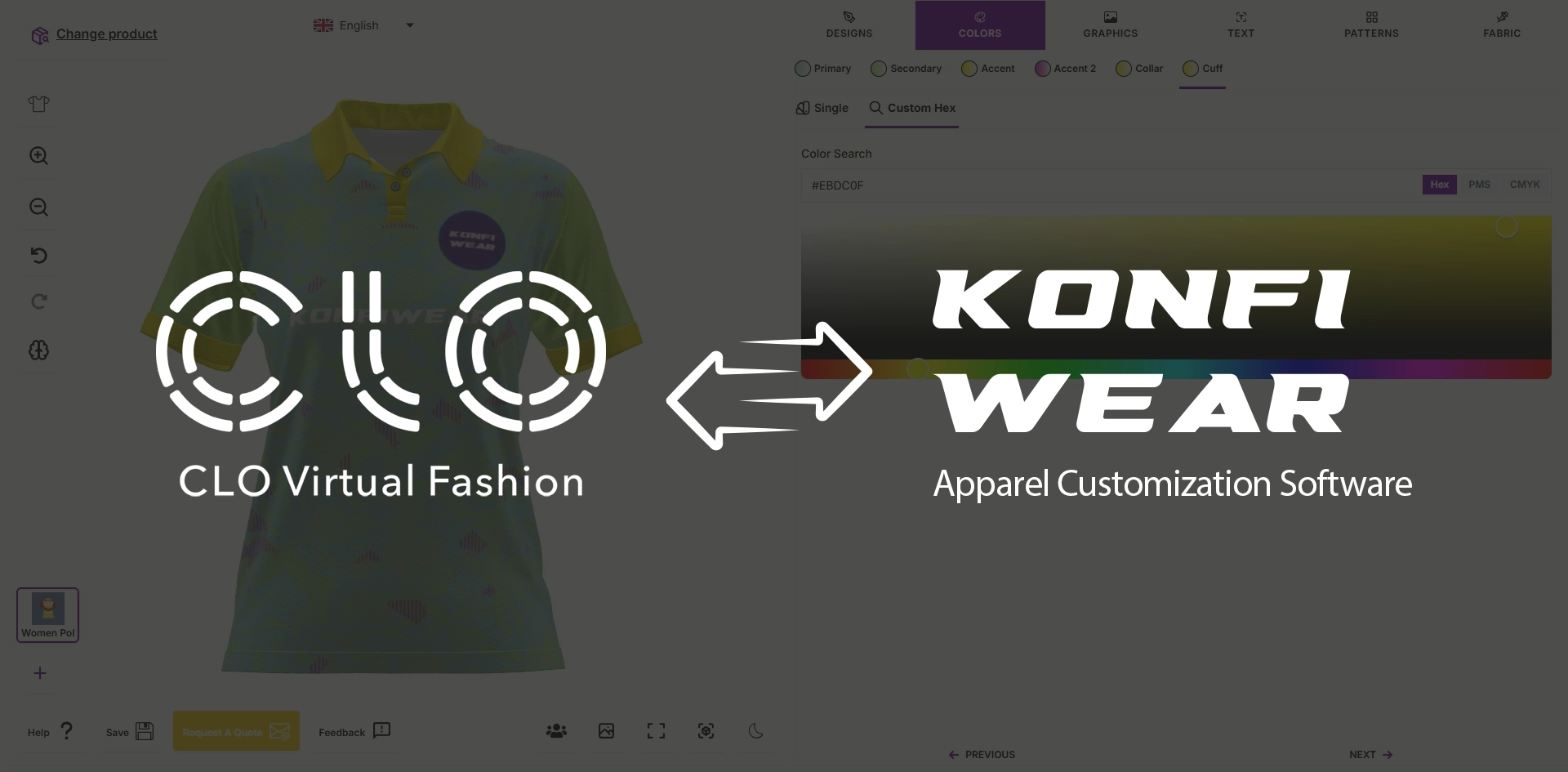
Da CLO3D a Konfiwear: come preparare e importare modelli di abbigliamento per la personalizzazione
Scopri come esportare modelli di abbigliamento da CLO3D, preparare UV puliti in Blender e importare file GLB pronti per la produzione nel configuratore per la personalizzazione 3D in tempo reale.
Quando si lavora con configuratori di abbigliamento personalizzato e abbigliamento sportivo, è fondamentale disporre di risorse 3D pulite. UV di scarsa qualità, una struttura della mesh errata o materiali non ottimizzati possono compromettere la personalizzazione, l’esportazione delle stampe e i flussi di lavoro di produzione.
Se preferisci guardare un video, inizia con il tutorial qui sotto:
In questo tutorial, illustreremo la pipeline completa:- Esportazione di un capo da CLO3D
- Preparazione e pulizia del modello in Blender
- Esportazione di un file GLB pronto per la produzione
- Importazione del prodotto nel Configuratore
- Creazione di anteprime e mockup
Questo flusso di lavoro è ottimizzato per la personalizzazione 3D in tempo reale e l’output pronto per la stampa.
Passaggio 1: Esportazione del capo da CLO3D
Inizia preparando il tuo capo all’interno di CLO3D.
Prima di esportare, assicurati che:
- Tutti gli UV siano disposti correttamente
- Gli UV siano contenuti all’interno dello spazio UV 0–1
- Gli UV siano puliti e azzerati
- Non rimangano isole UV sovrapposte o inutilizzate
Impostazioni di esportazione (FBX)
Esporta il modello come file FBX utilizzando queste impostazioni:
- Coordinate UV unificate
- Esporta come oggetti multipli
- Lascia le altre impostazioni predefinite
Per le opzioni di esportazione dettagliate, consultare la documentazione ufficiale sull’importazione/esportazione FBX di CLO3D.
Passaggio 2: Importazione del file FBX in Blender
Apri Blender e importa il tuo file FBX tramite File → Importa → FBX.
In questa fase, non avere fretta. La maggior parte dei problemi di configurazione deriva da una struttura errata in questa fase.
Regola fondamentale: un materiale = un nome UV
Tutte le parti della mesh che condividono lo stesso materiale devono condividere anche lo stesso nome UV.
Perché è importante:
- Il configuratore utilizza gli UV per generare i file di stampa
- I materiali condivisi con nomi UV diversi causano esportazioni errate
Passaggio 3: Unire le mesh in base al materiale
In Blender:
- Identifica le parti che utilizzano lo stesso materiale
- Selezionale tutte insieme
- Vai su Oggetto → Unisci (o premi
Ctrl+J) — vedi la documentazione di Blender su Unisci
Ripeti questa operazione per:
- Pannelli principali in tessuto
- Maniche e colletti
- Bottoni
Una volta uniti, rinomina chiaramente ciascun oggetto:
camiciacollettopolsinointernobottoni
Una denominazione chiara è essenziale per la configurazione e l’automazione successive.
Passaggio 4: Eliminazione dei materiali temporanei
Durante il lavoro con gli UV, vengono spesso utilizzati materiali temporanei.
Ora rimuovili tramite il pannello Material Slots:
- Elimina tutti gli slot dei materiali
- Mantieni solo il materiale dei bottoni (se i bottoni devono mantenere un colore fisso)
Questo mantiene il file GLB leggero ed evita conflitti nel configuratore.
Passaggio 5: Mappatura UV e layout
Passare all’area di lavoro Modifica UV.
Utilizza una texture di riferimento
Aggiungi una texture di riferimento per guidare il posizionamento degli UV:
- Aggiungi una texture immagine
- Carica la guida UV fornita
- Visualizzala nell’editor UV
Regole per il posizionamento degli UV
- Inizia dai pannelli posteriori
- Quindi allinea i pannelli frontali
- Mantieni tutti gli UV all’interno dell’area di progettazione
- Allinea frontale e retro verticalmente
- Centra tutto sull’asse X
Verifica sempre nella vista 3D per assicurarti che nulla sia capovolto o disallineato. Per tecniche avanzate di modifica degli UV, consulta la documentazione sulla modifica degli UV in Blender.
Passaggio 6: Separazione degli elementi finali
Una volta finalizzate le UV, separare la mesh in parti logiche.
In modalità Modifica:
- Seleziona le facce
- Vai su Mesh → Separa → Per selezione (oppure premi
P)
Crea oggetti singoli per:
- Corpo della camicia
- Colletto
- Polsini
- Fodera interna
- Bottoni
Rinomina immediatamente ogni oggetto per evitare confusione in seguito.
Passaggio 7: Impostazione dei genitori e pulizia della scena
Ora organizza la scena:
- Seleziona tutti gli oggetti
- Assegna loro un genitore all’oggetto principale camicia (premi
Ctrl+P)
Quindi applica le trasformazioni:
Oggetto → Applica → Tutte le trasformazioni (Ctrl+A)
Infine, ripulisci il file eliminando i dati orfani:
File → Pulisci → Blocchi di dati inutilizzati
In questo modo vengono rimossi le mesh, i materiali e i blocchi di dati inutilizzati.
Salva il file.
Passaggio 8: Esportazione del modello come GLB
Esporta il modello come file GLB tramite File → Esporta → glTF 2.0.
Impostazioni di esportazione GLB
- ❌ Disattiva Shape Keys (la compressione Draco non supporta i morphTarget)
- Abilita la compressione (Draco) nella sezione Geometria
- Salva il preset di esportazione per un uso futuro
Passaggio 9: Importazione del prodotto in Konfiwear
All’interno della dashboard di Konfiwear:
- Vai su Istanze → Prodotti
- Crea un nuovo prodotto
- Carica il file GLB
- Aggiungi un’immagine di anteprima temporanea (va bene uno screenshot)
- Assegnare una categoria (ad es. Polo, Maglia, Giacca)
- Salvare il prodotto
Il prodotto è ora disponibile nel sistema.
Passaggio 10: Creazione di un mockup di anteprima del prodotto
Per generare un'anteprima pulita del prodotto:
- Vai alla sezione Mockup
- Crea un nuovo mockup
- Seleziona il tuo prodotto
- Modifica il colore di sfondo o carica un'immagine
- Salva e genera l'anteprima
Riassegna questa immagine al prodotto e aggiornalo.
Risultato finale
Il tuo modello di abbigliamento è ora:
- Strutturato in modo pulito
- Con UV corretti
- Pronto per la produzione
- Compatibile con la personalizzazione in tempo reale
- Pronto per l’esportazione in formato di stampa e per i flussi di lavoro relativi agli ordini
Questo flusso di lavoro garantisce coerenza tra progettazione, personalizzazione e produzione.
Conclusione
Seguendo questa pipeline CLO3D → Blender → Konfiwear, elimini problemi comuni come UV danneggiati, esportazioni errate e file di stampa disallineati.
Questo processo è ideale per:
- Marchi di abbigliamento sportivo
- Produttori di abbigliamento per squadre
- Piattaforme di abbigliamento personalizzato
- Flussi di lavoro di stampa su richiesta
Se hai bisogno di aiuto per preparare il tuo primo prodotto o automatizzare questa pipeline, non esitare a contattarci.
🔗 Hai bisogno di maggiori dettagli? Visita la nostra Documentazione sui prodotti per le guide alla configurazione e le specifiche tecniche.