So verbinden Sie Konfiwear mit Shopify (Schritt für Schritt)
Schritt-für-Schritt-Anleitung: Richten Sie Ihre Shopify-App ein, verbinden Sie Konfiwear, ordnen Sie Produkte zu und beginnen Sie mit dem Verkauf von individuell gestalteter Bekleidung über Ihren bestehenden Shopify-Warenkorb und die Kasse.

Was Sie erreichen werden
In diesem Tutorial verbinden Sie Ihren Shopify-Shop mit Konfiwear, damit Kunden im 3D-Konfigurator individuelle Kleidungsstücke entwerfen, die konfigurierten Artikel direkt in Ihren Shopify-Warenkorb legen und den Kauf über Ihren bestehenden Shopify-Checkout abschließen können. Bei jeder Bestellung werden in Konfiwear automatisch ein Angebot und produktionsfertige Dateien erstellt.
Einen vollständigen Überblick über den Umfang der Integration – Warenkorbablauf, Kasse, Angebote und Produktionsdateien – finden Sie auf der Shopify-Integrationsseite.
Voraussetzungen:
- Ein Konfiwear-Arbeitsbereich mit einem Pro- oder Enterprise-Tarif (die Shopify-Integration ist in niedrigeren Tarifen nicht verfügbar)
- Administratorzugriff auf den Shopify-Shop, um eine private App zu erstellen und die Verbindung zu genehmigen
Wenn Sie sich lieber ein Video ansehen möchten, beginnen Sie mit dem folgenden Video-Tutorial:
Am Ende verfügen Sie über:- Eine für Konfiwear konfigurierte private Shopify-App
- Ihren Shop, der sicher mit Konfiwear verknüpft ist – einmalige Genehmigung, keine gemeinsamen Passwörter
- Produkte, die zwischen Konfiwear und Shopify zugeordnet sind und von Kunden individuell angepasst und gekauft werden können
Schritt 1 – Erstellen Sie Ihre Shopify-App
Konfiwear stellt die Verbindung über eine private App her, die Sie in Ihrem eigenen Shopify-Konto erstellen – nicht über den Shopify App Store. Sie erstellen die App im Dev Dashboard von Shopify und fügen anschließend zwei Zugangsdaten in Konfiwear ein.
1.1 „Apps“ im Shopify-Adminbereich öffnen
- Melden Sie sich bei Ihrem Shopify-Adminbereich an.
- Klicken Sie in der linken Seitenleiste auf Apps.
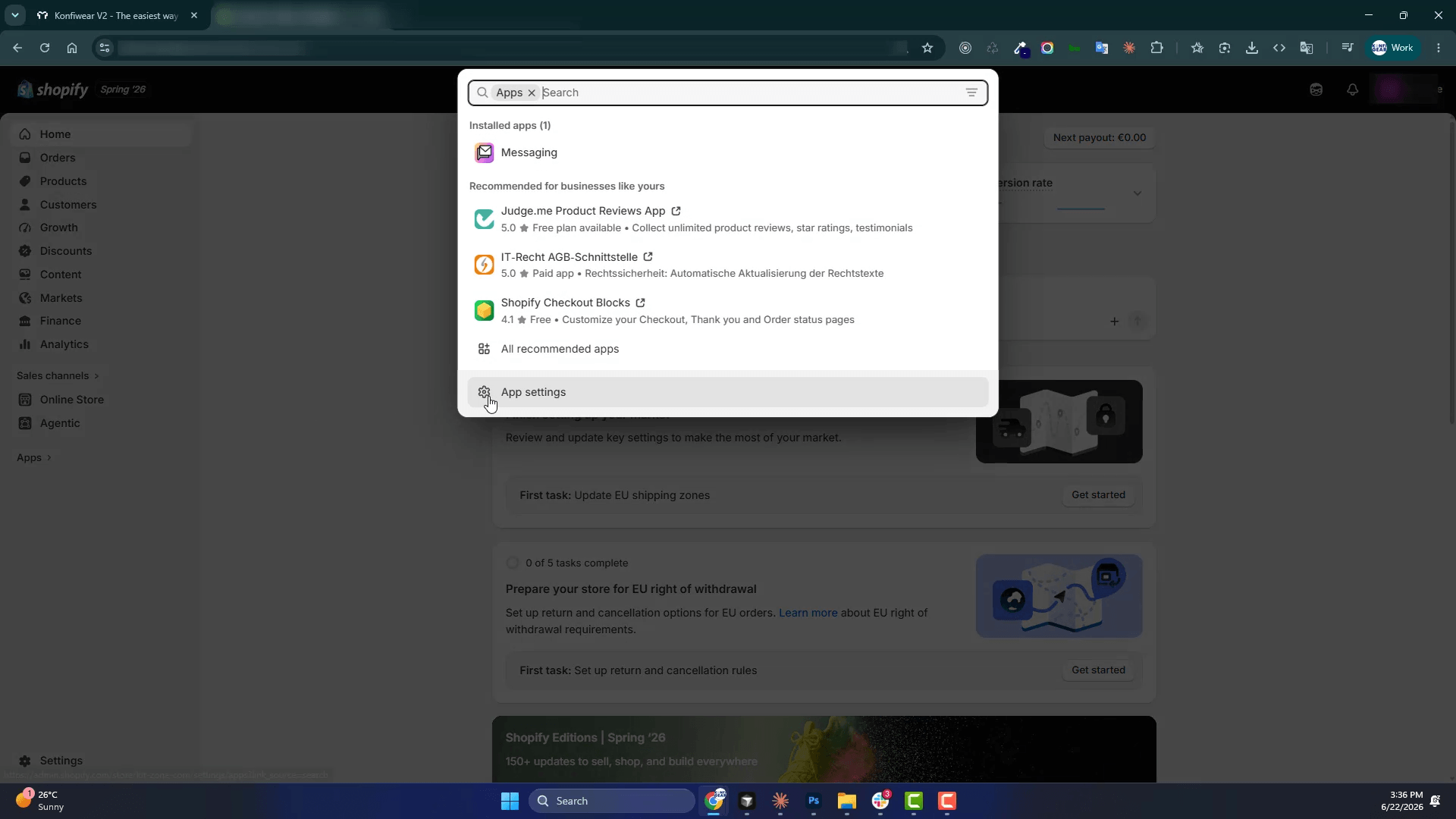
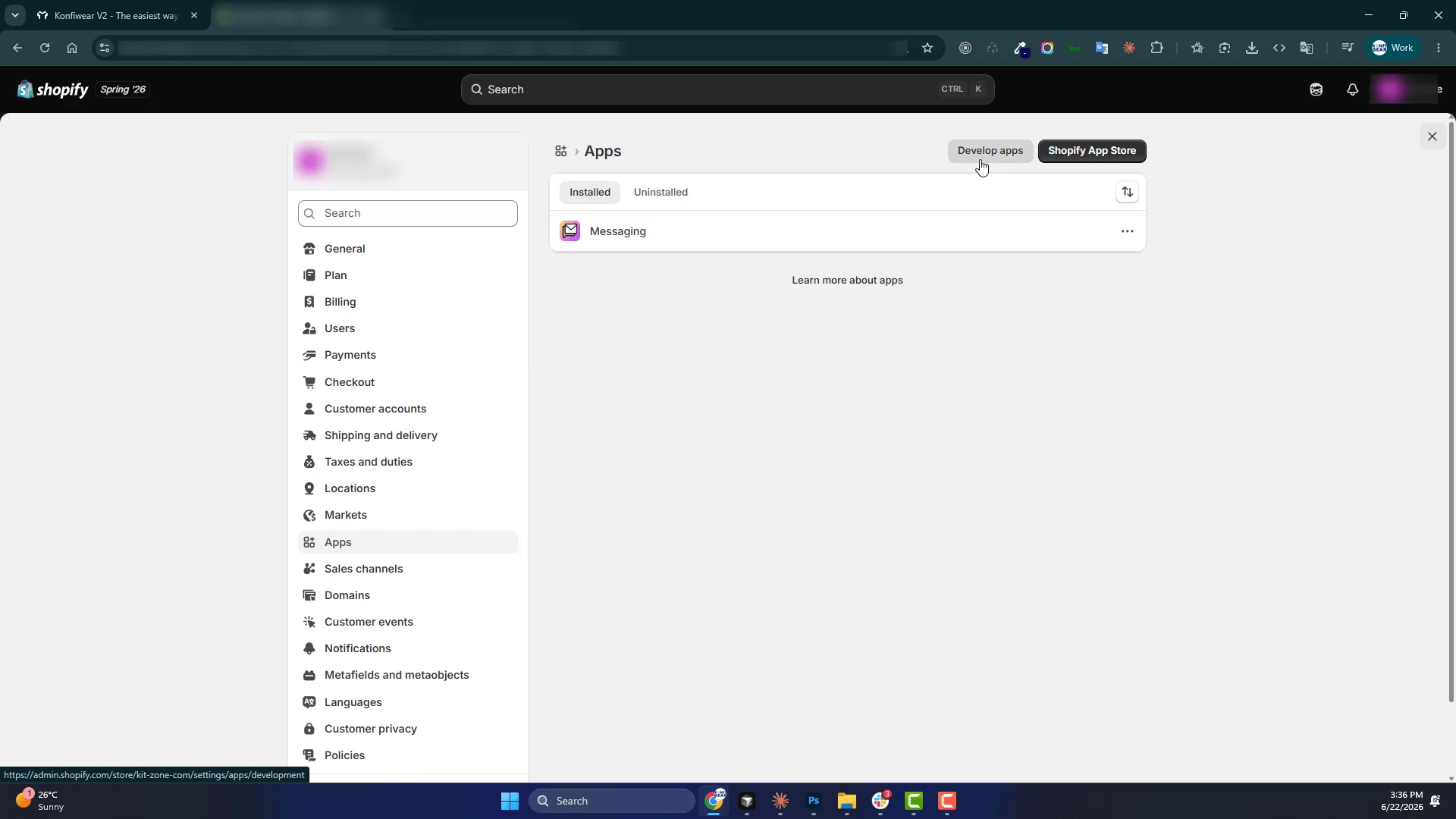
- Klicken Sie auf Apps entwickeln (oder App-Entwicklung, je nach Version Ihres Shopify-Admin-Bereichs).
- Erlauben Sie, falls dazu aufgefordert, die Entwicklung benutzerdefinierter Apps für Ihren Shop.
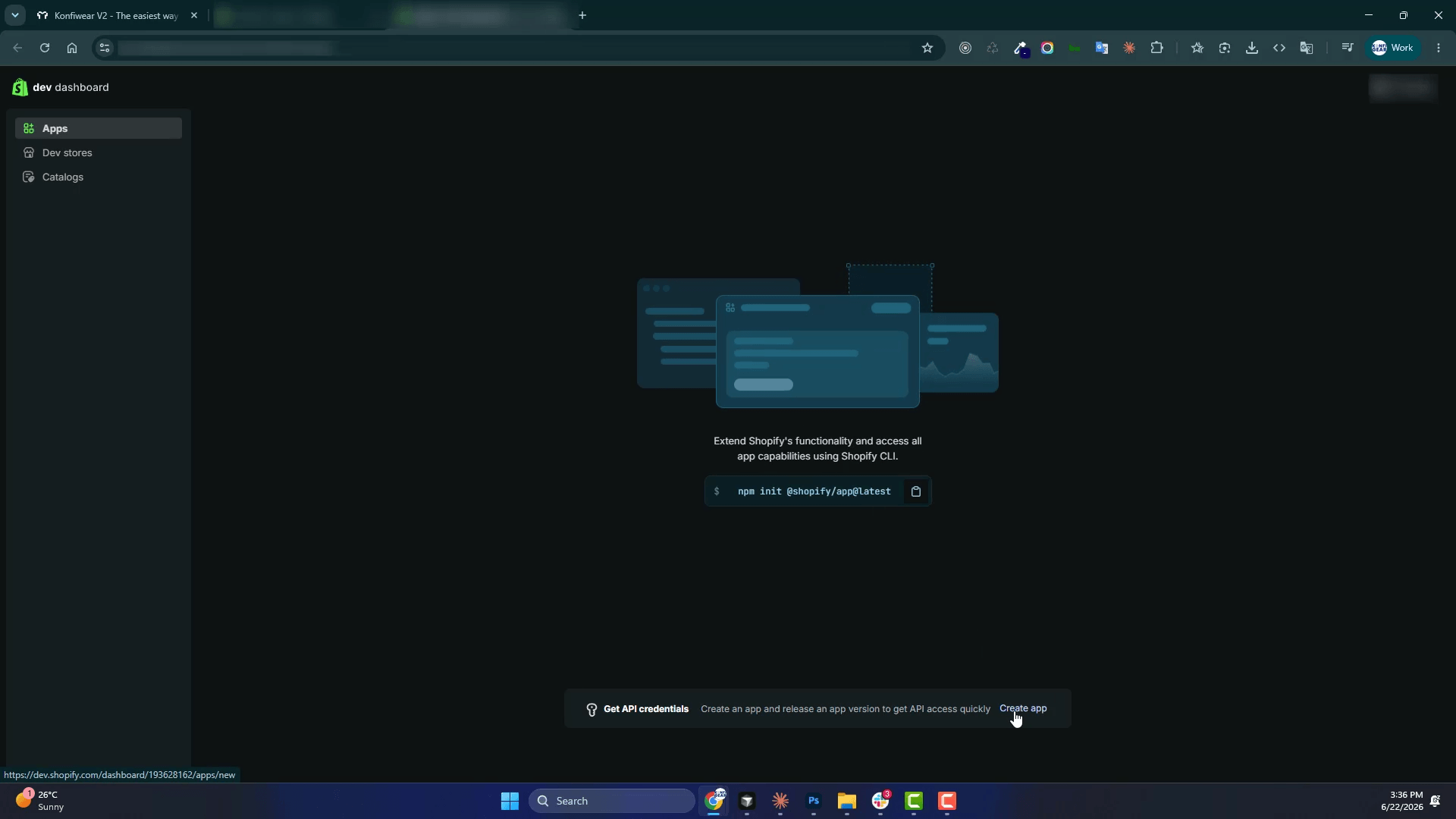
- Klicken Sie im Dev Dashboard auf App erstellen.
- Geben Sie Ihrer App einen aussagekräftigen Namen (z. B.
Konfiwear-Integration). - Bestätigen Sie die Erstellung.
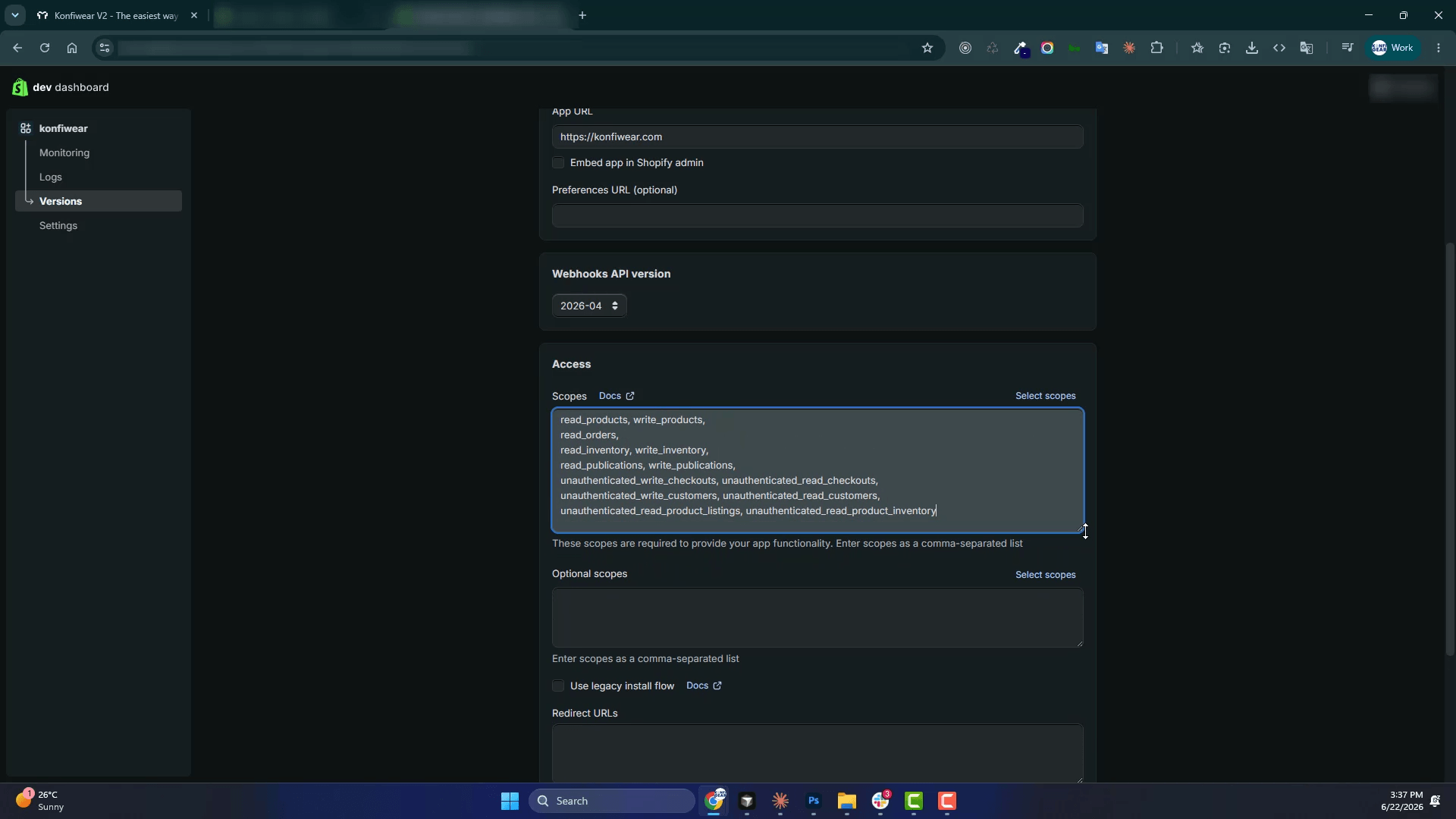
Öffnen Sie die Konfiguration (oder den API-Zugriff) Ihrer neuen App und legen Sie die Berechtigungen und Verbindungsdetails fest, die Ihr Shop benötigt.
Wenn Sie die Verbindung in Konfiwear herstellen (Schritt 2), zeigt der Dialog Mit Shopify verbinden genau an, welche Einstellungen zu verwenden sind – einschließlich der Verbindungs-URL, die Sie in Shopify hinzufügen müssen. Kopieren Sie diese Werte aus Konfiwear in Ihre App-Konfiguration, bevor Sie die App installieren.
- Speichern Sie Ihre Konfiguration.
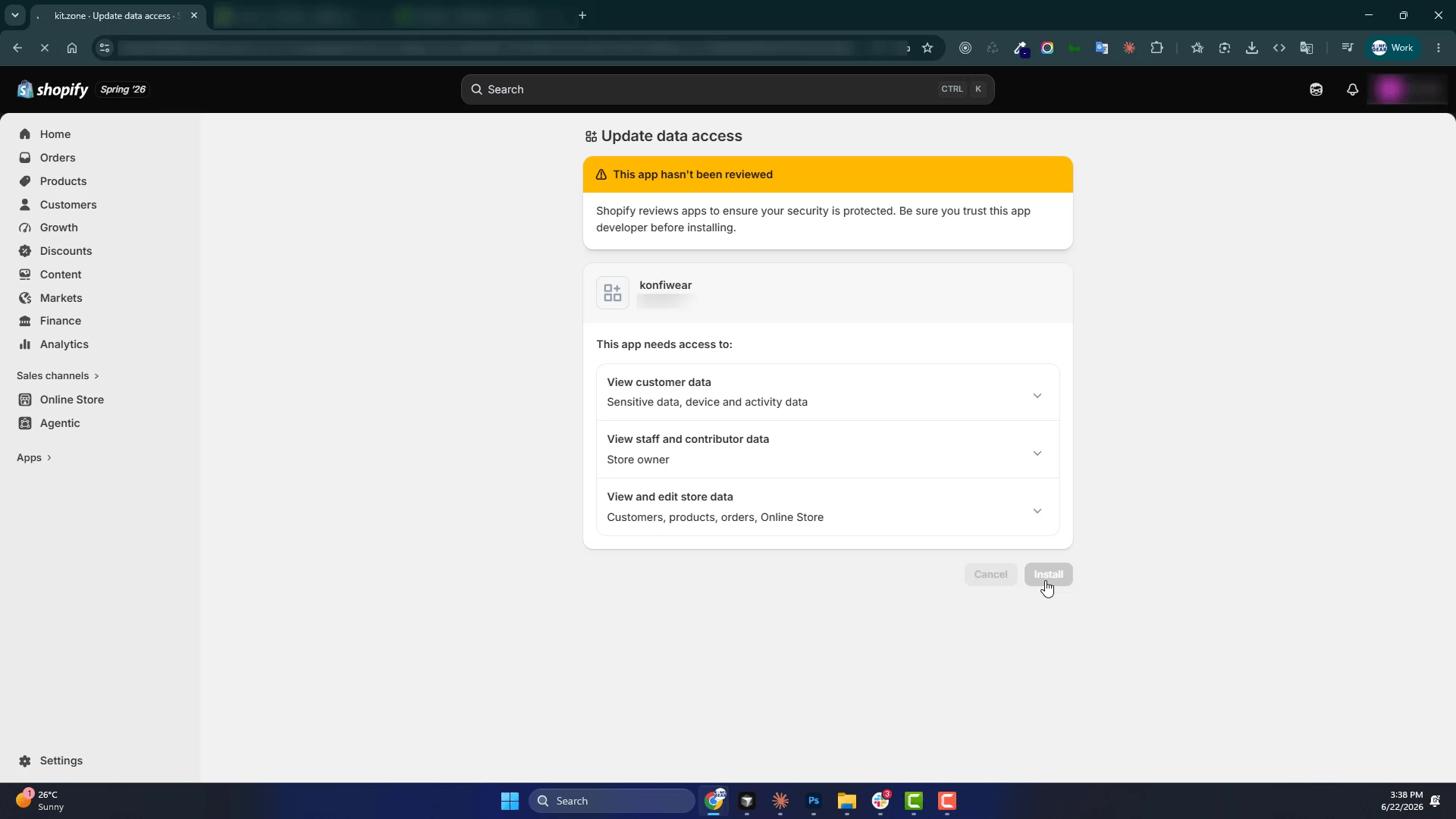
- Klicken Sie auf App installieren (oder Veröffentlichen und anschließend Installieren), um die App in Ihrem Shop zu installieren.
- Bestätigen Sie die Installation, wenn Shopify Sie um Erlaubnis bittet.
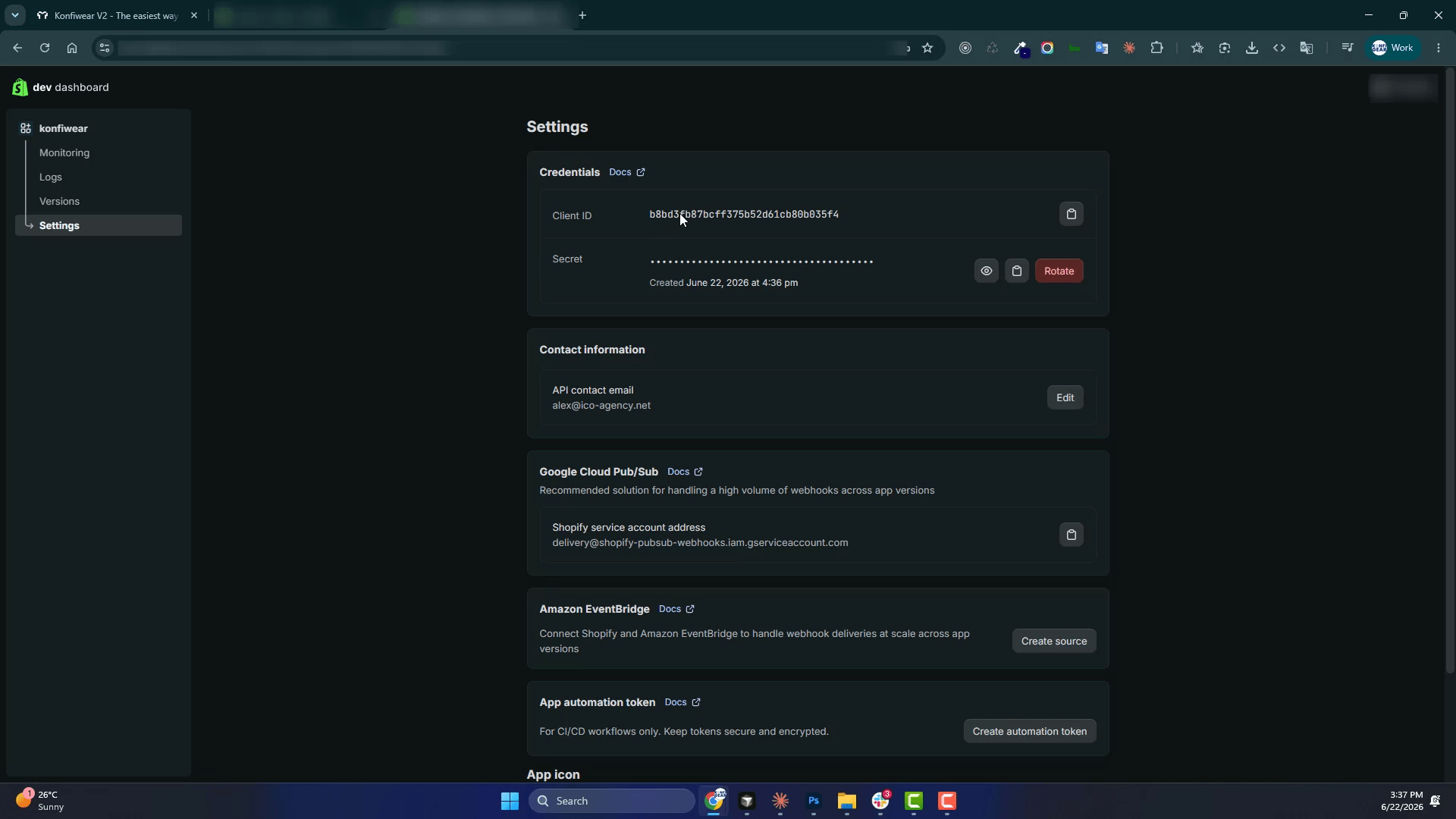
- Gehen Sie zu den Einstellungen Ihrer App (oder zu den API-Anmeldedaten).
- Kopieren Sie die Client-ID.
- Kopieren Sie das Client-Secret.
Halten Sie beide Zugangsdaten griffbereit – Sie werden sie im nächsten Schritt in Konfiwear einfügen.
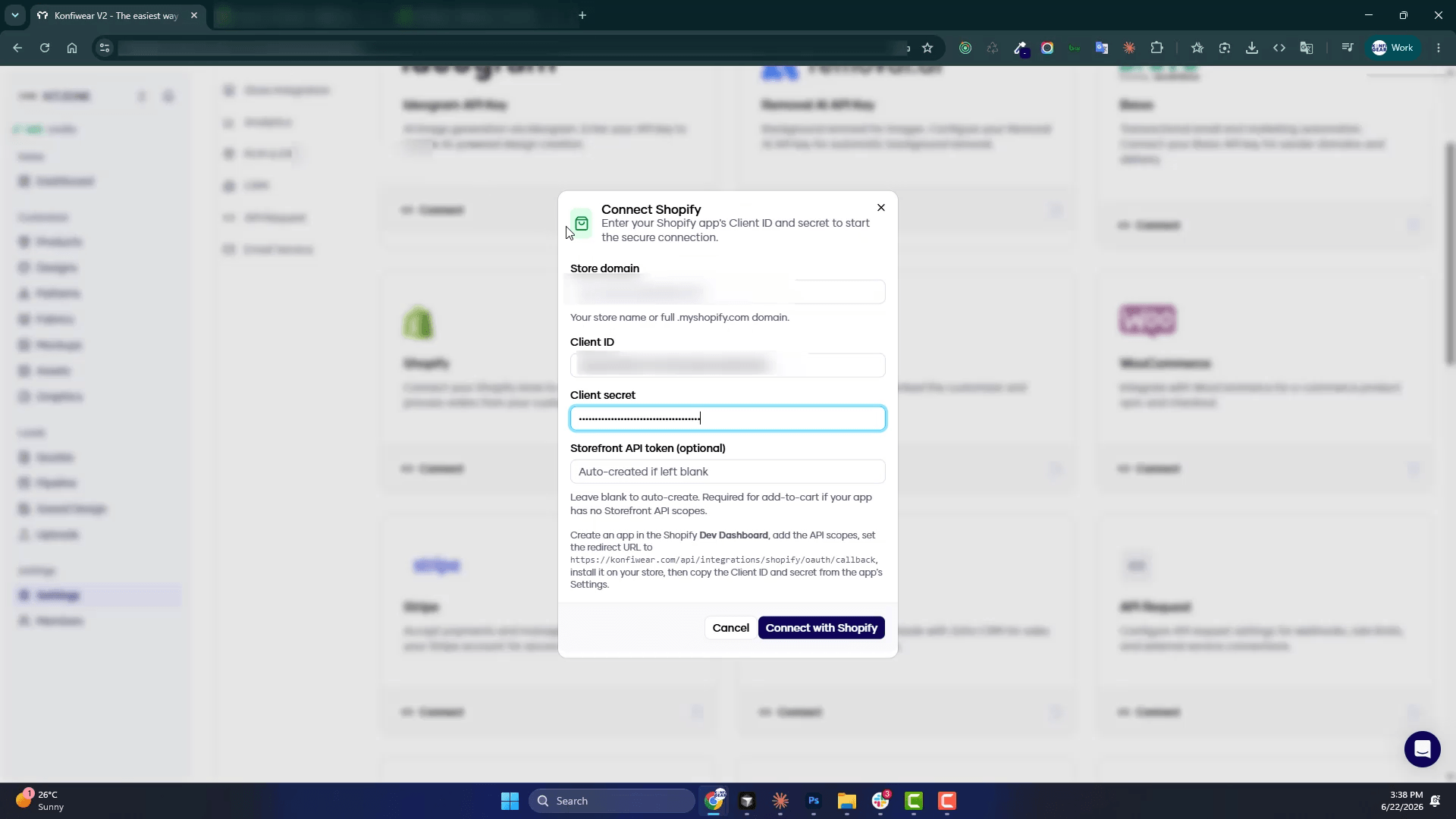
Verbinden Sie nun Ihren Shop in Konfiwear.
- Öffnen Sie in Konfiwear Ihren Team-Arbeitsbereich.
- Gehen Sie zu Einstellungen → Integrationen.
- Klicken Sie auf der Shopify-Karte auf Mit Shopify verbinden.
- Geben Sie Ihre Shop-Adresse sowie die Client-ID und das Client-Secret aus Schritt 1.6 ein.
- Klicken Sie auf Mit Shopify verbinden.
- In Ihrem Browser öffnet sich Shopify – klicken Sie auf App installieren oder Genehmigen, um Konfiwear zu autorisieren.
- Sie kehren mit einer Erfolgsmeldung zu Konfiwear zurück. Die Integration ist nun aktiv.
Schritt 3 – Produkte verknüpfen und mit dem Verkauf beginnen
Nachdem der Shop verbunden ist, ordnen Sie Ihre Konfiwear-Produkte Shopify zu, damit Kunden diese anpassen und kaufen können.
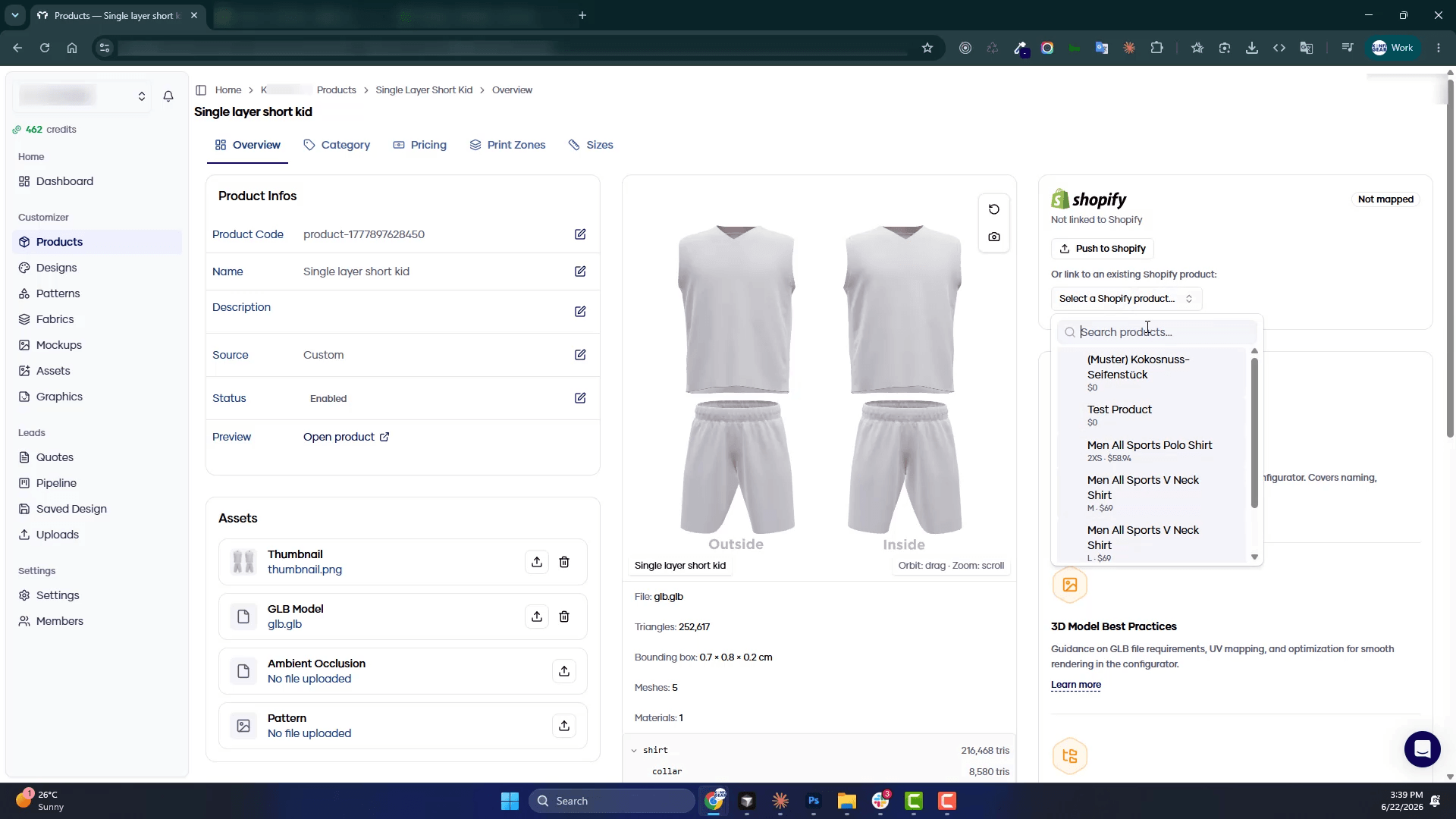
- Öffne ein beliebiges Produkt in deiner Konfiwear Produktbibliothek.
- Suche auf der Produktseite den Abschnitt Shopify.
- Entweder:
- Verknüpfen Sie das Konfiwear-Produkt mit einem bestehenden Shopify-Produkt oder
- Übertragen Sie das Konfiwear-Produkt zu Shopify (es wird ein neuer Shopify-Eintrag mit einem „Jetzt anpassen“-Button in der Beschreibung erstellt)
- Wiederholen Sie diesen Vorgang für jedes Produkt, das Sie über Shopify verkaufen möchten.
Was passiert nach der Verbindung?
So sieht der gesamte Ablauf aus, sobald alles eingerichtet ist:
- Kundendesigns – Der Kunde öffnet Ihren Konfiwear-Konfigurator und gestaltet sein Produkt (Farben, Größen, Motive, Vorschauen).
- In den Warenkorb – Wenn der Kunde auf „In den Warenkorb“ klickt, wird sein konfigurierter Artikel direkt in Ihren Shopify-Warenkorb gelegt, inklusive aller Designdetails.
- Shopify-Kasse – Der Kunde schließt den Kauf über Ihre normale Shopify-Kasse ab. Ihre Zahlungsmethoden, Versandkosten und Rabattcodes funktionieren wie bisher.
- Automatische Angebote – Sobald die Bestellung aufgegeben wurde, erstellt Konfiwear ein Angebot mit den Designdetails und angehängten druckfertigen Produktionsdateien – ganz ohne manuelle Dateneingabe.
Erfahren Sie mehr über Angebotsverwaltung und den Export druckfertiger Produktionsdateien.
Sind Sie bereit für die Anbindung?
Befolgen Sie die oben genannten Schritte, um Ihren Shop in wenigen Minuten zu verknüpfen. Eine Übersicht über die Funktionen – sichere Verbindung, Warenkorb-Integration, Produktsynchronisierung und automatische Produktionsausgabe – finden Sie auf der Shopify-Integrationsseite.
Starten Sie Ihre kostenlose Testphase und verbinden Sie Konfiwear noch heute mit Shopify.


