Erstelle ein Sublimationsdesign für ein Basketballtrikot
Schritt-für-Schritt-Anleitung für Konfiwear: Laden Sie ein Vektor-T-Shirt-Design von Freepik herunter, richten Sie es mithilfe des Blender-UV-Layouts in Illustrator aus, exportieren Sie eine saubere SVG-Datei mit den korrekten Ebenen-IDs (primär/sekundär/Akzent), erstellen Sie eine Vorschau und veröffentlichen Sie das Design in Konfiwear.
Was Sie in diesem Tutorial erstellen werden
In diesem Konfiwear-Tutorial erstellen Sie ein Sublimationsdesign für ein Basketballtrikot, das perfekt im Konfiwear 3D Customizer funktioniert.
Wenn Sie lieber zuschauen möchten, beginnen Sie mit dem folgenden Video-Tutorial:
Am Ende haben Sie:- Eine saubere SVG-Datei mit Konfiwear-kompatiblen Ebenen-IDs (
primary,secondary,accent,accent2,accent3) - Ein Vorschaubild für Ihre Design-Bibliothek
- Ein Design, das unter Instance → Designs hochgeladen wurde und bereit ist, auf Ihrem Basketballtrikot-Modell verwendet zu werden
Benötigte Tools
- Freepik (zum Herunterladen einer Vektorillustration)
- Adobe Illustrator
- Blender (zum Exportieren des UV-Layouts aus deinem Trikotmodell)
- Konfiwear (Instance-Dashboard)
- svgviewer.dev (zum Bereinigen von SVG-IDs)
Schritt 1 – Lade ein Vektor-Trikotdesign herunter (Freepik)
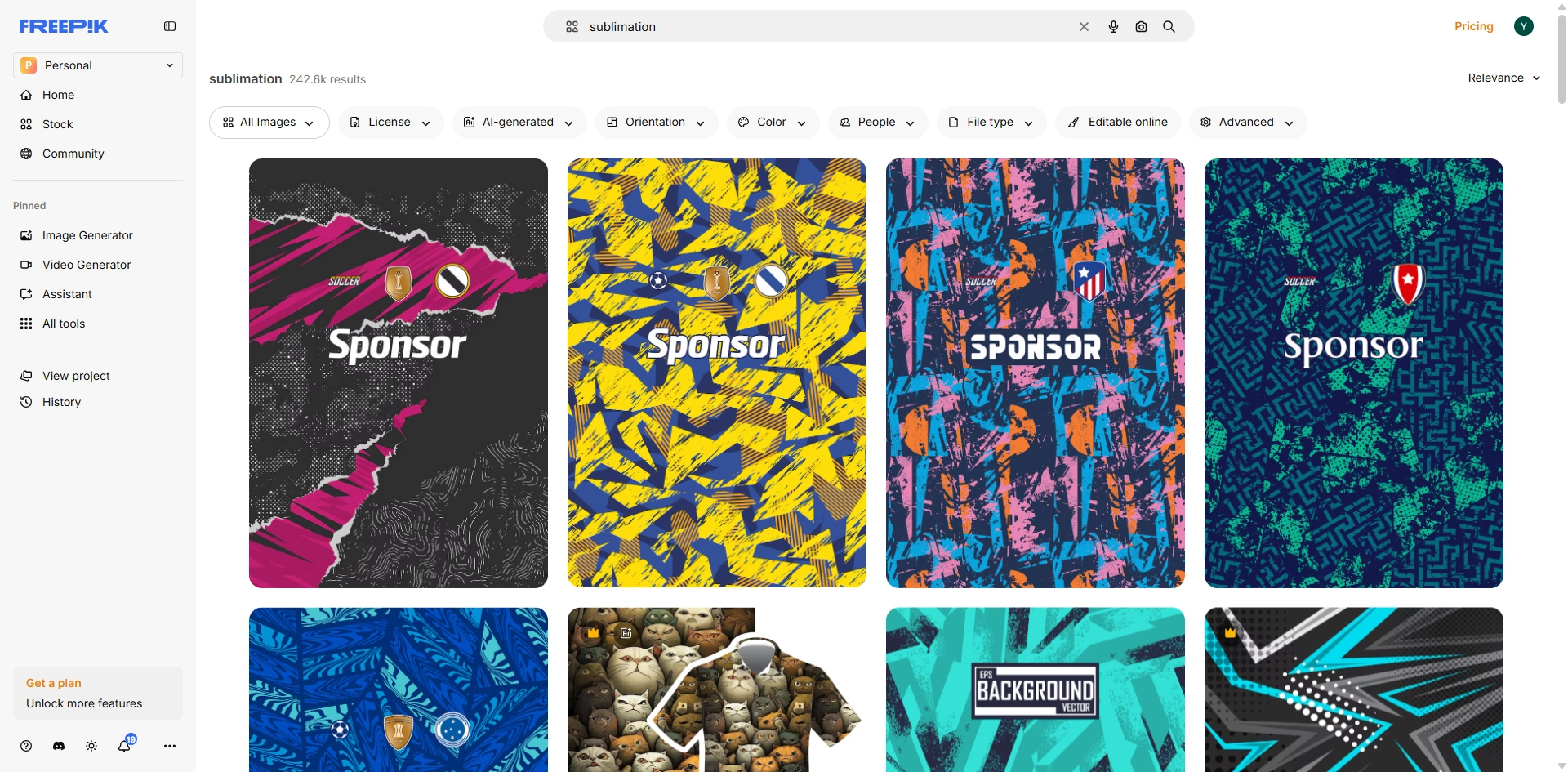
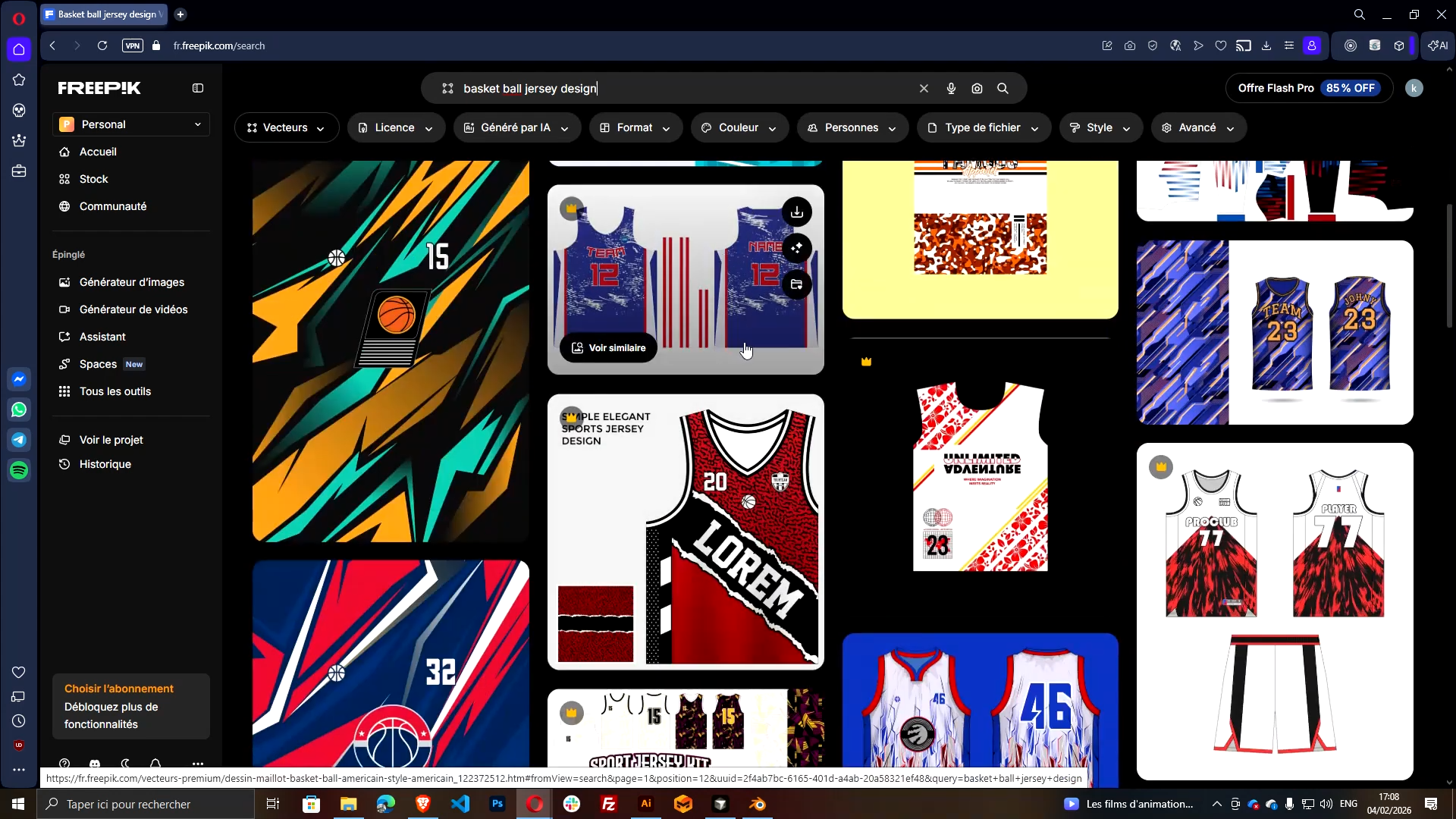
- Gehe zu Freepik und suche nach:
Basketball-Trikotdesign
- Filtere nach:
- Illustration
- Vektor
- Wähle ein Design aus (kostenlos oder Premium).
- Lade es herunter, verschiebe es in deinen Projektordner und entpacke es.
- Öffne die .AI-Datei in Adobe Illustrator.
Ziel: Erhalte eine saubere Vektorvorlage, die du an dein Trikot-UV-Layout anpassen kannst.
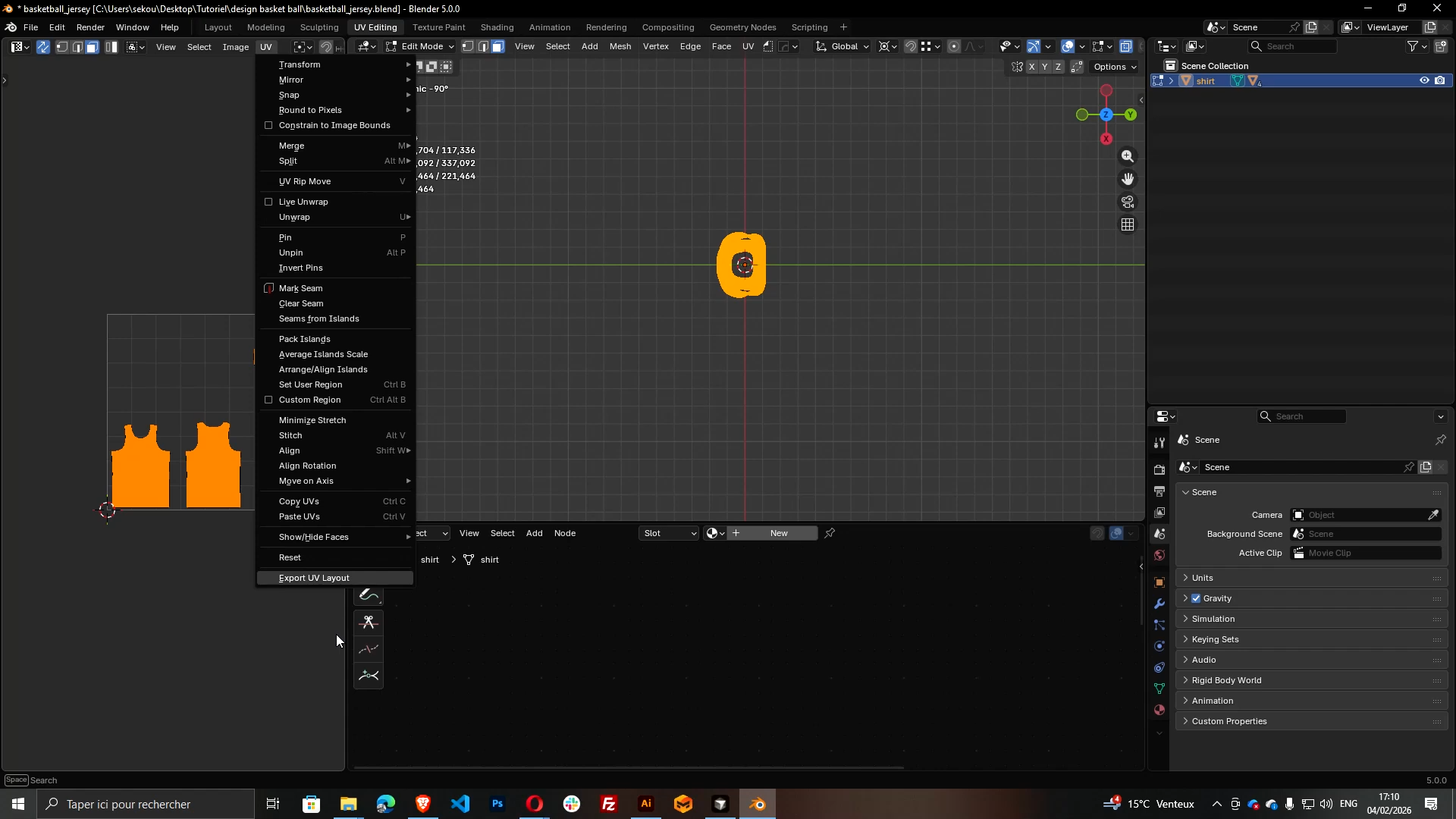
Das UV-Layout ist dein Bauplan. Es stellt sicher, dass dein Design auf den richtigen Bereichen (Vorderseite, Rückseite, Seiten usw.) platziert wird.
- Öffne dein Trikotmodell in Blender
- Wähle das Trikot-Mesh aus
- Gehe zu UV-Bearbeitung
- Wähle alle UV-Inseln aus
- Exportiere das UV-Layout
Wichtig (obligatorisch für Konfiwear-Sublimationstexturen):
- Exportgröße: 2048 × 2048
Benennen Sie die Datei beispielsweise wie folgt:
UV.png
Eine detaillierte Anleitung zur Vorbereitung von 3D-Bekleidungsmodellen und UV-Workflows findest du in unserem Tutorial: Von CLO3D zu Konfiwear: So bereitest du Bekleidungsmodelle vor und importierst sie.
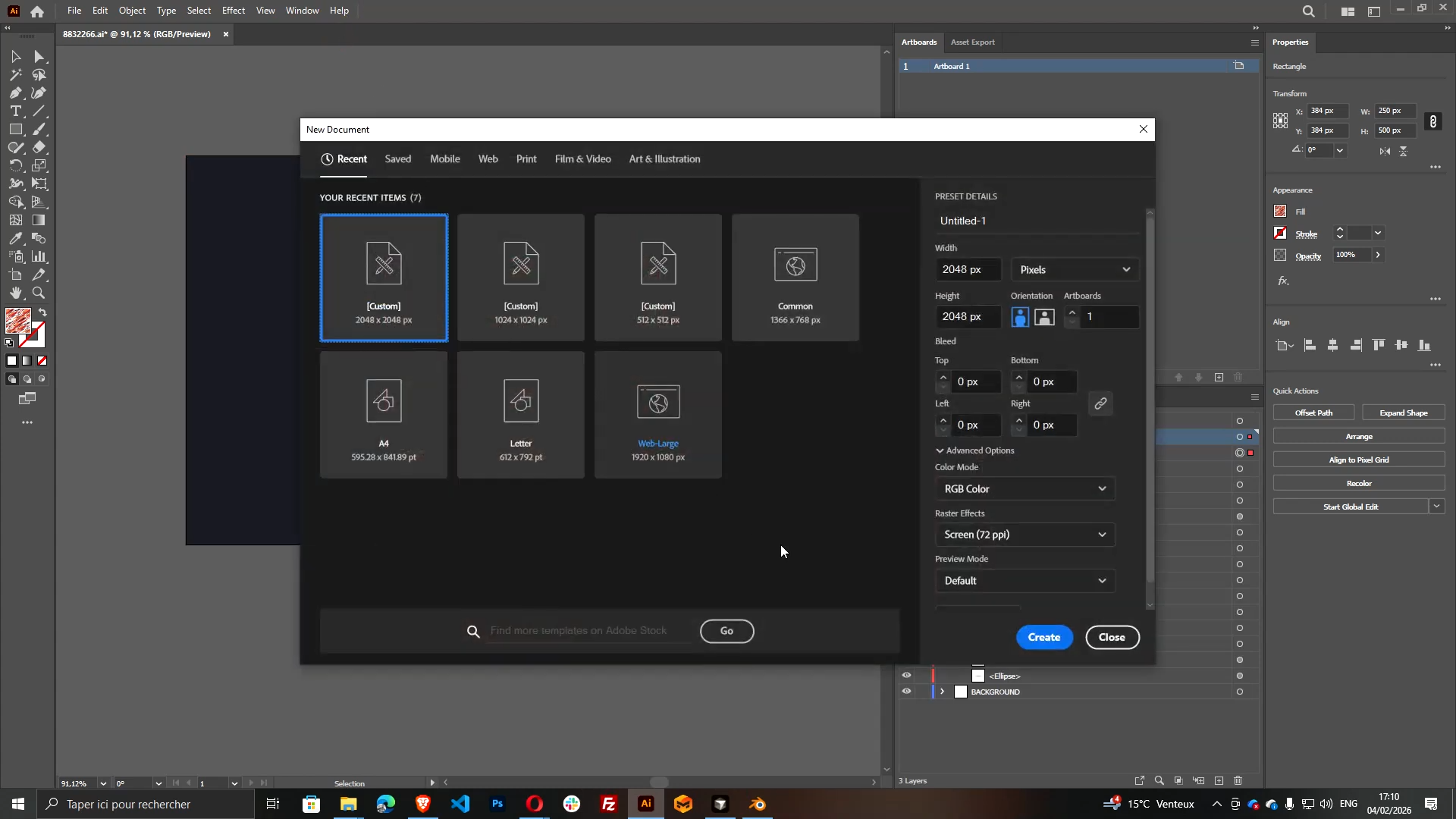
- Erstellen Sie in Illustrator ein neues Dokument
- Breite: 2048
- Höhe: 2048
- Fügen Sie Ihr exportiertes UV-Layout-Bild (
UV.png) ein - Zentrieren Sie es exakt:
- X: 1024
- Y: 1024
- Sperren Sie die UV-Ebene, damit sie sich nicht verschiebt.
Sie haben nun eine perfekte Zeichenfläche für Konfiwear-Sublimationstexturen.
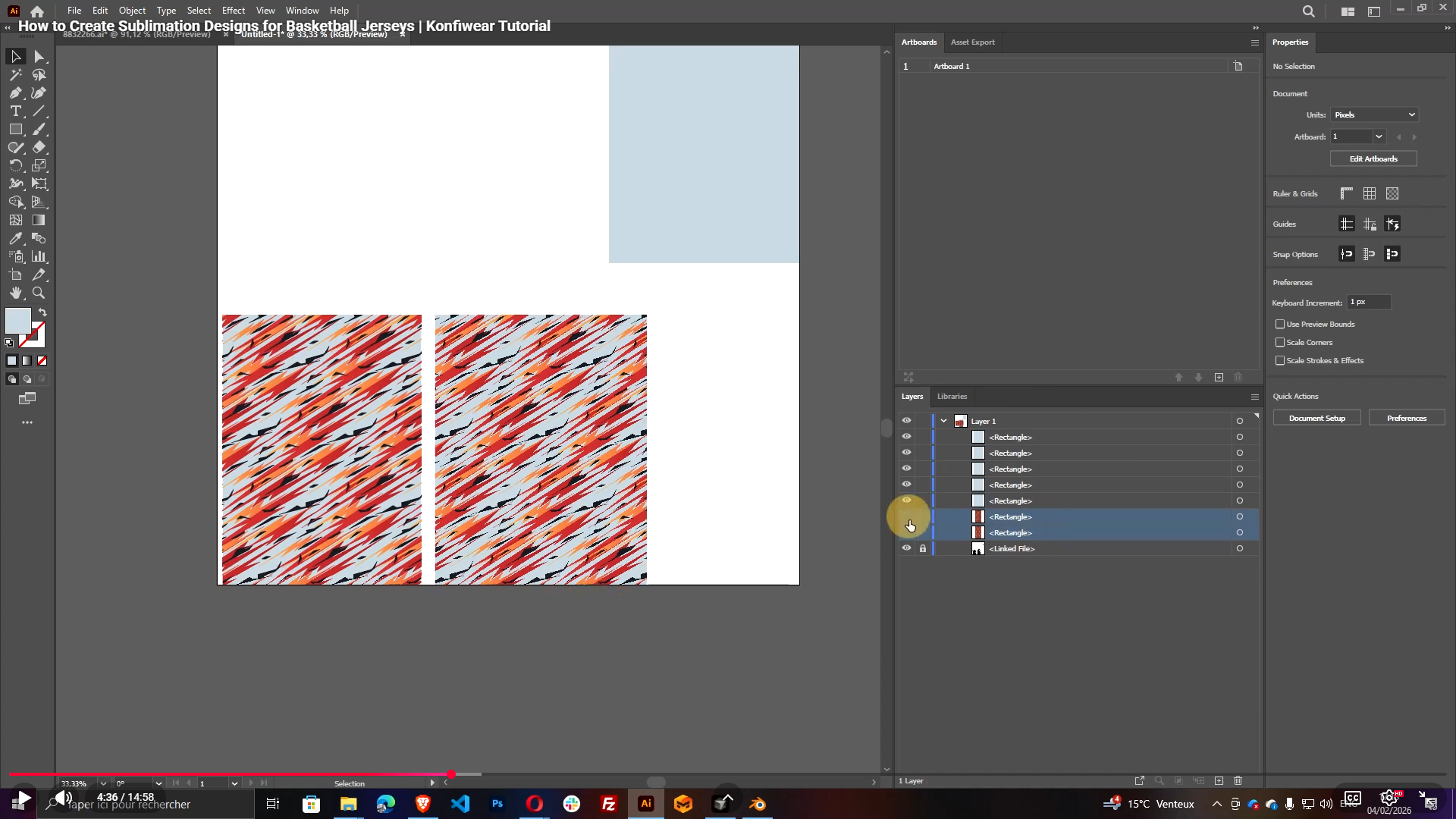
Fügen Sie nun Ihre Freepik Vektorelemente in das neue 2048×2048-Dokument ein:
- Kopiere die Formen/Muster, die du verwenden möchtest
- Füge sie in deine Vorlagendatei ein
- Skaliere und positioniere sie um die UV-Felder herum
Schnellere Methode (empfohlen)
Anstatt jede Form manuell zu bearbeiten:
- Verwende Rechtecke über den UV-Zonen
- Dupliziere sie auf andere Paneele
- Verwende Füllungen, um klare Farbbereiche zu definieren
Dies erleichtert die nächsten Schritte (Ebenen gruppieren + Farbsteuerung) erheblich.
Konfiwear funktioniert am besten, wenn jede Farbebene ein einziges sauberes Vektorobjekt (oder eine saubere Gruppe) pro ID ist.
Für jeden Farbbereich:
- Wählen Sie ein Objekt dieser Farbe aus
- Gehen Sie zu:
- Auswählen → Gleiches → Füllfarbe (oder Füllung & Kontur)
- Ausschneiden
- An Ort einfügen
- Gehen Sie zu:
- Objekt → Verbundpfad → Erstellen
Wiederholen Sie diesen Vorgang, bis Ihr Design auf wenige saubere Farbebenen vereinfacht ist.
Wie viele Farben können Sie verwenden?
Konfiwear unterstützt für diesen Arbeitsablauf bis zu 5 Farbebenen:
primarysecondaryaccentaccent2accent3
Weitere Details zur Designvorbereitung findest du in unserer Dokumentation zum Design-Layout.
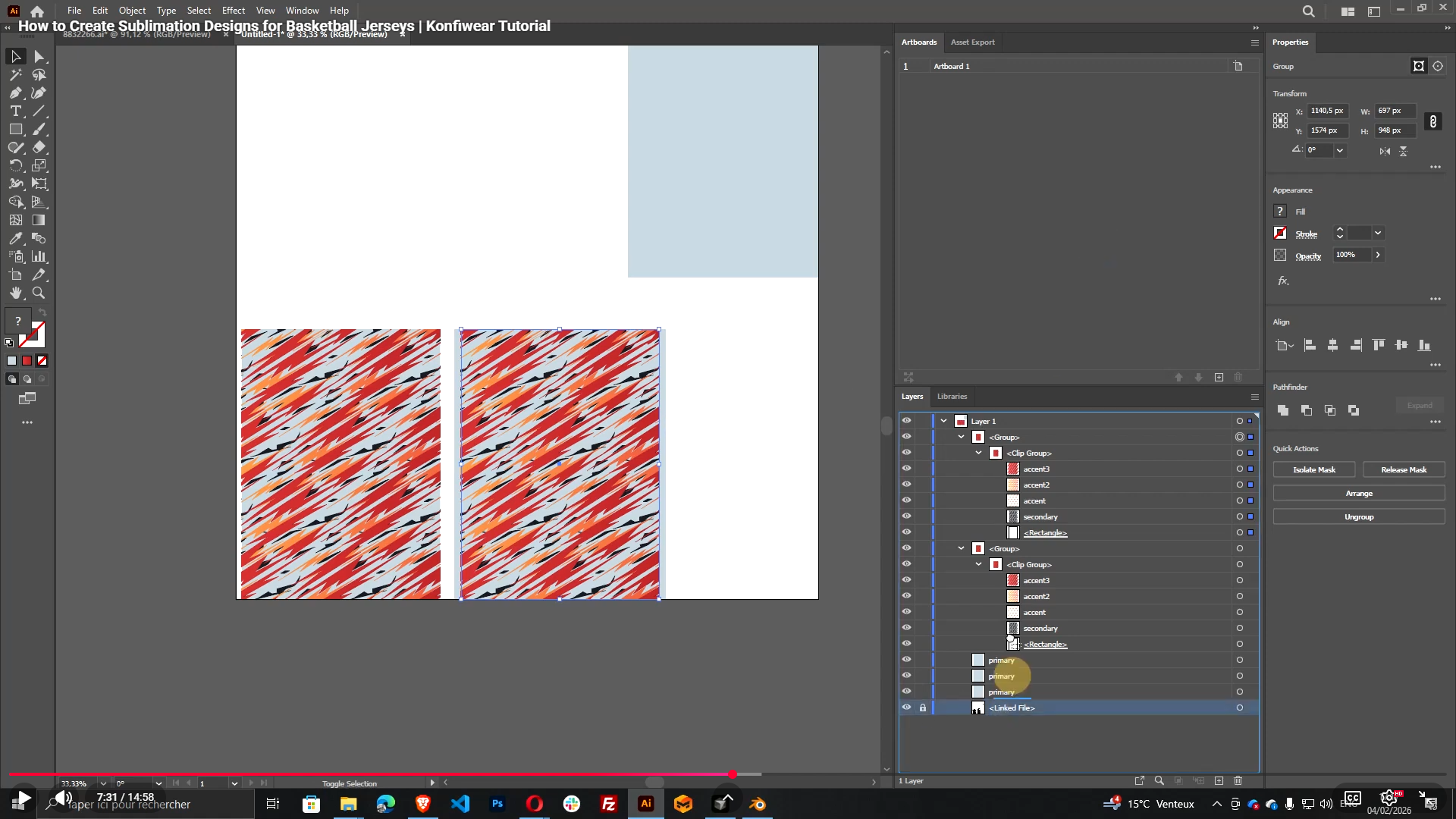
Dies ist die wichtigste Regel:
Zulässige Konfiwear-Ebenen-IDs
Verwende genau diese Namen (Groß-/Kleinschreibung wird empfohlen):
primarysecondaryaccentaccent2accent3
Typische Zuordnung:
- Hintergrund / Hauptfläche =
primary - Zweitwichtigste Bereiche =
secondary - Akzente / Einfassungen =
accent,accent2,accent3
Tipp: Achten Sie auf einheitliche Benennung bei allen Formen, die zur selben Ebene gehören.
Schritt 7 – SVG korrekt exportieren (Artboard verwenden)
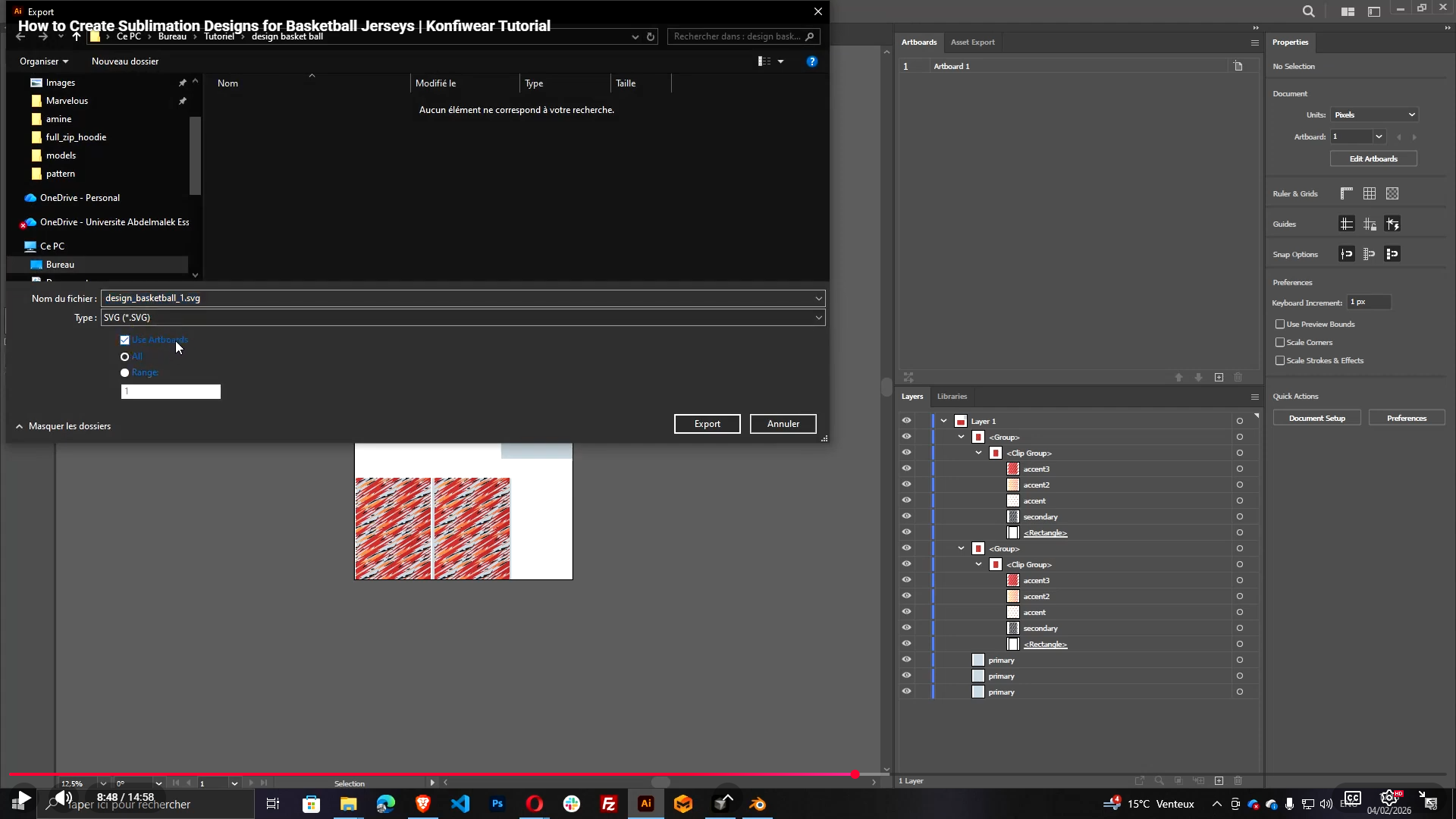
Exportieren Sie nun Ihr fertiges Design als SVG:
- Speichern Sie zunächst Ihre Illustrator-Datei (AI)
- Dann:
- Datei → Exportieren → Als exportieren
- Wählen Sie: SVG
- Aktivieren Sie: Artboards verwenden (sehr wichtig)
Exportieren.
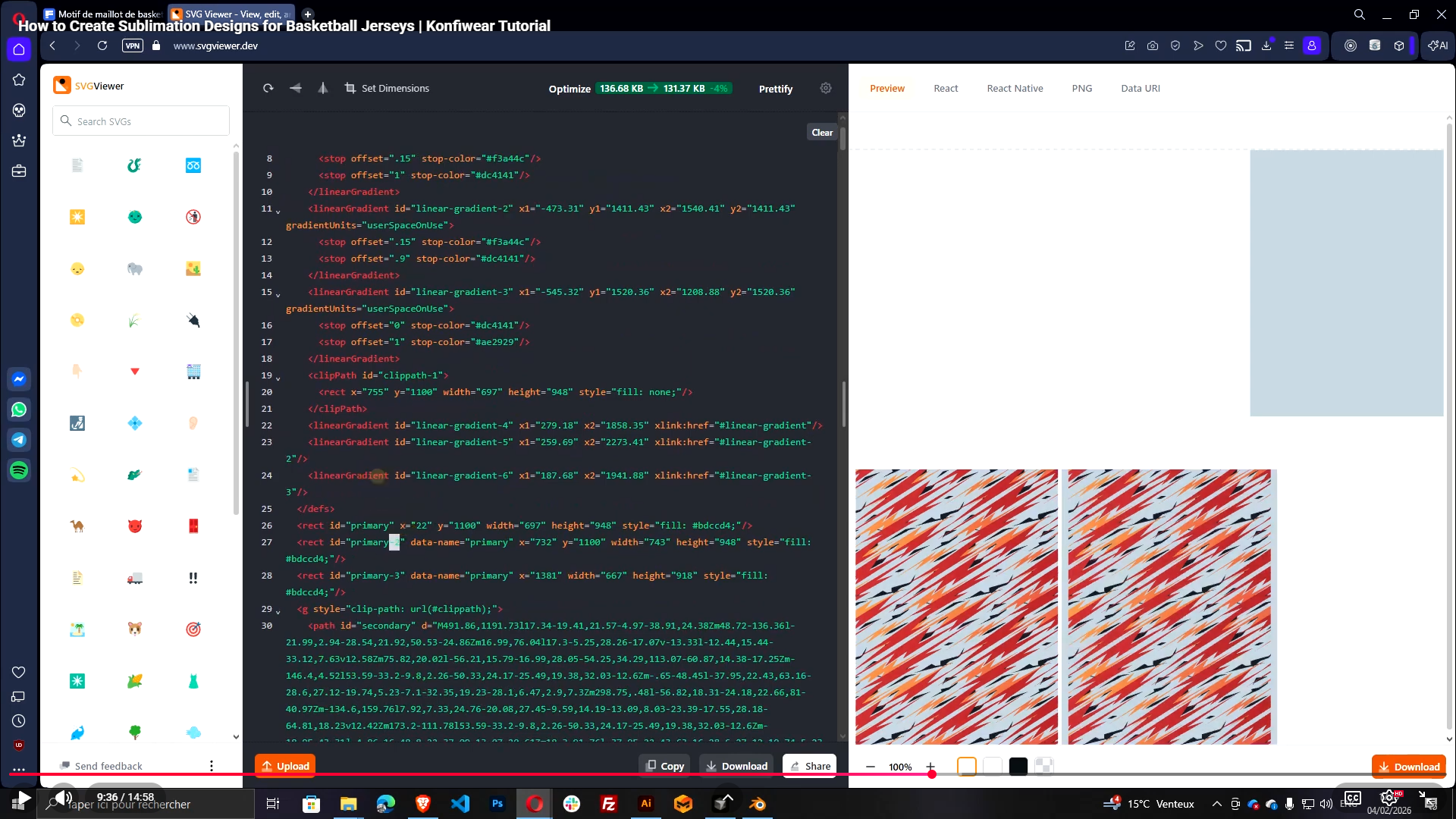
Illustrator fügt oft Suffixe hinzu wie:
primary_1secondary_2accent_3
Konfiwear erwartet jedoch, dass die ID genau lautet:
primary, nichtprimary_1
Behebung mit svgviewer.dev
- Öffne svgviewer.dev
- Leere die Arbeitsfläche
- Ziehe deine exportierte SVG-Datei per Drag & Drop hinein
- Klicke nacheinander auf jedes Objekt und überprüfe dessen ID
- Entfernen Sie überflüssige Suffixe, sodass die IDs wie folgt lauten:
primarysecondaryaccentaccent2accent3
- Laden Sie die bereinigte SVG-Datei herunter
- Ersetzen Sie die alte SVG-Datei in Ihrem Projektordner
Konfiwear benötigt für jedes Design ein Vorschaubild.
Option A (schnell): Export aus Illustrator
- In Illustrator:
- Als PNG (oder JPG)
- Aktivieren Sie: „Artboard verwenden“
- Speichern Sie die Datei
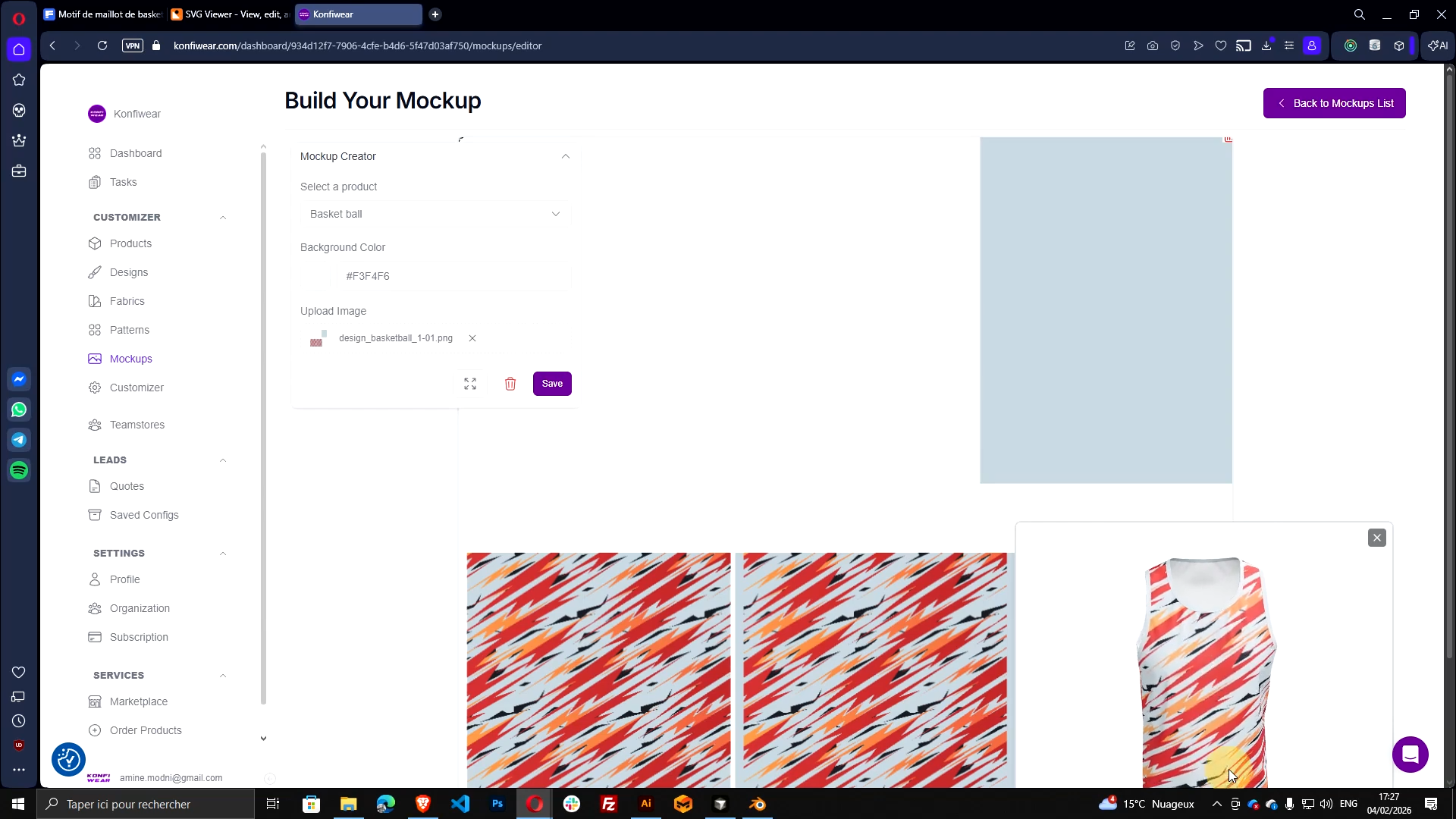
Option B (empfohlen): Erstellen Sie eine Vorschau mit dem Mockup-Designer
Dies liefert eine ansprechende Vorschau des „echten Produkts“:
- In Konfiwear:
- Gehe zum Mockup Designer
- Erstelle ein neues Mockup
- Wähle dein Basketball-Trikot-Modell aus
- Lade dein exportiertes PNG hoch
- Positioniere es ansprechend in der 3D-Ansicht
- Speichere und erzeuge die Vorschau
- Laden Sie das Vorschaubild herunter oder kopieren Sie es
Eine vollständige Anleitung zu Mockup-Workflows finden Sie unter: Mockup-Freigabe-Workflow in Konfiwear.
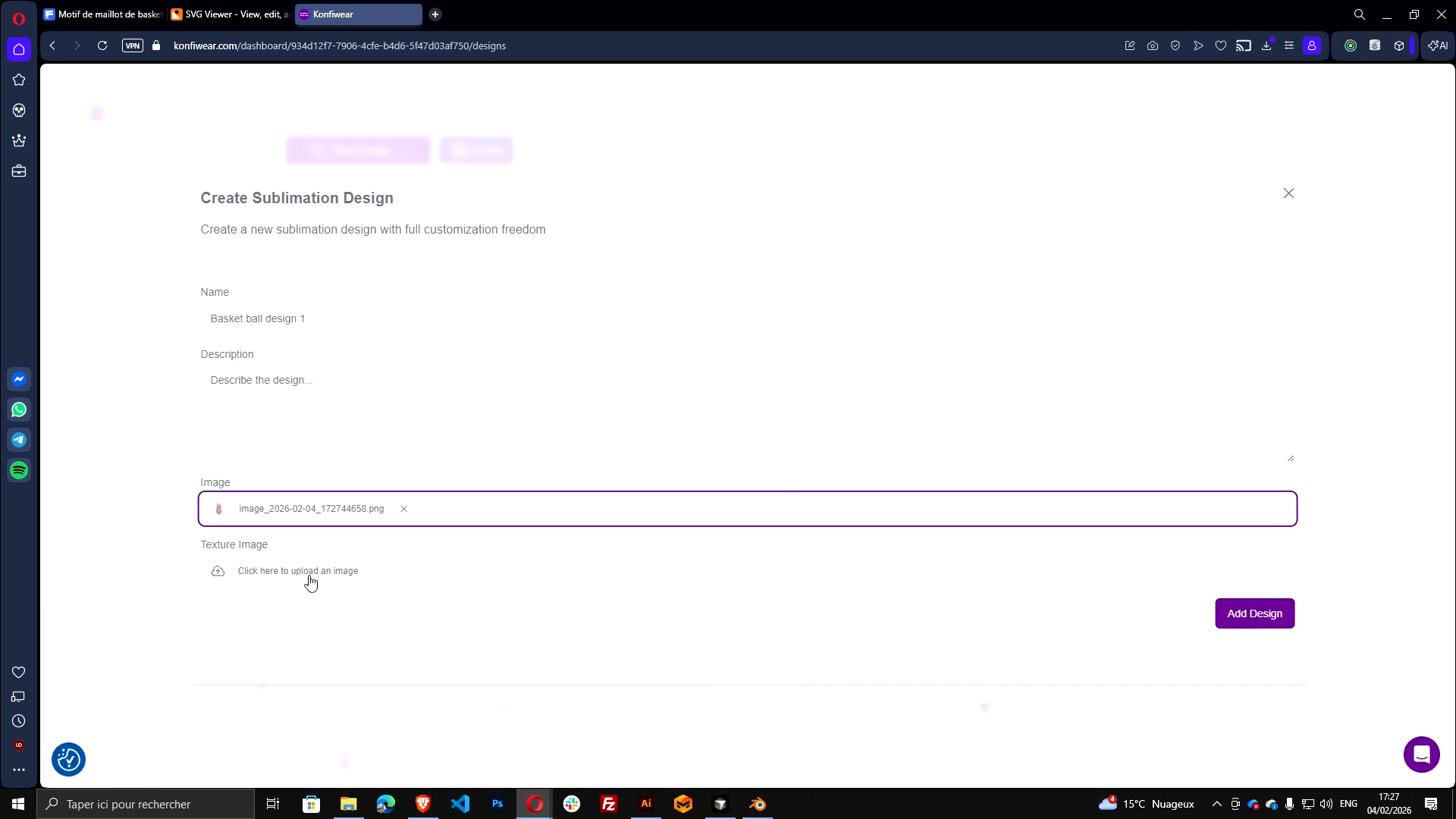
Veröffentlichen Sie es nun:
- Gehen Sie zu:
- Instanz → Designs
- Klicken Sie auf:
- Neues Design hinzufügen
- Wählen Sie den Typ:
- Sublimationsdesign
- Geben Sie Folgendes ein:
- Name: z. B.
Basketball-Design 1 - Bild: Laden Sie Ihr Vorschaubild hoch (PNG/JPG)
- Textur: Laden Sie Ihre bereinigte SVG-Datei hoch
- Name: z. B.
Klicken Sie auf Design hinzufügen.
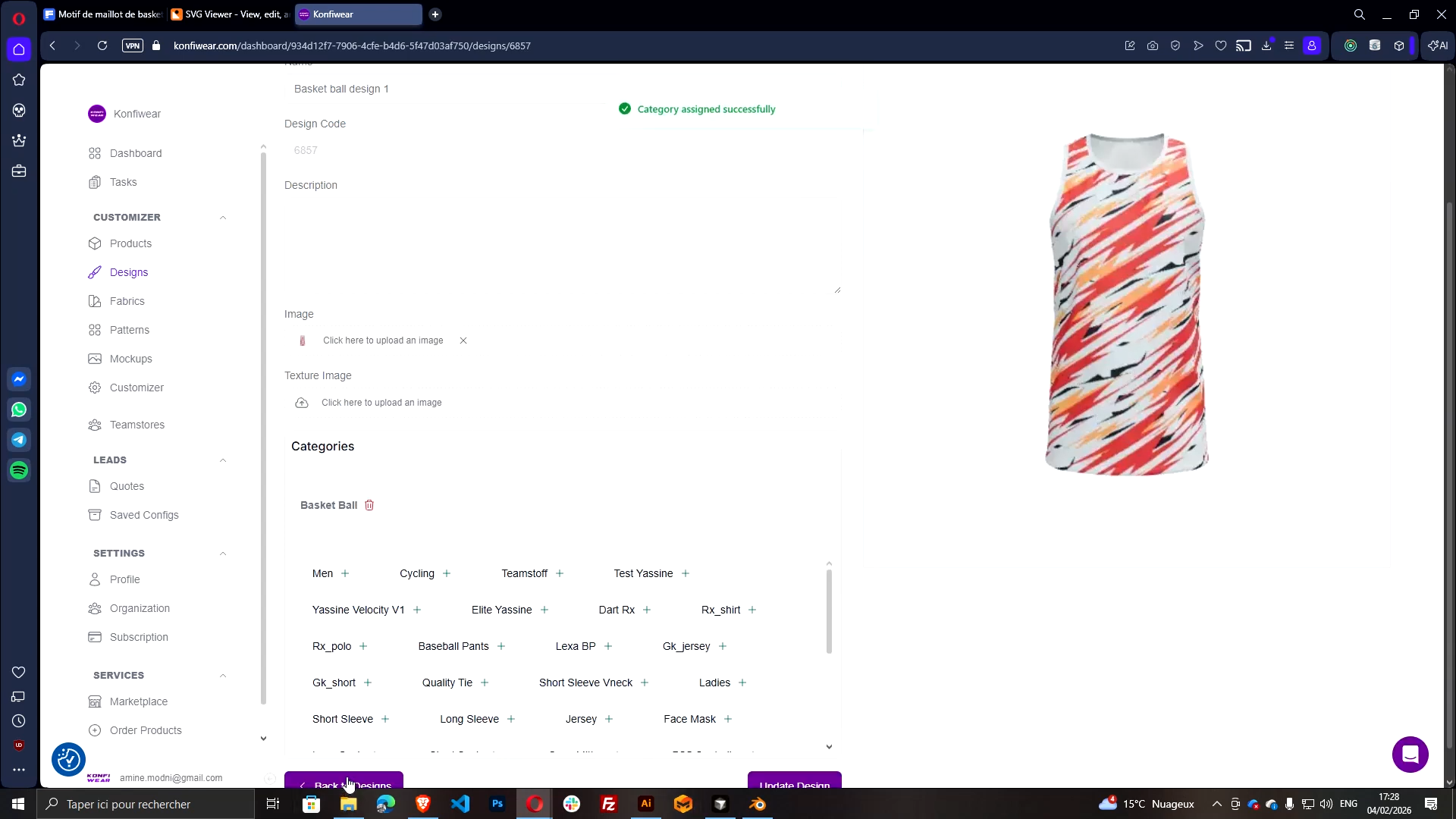
Weisen Sie dem Design nach dem Hochladen dieselbe Kategorie zu, die auch für Ihr Modell verwendet wird.
Beispiel:
- Wenn Ihr Trikotmodell der Kategorie
Basketballzugeordnet ist - Dann muss auch Ihr Design der Kategorie
Basketballzugeordnet werden
Nur so wird es in den Filtern des Customizers angezeigt.
Weitere Informationen zu Produktkategorien und Filterfunktionen finden Sie in unserer Produktdokumentation.
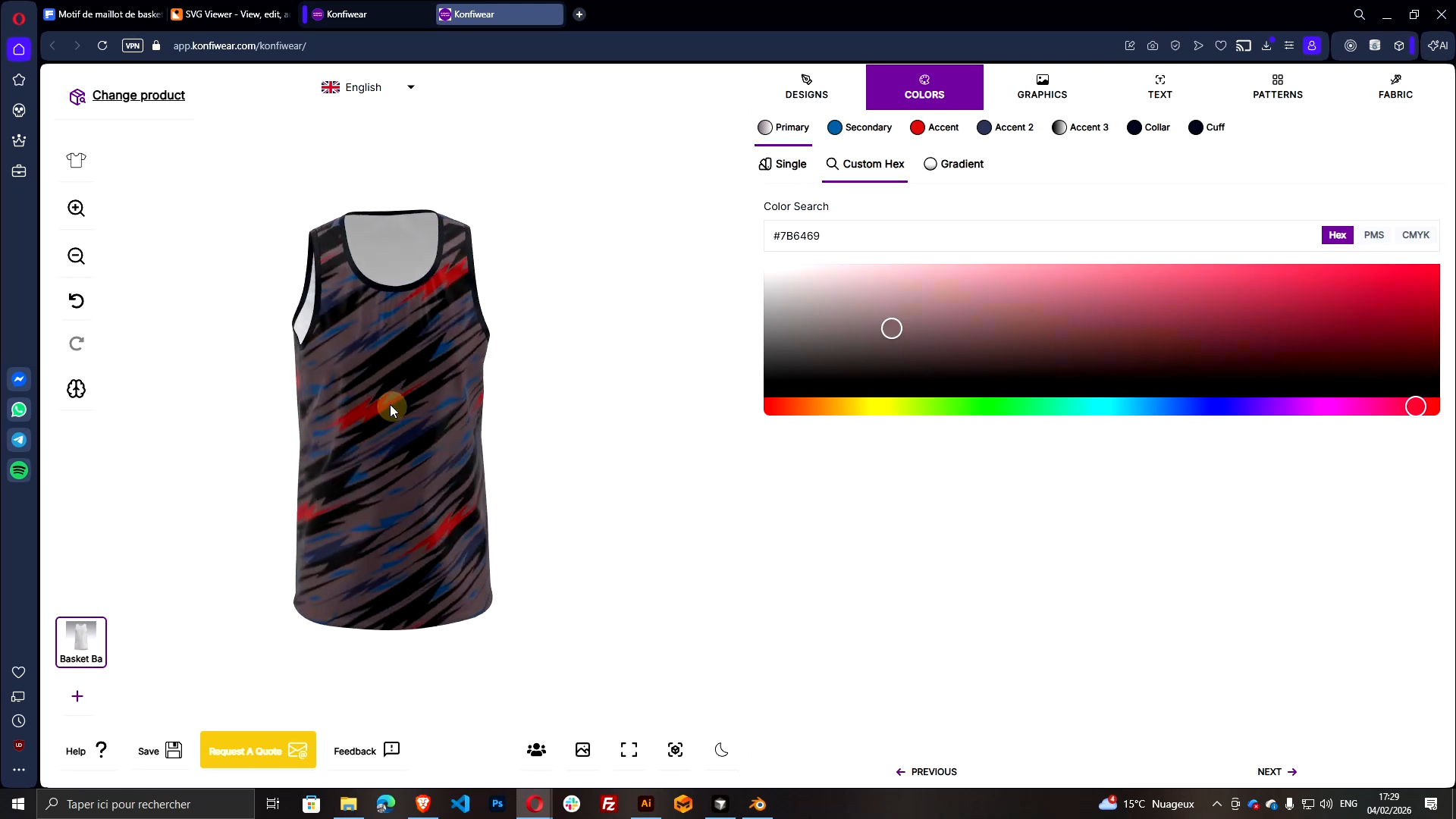
- Gehen Sie zum Customizer
- Wählen Sie das Basketballtrikot-Produkt aus
- Öffnen Sie Ihr neues Design aus der Designbibliothek
Testen Sie nun die Farbsteuerung:
- Ändern Sie „primary“
- Ändern Sie
secondary - Ändern Sie
accent,accent2,accent3
Wenn Ihre Benennung korrekt ist, werden die Farbänderungen sofort live angezeigt.
Mein Design wird angezeigt, aber die Farben ändern sich nicht
- Ihre SVG-IDs enthalten wahrscheinlich Suffixe wie
primary_1 - Öffne die Datei erneut in svgviewer.dev und bereinige alle IDs
Das Design sieht auf dem Trikot falsch ausgerichtet aus
- Vergewissere dich, dass die Illustrator-Zeichenfläche 2048×2048 groß ist
- Vergewissere dich, dass du die UV-Koordinaten auf 1024 / 1024 zentriert hast
- Vergewissere dich, dass du das exportierte UV-Layout als Platzierungsreferenz verwendet hast
Das Design wird im Customizer nicht angezeigt
- Vergewissern Sie sich, dass Sie eine Kategorie zugewiesen haben, die mit der Produktmodellkategorie übereinstimmt
Benötigen Sie Hilfe? In unserer Dokumentation zur Designvorbereitung finden Sie weitere Anleitungen und Tipps.