So wandeln Sie Ihr Illustrator-Design in ein 3D-Trikot-Mockup um
Schritt-für-Schritt-Anleitung: Wandeln Sie Ihr Illustrator-Design in ein 3D-Trikot-Mockup um und bereiten Sie es für den 3D-Bekleidungskonfigurator von Konfiwear vor – mithilfe von UV-Maps, SVG-Ebenen und Tipps für präzise Ergebnisse.

Noch nie war es so einfach, ein professionelles Design für Ihre individuelle Bekleidung zu erstellen. In diesem Tutorial führen wir Sie Schritt für Schritt durch den Prozess, wie Sie eine Designdatei aus einer Quelle wie Freepik vorbereiten, sie mit Konfiwear kompatibel machen und in Ihren 3D-Konfigurator hochladen.
Wenn Sie sich das lieber ansehen möchten, beginnen Sie mit dem folgenden Video:
### Schritt 1: Exportieren Sie die UVW-Map Ihres ModellsImportieren Sie zunächst Ihr 2D-Grundschnittmuster in CLO3D. Unterstützte Formate sind unter anderem .PDF, .AI und .DXF. Damit verfügen Sie über die Bausteine für das Zusammennähen und die Simulation.
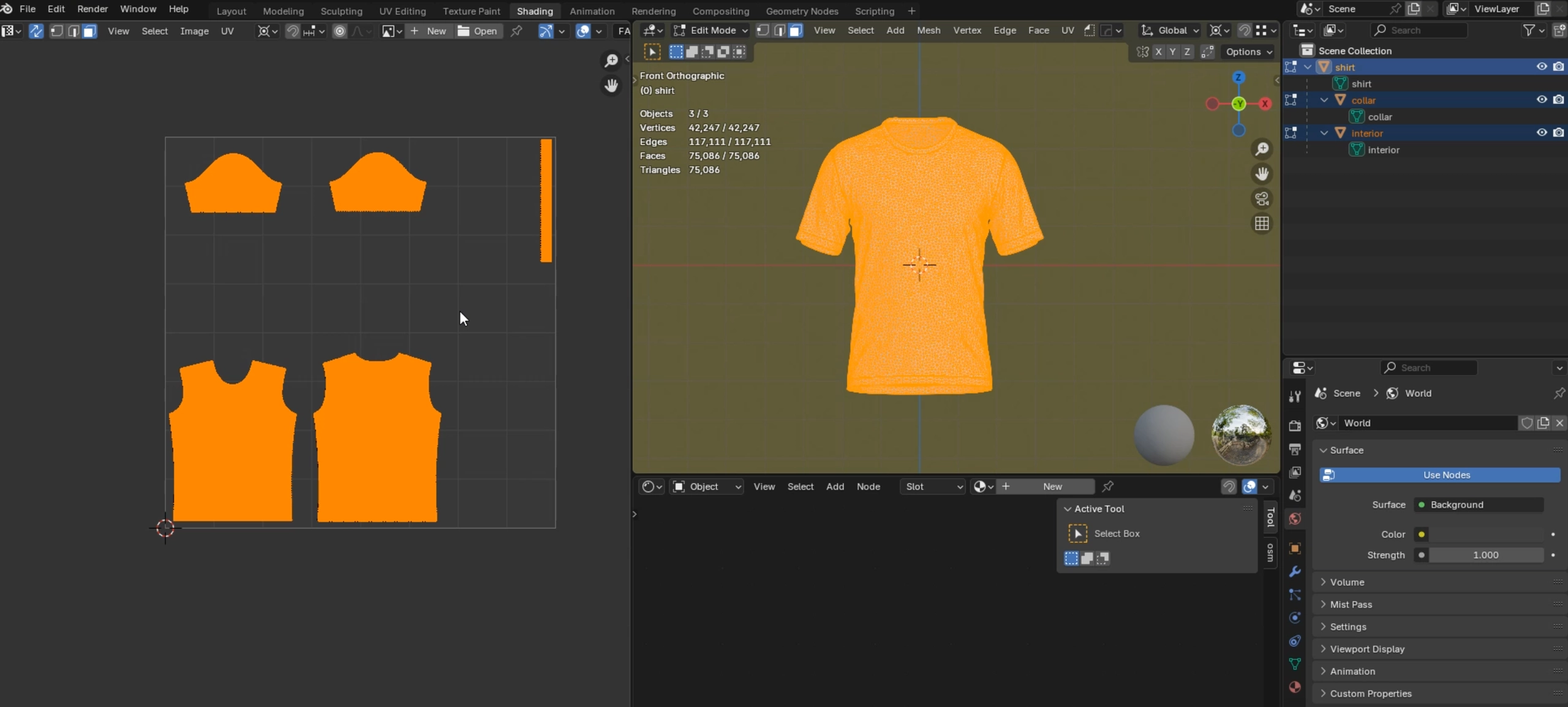
- Exportieren Sie die UVW-Map Ihres Modells in einer Auflösung von 2048 × 2048 px
- Diese Datei dient als Ihre Designvorlage – sie zeigt genau, wo die Vorderseite, die Rückseite, die Ärmel und andere Kleidungsteile auf dem 3D-Modell erscheinen werden
💡 Profi-Tipp: Nutze diese UV-Karte als Orientierungshilfe, um dein Motiv für den Druck und die 3D-Vorschau präzise zu positionieren.
Schritt 2: Design auswählen und importieren
Besuche als Nächstes eine Website mit Design-Ressourcen wie Freepik, Vecteezy oder Envato Elements. Lade das gewünschte Design herunter – in unserem Beispiel verwenden wir ein Sporttrikot-Layout.
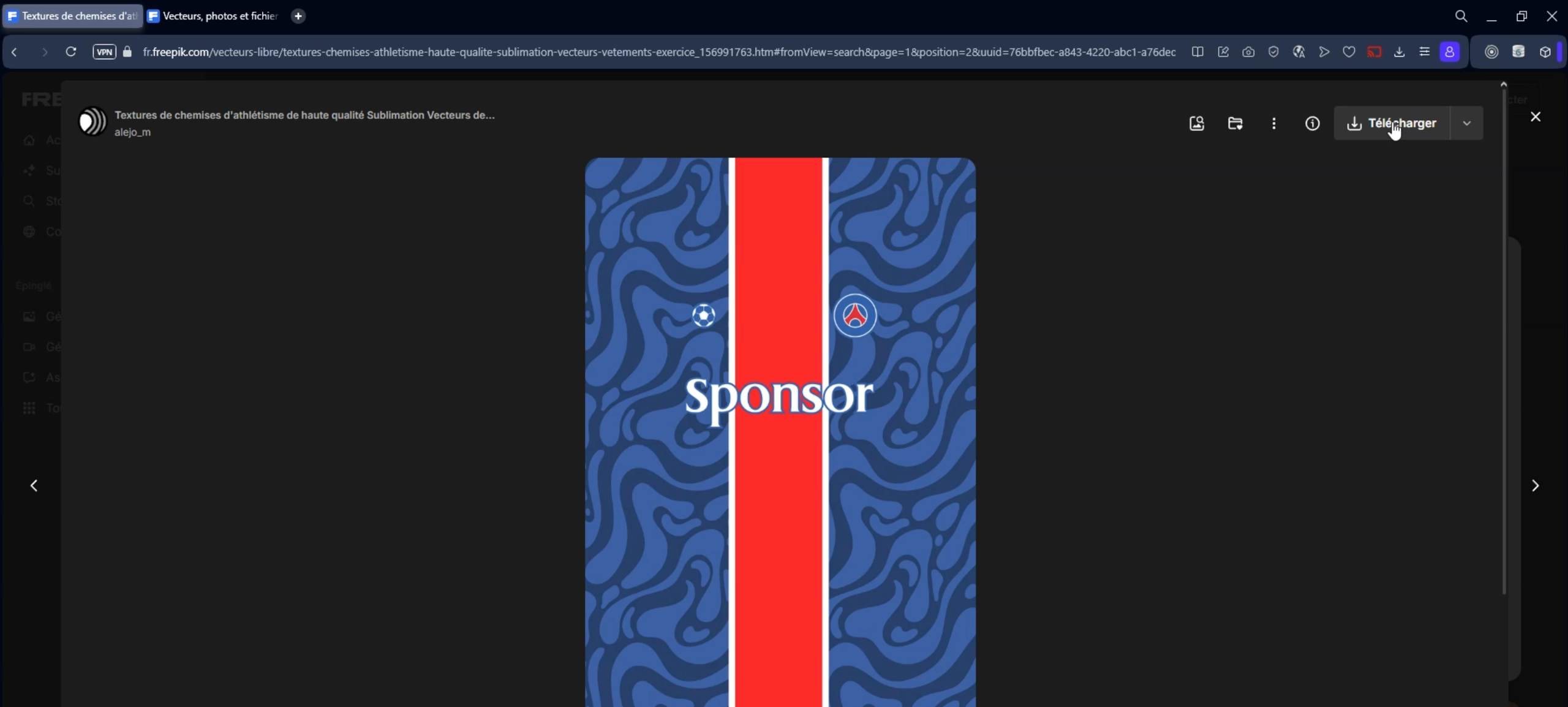
- Öffnen Sie Adobe Illustrator und importieren Sie Ihre UV-Karte
- Platzieren Sie das heruntergeladene Design auf der UV-Karte
- Stellen Sie sicher, dass die Zeichenfläche genau 2048 × 2048 px groß ist, damit sie zum UV-Layout passt
Schritt 3: Das Design in Illustrator vorbereiten
Dieser Schritt stellt sicher, dass Ihre SVG-Ebenen mit dem Farbmanagementsystem von Konfiwear übereinstimmen.
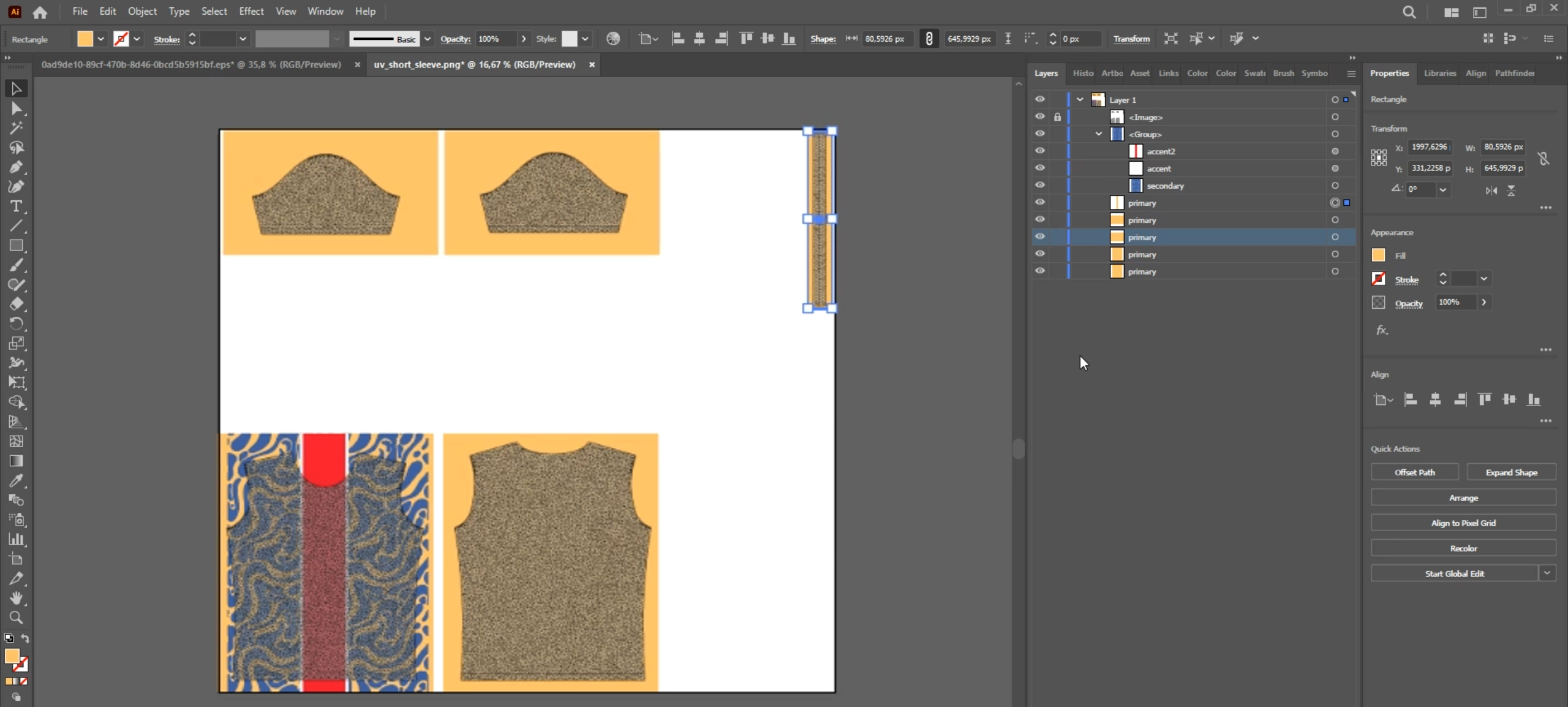
- Fassen Sie Formen nach Farbe zusammen – verwenden Sie „Auswählen → Gleich → Füllfarbe“, um ähnliche Bereiche zu gruppieren
- Führen Sie sie mit „Objekt → Zusammengesetzter Pfad → Erstellen“ zusammen
- Definieren Sie Ihre Bereiche „Primär, Sekundär und Akzent“ direkt auf der UV-Karte
- Stelle sicher, dass jede Zone korrekt in Ebenen angeordnet und benannt ist
🧠 Dieser Vorgang ermöglicht die Farbbearbeitung in Echtzeit im Konfigurator.
Schritt 4: SVG-Datei exportieren und überprüfen
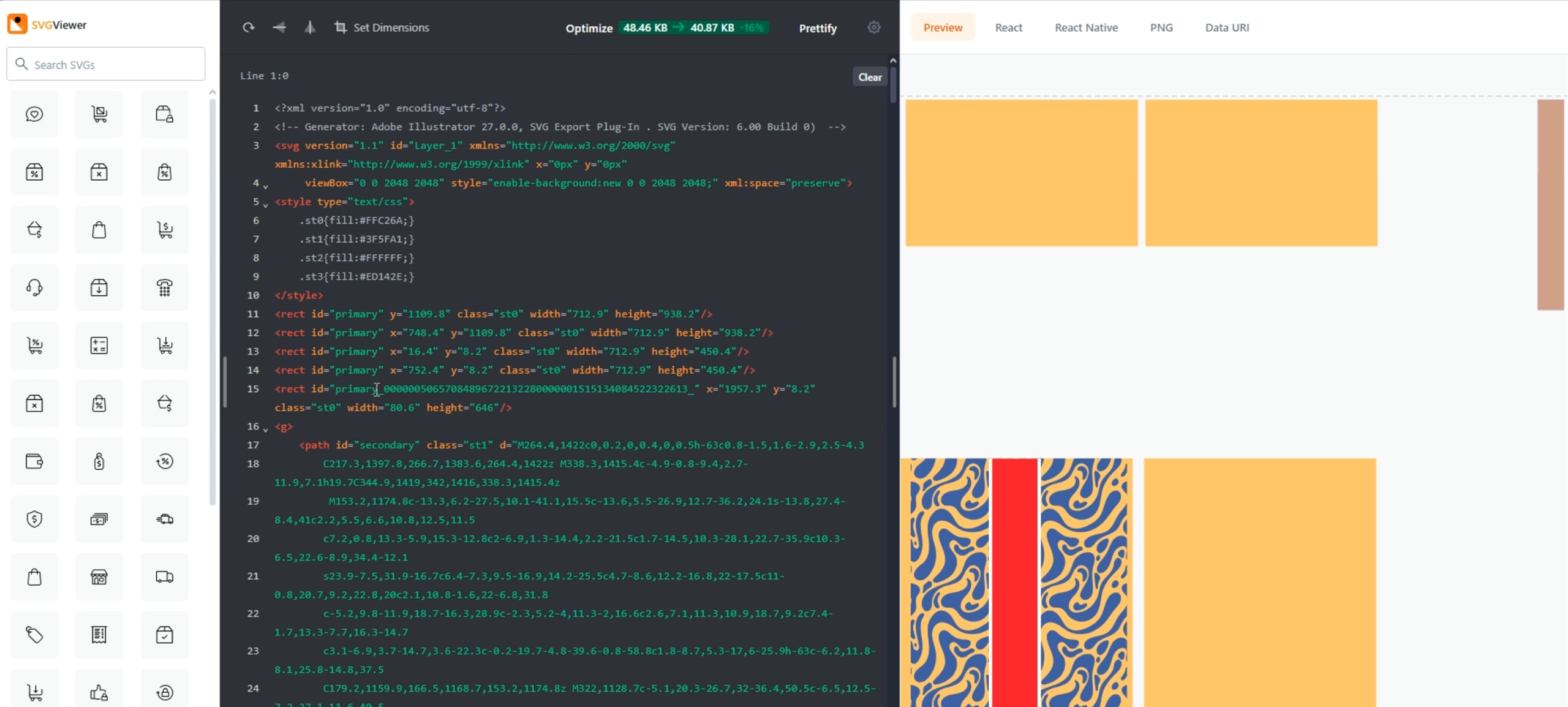
- Exportieren Sie über „Datei → Exportieren → Exportieren als → SVG“
- Aktivieren Sie „Artboards verwenden“
- Überprüfen Sie die exportierte Datei mit svgviewer.dev, um sicherzustellen, dass die Ebenennamen korrekt sind
Tipps zur Benennung:
- Benennen Sie Ihre Ebenen: „Primär“, „Sekundär“, „Akzent“ usw.
- Vermeiden Sie das Abflachen – halten Sie Ihre Vektorpfade bearbeitbar
Schritt 5: Importieren und Vorschau in Konfiwear
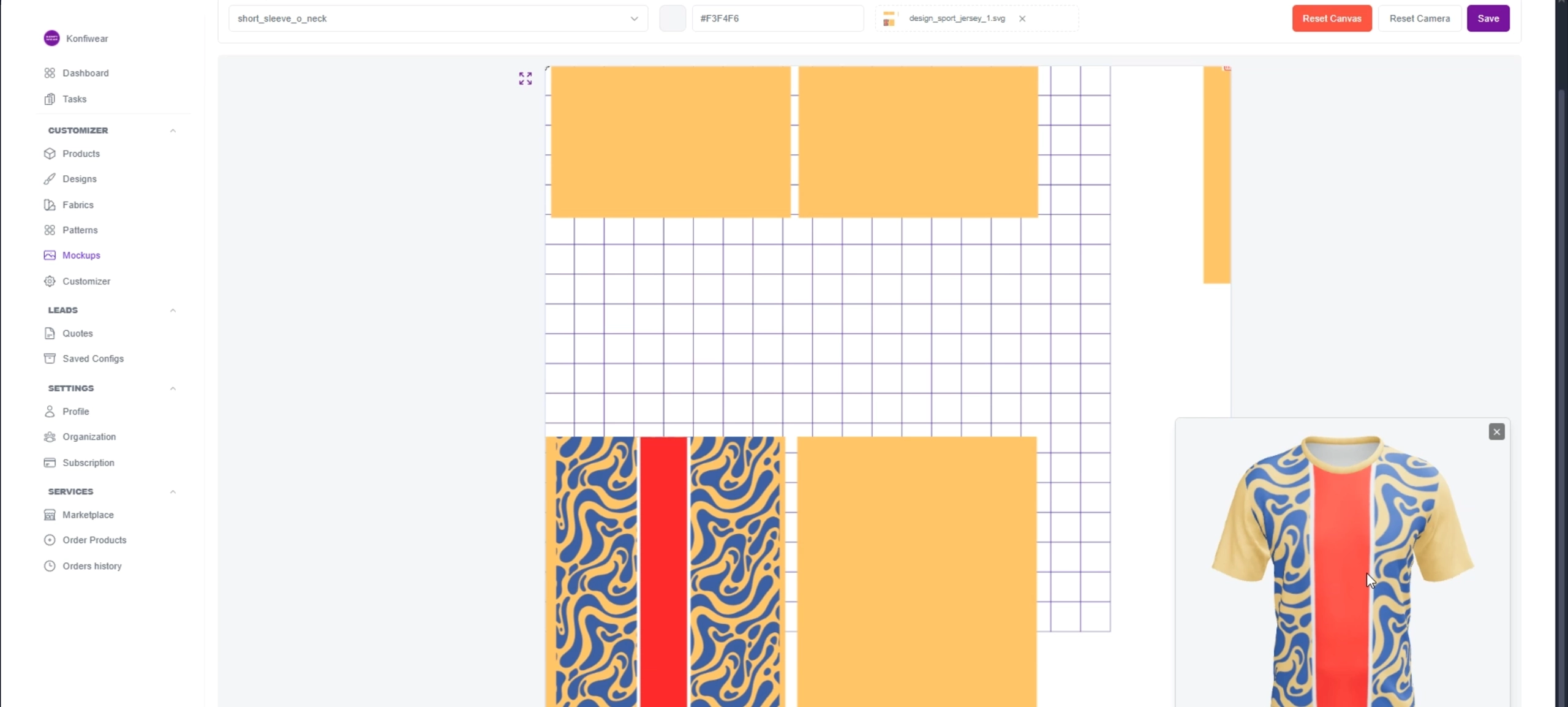
- Gehen Sie in Ihrem Dashboard zu „Designs → Neues Design hinzufügen“
- Laden Sie Ihre SVG-Datei hoch
- Weisen Sie sie dem richtigen Produkt zu und zeigen Sie eine 3D-Vorschau an
🎉 Erfolg! Dein Design ist nun im Konfiwear-Konfigurator vollständig interaktiv.
Best Practices & Fehlerbehebung
- Behalte die Zeichenflächengröße von 2048 × 2048 bei
- Verwende ausschließlich Vektorgrafiken – keine Rasterbilder
- Halten Sie Farbzonen klar voneinander getrennt und benennen Sie sie aussagekräftig
- Testen Sie Designs auf mehreren Produkten
- Stellen Sie sicher, dass keine versteckten Ebenen stören
FAQ
Kann ich JPG- oder PNG-Grafiken in meinem Design verwenden?
Nein. Konfiwear funktioniert am besten mit Vektorpfaden, nicht mit Rasterbildern.
Warum lassen sich Farben im Konfigurator nicht bearbeiten?
Wahrscheinlich aufgrund falscher Ebenennamen oder einer abgeflachten Grafik.
Welche Dateigröße sollte meine UV-Map haben?
Wir empfehlen 2048 × 2048 Pixel, um ein ausgewogenes Verhältnis zwischen Qualität und Leistung zu erzielen.
Fazit
Wenn Sie diese Schritte befolgen, können Sie Illustrator-Entwürfe in professionelle 3D-Bekleidungsmodelle umwandeln – die vollständig mit dem 3D-Konfigurator von Konfiwear kompatibel sind. Das Ergebnis? Ein schnellerer, präziserer und skalierbarer Workflow für die Erstellung individueller Bekleidung.
🔗 Benötigen Sie Hilfe? In unserer Dokumentation zur Designvorbereitung finden Sie weitere Anleitungen und Tipps.


