3D-Trikot-Mockup-Generator
Konfiwear macht aus einem flachen Trikotdesign ein 3D-Mockup. Laden Sie eine Illustrator-, SVG-, PDF- oder PNG-Datei hoch, sehen Sie das Design auf einem 3D-Trikot, das sich drehen und zoomen lässt, und teilen Sie einen Link, über den Ihr Kunde kommentiert und freigibt.
Für Sportbekleidungsmarken, Teamwear-Händler und Druckereien, die jede Woche Trikots visualisieren. Mockup, Kundenfreigabe und Angebot bleiben an einem Ort.
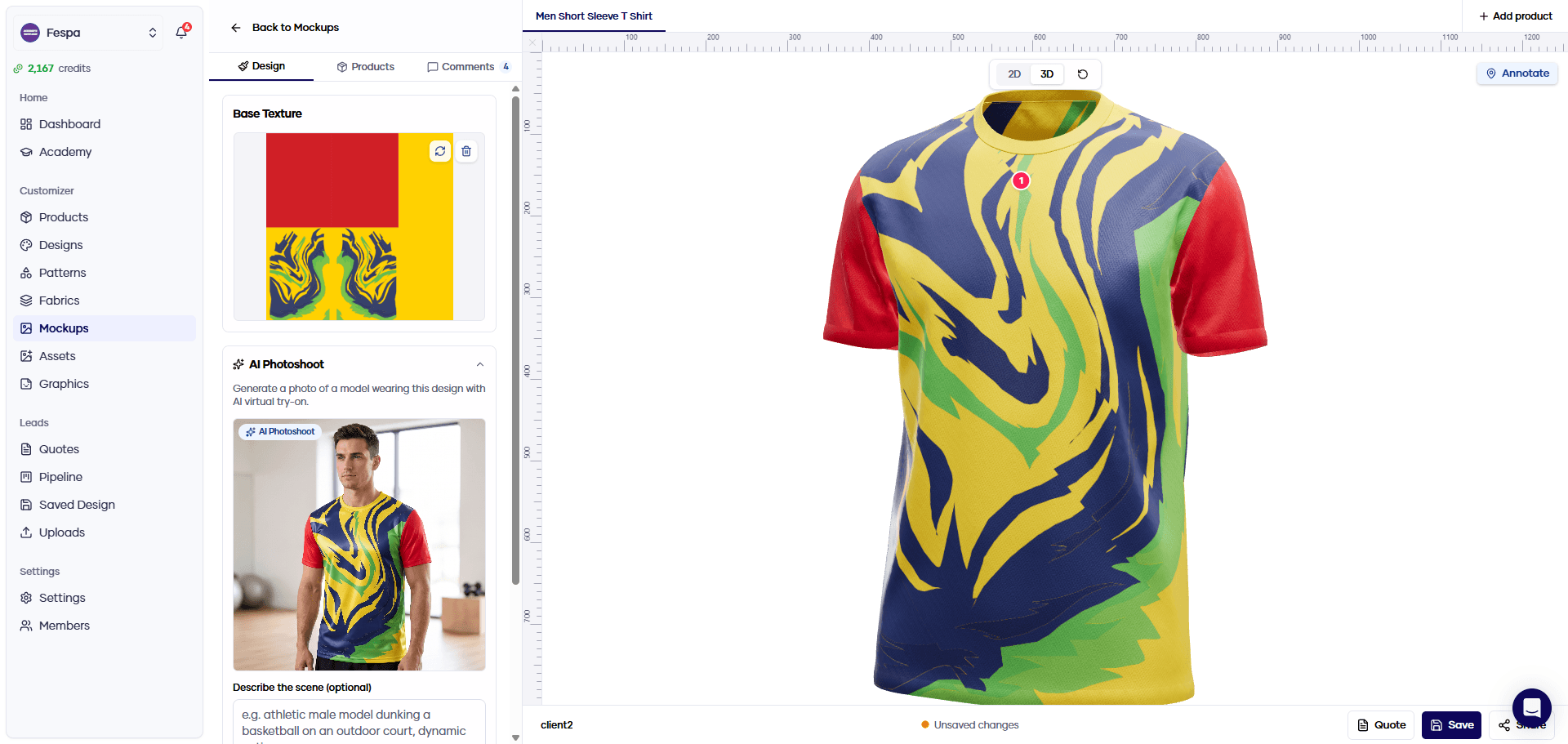
So erstellen Sie ein 3D-Trikot-Mockup
- 1
Trikot auswählen
Wählen Sie ein 3D-Rohmodell aus der Produktbibliothek oder laden Sie Ihr eigenes Modell als GLB-Datei hoch, zum Beispiel eines aus CLO3D.
Produktbibliothek → - 2
Design hochladen
Laden Sie die Druckvorlage als AI, EPS, PDF, SVG, PNG oder JPG hoch. Vektordateien werden automatisch umgewandelt. Damit alle Schnittteile exakt sitzen, legen Sie das Design vorher auf dem UV-Bogen des Kleidungsstücks (2048 × 2048 px) an.
Unterstützte Dateiformate → - 3
In 3D prüfen
Wechseln Sie zwischen dem flachen 2D-Layout und dem 3D-Modell. Drehen, zoomen, Logos und Text ergänzen und korrigieren, was nicht passt, bevor es jemand anderes sieht.
3D-Mockup-Vorschauen → - 4
Teilen und freigeben lassen
Senden Sie einen Link. Ihr Kunde öffnet das 3D-Mockup im Browser, ohne Konto, setzt Kommentare direkt auf das Kleidungsstück und gibt frei. Ein freigegebenes Mockup wird zum Angebot.
Mockup-Freigabe-Workflow →
Vom Illustrator-Trikotdesign zum 3D-Mockup
Die meisten Trikotdesigns beginnen als Vektordatei: Ihre eigene oder eine Vorlage von Freepik oder Envato. Damit die Farben des Designs im 3D-Konfigurator bearbeitbar bleiben, bereiten Sie die Datei auf der UV-Map des Kleidungsstücks vor und exportieren sie als SVG mit benannten Ebenen.
- UV-Map des Kleidungsstücks mit 2048 × 2048 px exportieren und als Illustrator-Zeichenfläche verwenden
- Formen nach Farbe gruppieren und die Ebenen Primary, Secondary und Accent nennen
- Als SVG mit Zeichenflächen exportieren und die Pfade als Vektoren belassen
- Datei unter Designs hochladen, dem Produkt zuweisen und in 3D ansehen
Mehr als ein Bild von einem Trikot
Ein Mockup, das sich dreht
Kunden drehen und zoomen das Trikot aus jedem Winkel, statt eine einzelne flache Vorderansicht zu beurteilen.
3D-Mockup-Vorschauen →Logos und Text obendrauf
Fügen Sie Sponsorenlogos, Wappen und Text als eigene Ebenen im 2D-Layout hinzu und sehen Sie, wo sie auf dem 3D-Kleidungsstück landen.
Mockup Studio →Ein Model, das es trägt
Das KI-Fotoshooting erzeugt ein Foto eines Models im Design, in einer Szene, die Sie beschreiben. Dafür werden Credits verbraucht.
Bekleidungs-Mockup-Generator →Freigabe am Kleidungsstück
Prüfer setzen Kommentare an die genaue Stelle auf dem 3D-Trikot, und jede geteilte Version bleibt erhalten.
Mockup-Freigabe-Workflow →Ihre Dateien, so wie sie sind
AI, EPS, PDF, SVG, PNG, JPG und WebP lassen sich direkt hochladen. Rasterdateien unter 2048 px erhalten einen Qualitätshinweis.
Unterstützte Dateiformate →Vom Mockup zum Auftrag
Aus einem freigegebenen Mockup wird ein Angebot mit Produkt und Design, ohne dass etwas doppelt eingegeben wird.
Angebote →PSD-Trikot-Mockup-Vorlage oder 3D-Mockup-Generator?
Eine Photoshop-Vorlage für Trikot-Mockups reicht für ein Design, das einmal gezeigt wird. Sie zeigt einen Winkel, auf einem Kleidungsstück, das nicht Ihres ist, und für jede Farbänderung muss die Datei erneut geöffnet werden.
PSD-Vorlage
- Ein fester Kamerawinkel pro Datei
- Ein generisches Kleidungsstück, nicht Ihr Schnitt und Ihre Teile
- Jede Korrektur bedeutet einen neuen Export und eine neue E-Mail
- Feedback kommt als Screenshots und Notizen
- Nichts verbindet das Mockup mit dem Auftrag
3D-Mockup in Konfiwear
Jeder Winkel — ein Mockup, das jeder Betrachter selbst dreht und zoomt
Ihr Kleidungsstück — Ihr eigenes 3D-Modell oder ein Rohmodell aus der Produktbibliothek
Ein Link — der Kunde sieht unter derselben Adresse immer die zuletzt geteilte Version
Kommentare auf dem Trikot — genau an der Stelle, auf die sie sich beziehen
Führt zum Angebot — ein freigegebenes Mockup wird zum Angebot
Häufige Fragen zu 3D-Trikot-Mockups
Visualisieren Sie Ihr nächstes Trikot in 3D
Starten Sie die 14-tägige kostenlose Testphase des Pro-Tarifs, laden Sie ein Design hoch und senden Sie Ihrem Kunden einen Link statt einer PDF.