Cómo conectar Konfiwear a Shopify (paso a paso)
Guía paso a paso: configura tu aplicación de Shopify, conecta Konfiwear, asigna los productos y empieza a vender ropa personalizada a través de tu carrito y proceso de pago de Shopify ya existentes.

Qué vas a conseguir
En este tutorial, conectarás tu tienda de Shopify a Konfiwear para que los clientes puedan diseñar prendas personalizadas en el configurador 3D, añadir los artículos configurados directamente al carrito de Shopify y finalizar la compra a través de tu proceso de pago de Shopify ya existente. Cada pedido genera automáticamente un presupuesto y archivos listos para la producción en Konfiwear.
Para obtener una descripción completa de lo que incluye la integración —flujo del carrito, proceso de pago, presupuestos y archivos de producción—, consulta la página de integración de Shopify.
Requisitos:
- Un espacio de trabajo de Konfiwear con un plan Pro o Enterprise (la integración con Shopify no está disponible en los planes inferiores)
- Acceso de administrador a la tienda de Shopify para crear una aplicación privada y aprobar la conexión
Si prefieres verlo en vídeo, empieza con el tutorial que aparece a continuación:
Al finalizar, tendrás:- Una aplicación privada de Shopify configurada para Konfiwear
- Tu tienda vinculada de forma segura a Konfiwear: aprueba la conexión una sola vez, sin necesidad de compartir contraseñas
- Productos asignados entre Konfiwear y Shopify, listos para que los clientes los personalicen y compren
Paso 1: crea tu aplicación de Shopify
Konfiwear se conecta a través de una aplicación privada que creas en tu propia cuenta de Shopify, no a través de la Tienda de aplicaciones de Shopify. Crearás la aplicación en el Panel de desarrollo de Shopify y, a continuación, pegarás dos credenciales en Konfiwear.
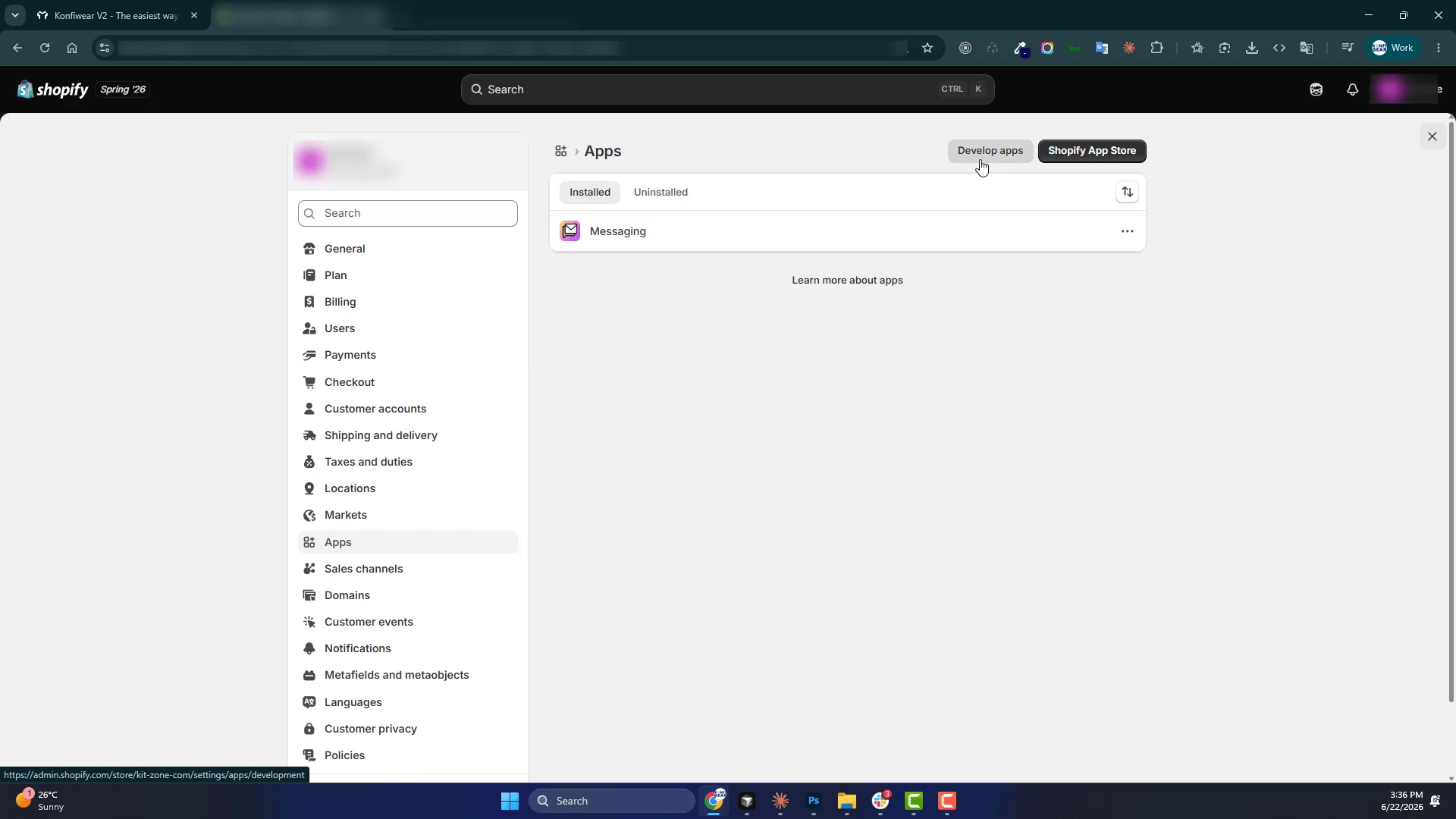
1.1 Abre «Aplicaciones» en el panel de administración de Shopify
- Inicia sesión en tu panel de administración de Shopify.
- En la barra lateral izquierda, haz clic en Aplicaciones.
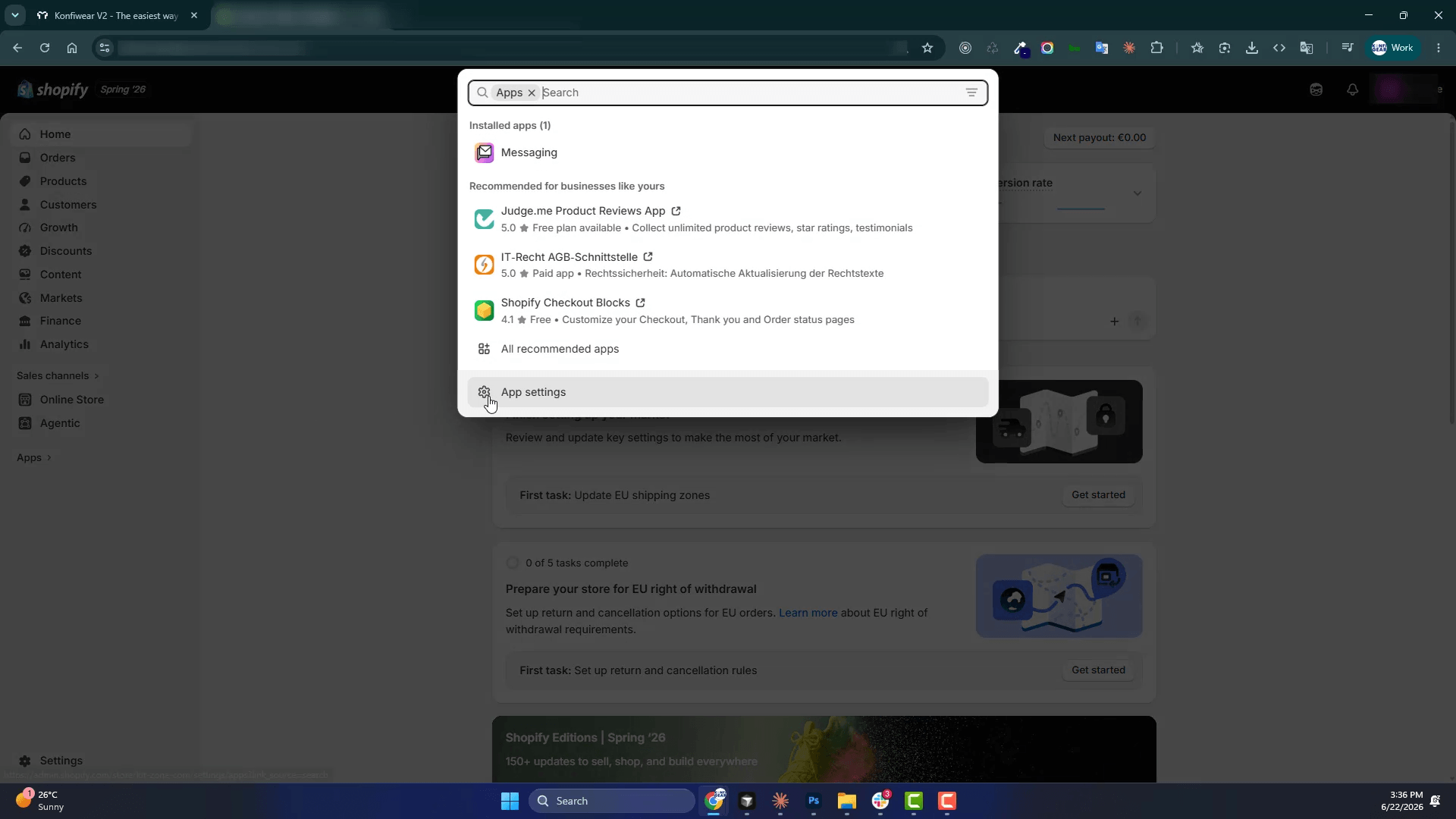
- Haz clic en Desarrollar aplicaciones (o Desarrollo de aplicaciones, dependiendo de la versión de tu panel de administración de Shopify).
- Si se te solicita, autoriza el desarrollo de aplicaciones personalizadas para tu tienda.
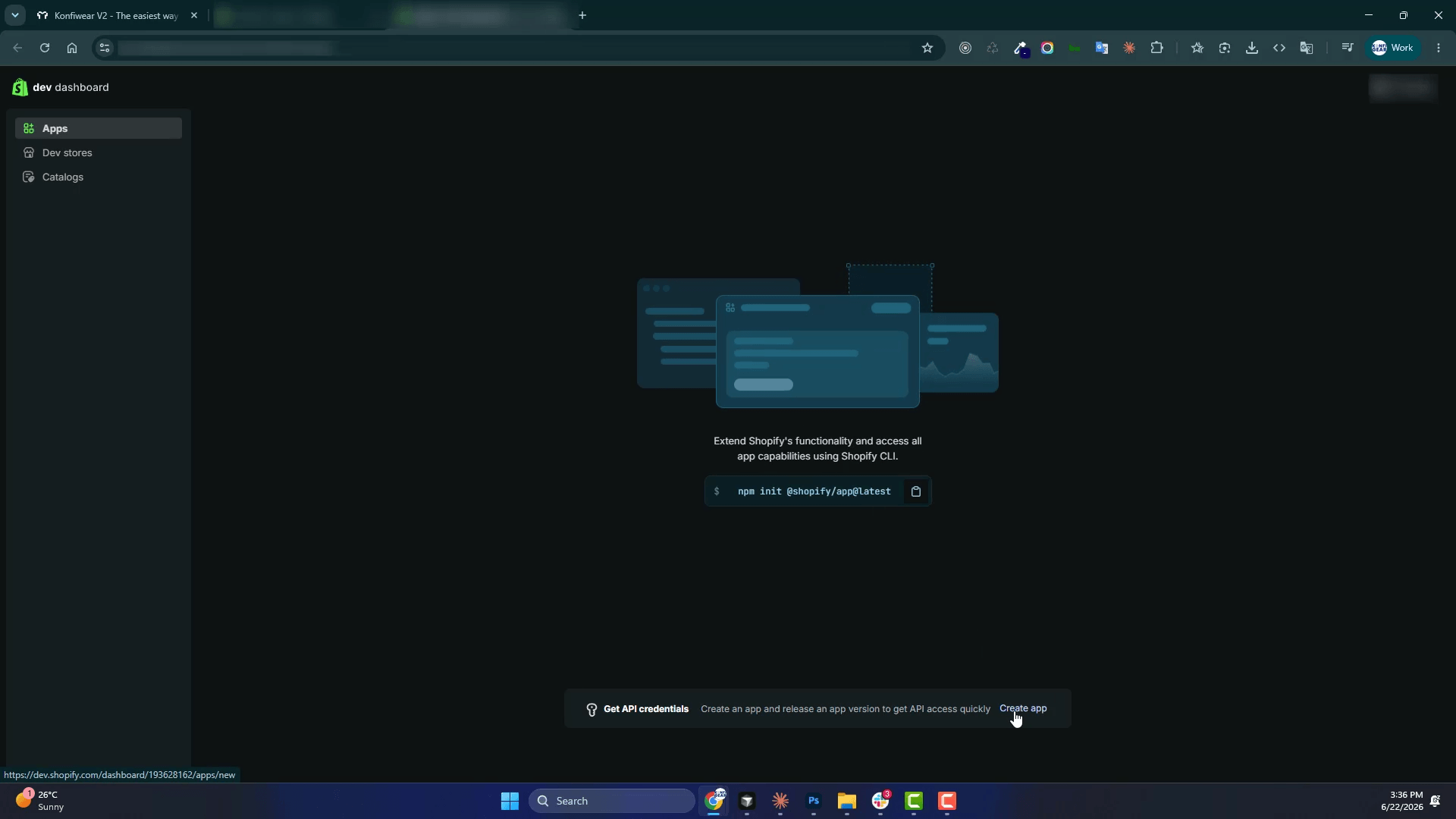
- En el Panel de desarrollo, haz clic en Crear aplicación.
- Asigna a tu aplicación un nombre claro (por ejemplo, «Integración de Konfiwear»).
- Confirma la creación.
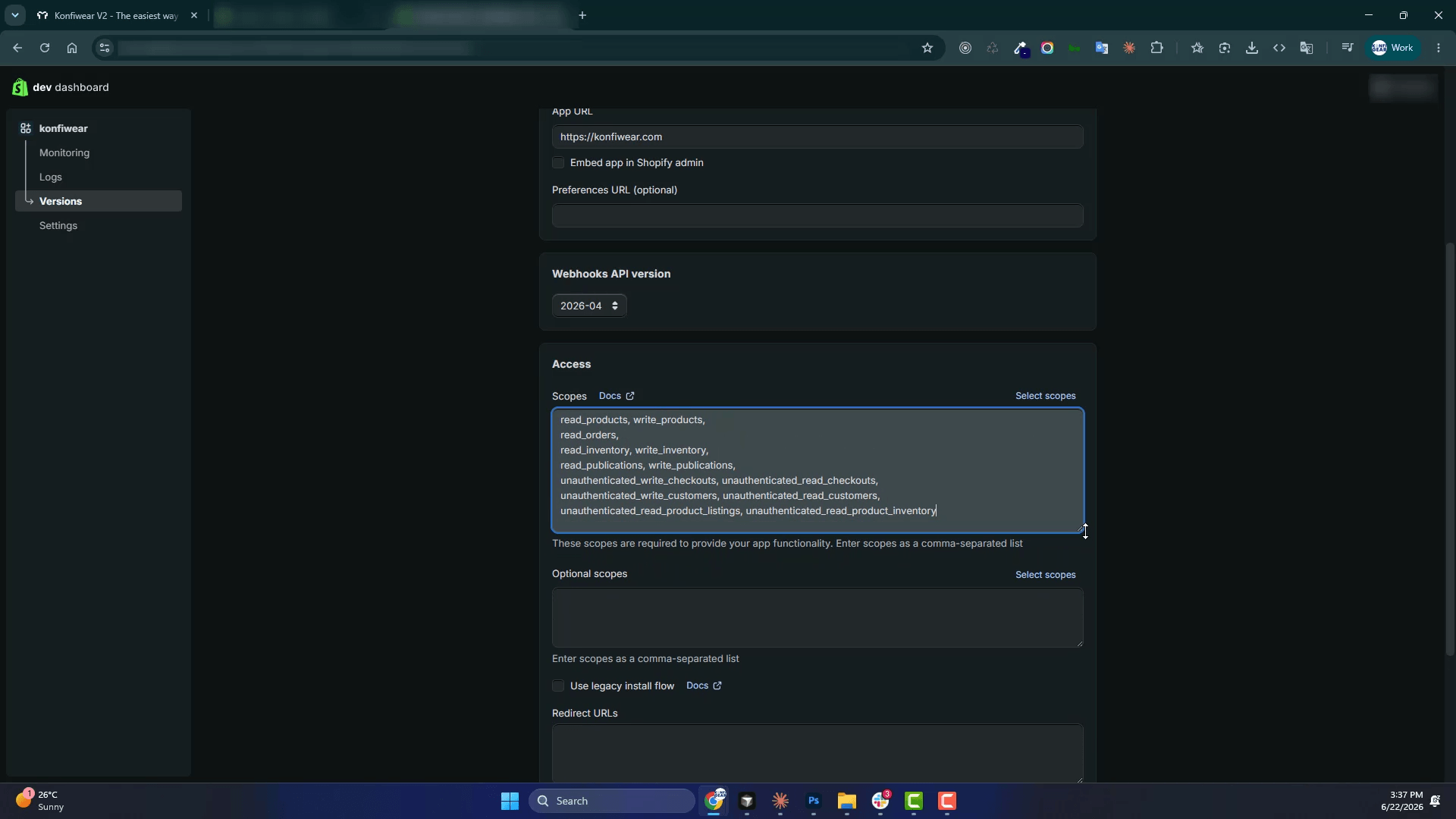
Abre la Configuración (o Acceso a la API) de tu nueva aplicación y establece los permisos y los datos de conexión que necesita tu tienda.
Cuando inicies la conexión en Konfiwear (paso 2), el cuadro de diálogo Conectar con Shopify muestra exactamente qué ajustes debes utilizar, incluida la URL de conexión que debes añadir en Shopify. Copia esos valores de Konfiwear a la configuración de tu aplicación antes de instalarla.
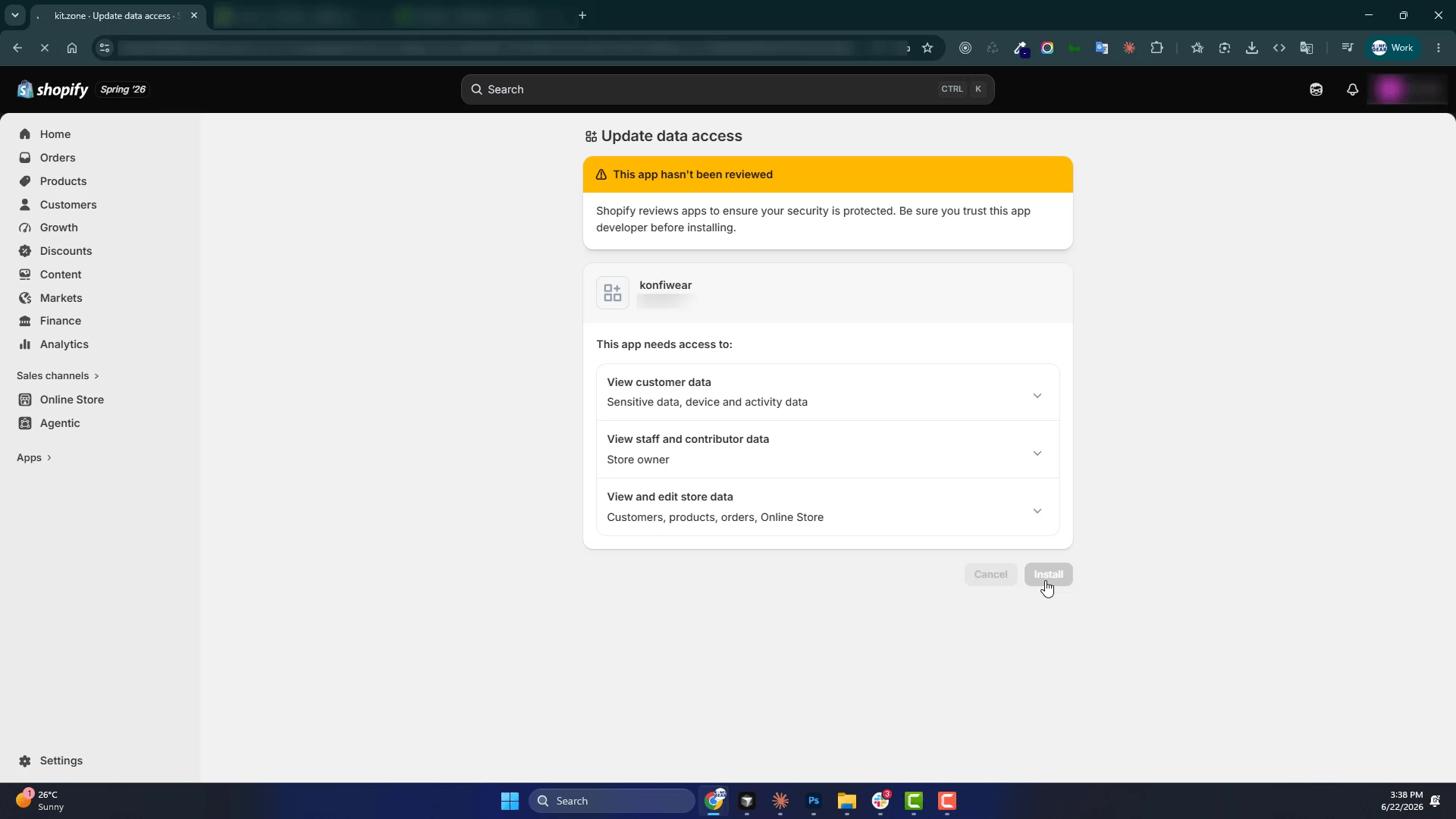
- Guarda la configuración.
- Haz clic en Instalar aplicación (o en Publicar y luego en Instalar) para instalar la aplicación en tu tienda.
- Confirma la instalación cuando Shopify te pida permiso.
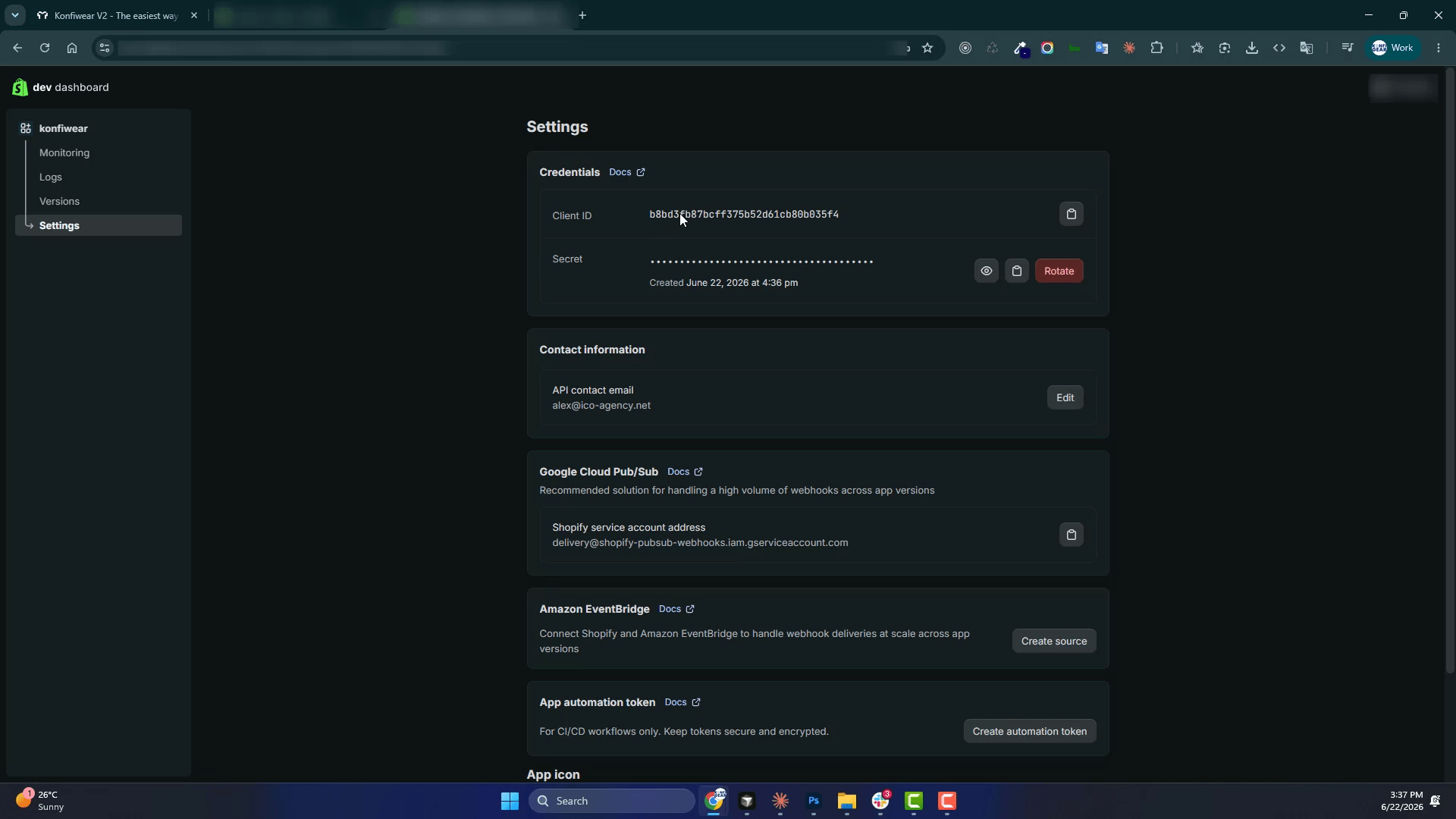
- Ve a Configuración (o Credenciales de API) de tu aplicación.
- Copia el ID de cliente.
- Copia el Secreto de cliente.
Ten ambas credenciales a mano: las pegarás en Konfiwear en el siguiente paso.
Ahora vincula tu tienda dentro de Konfiwear.
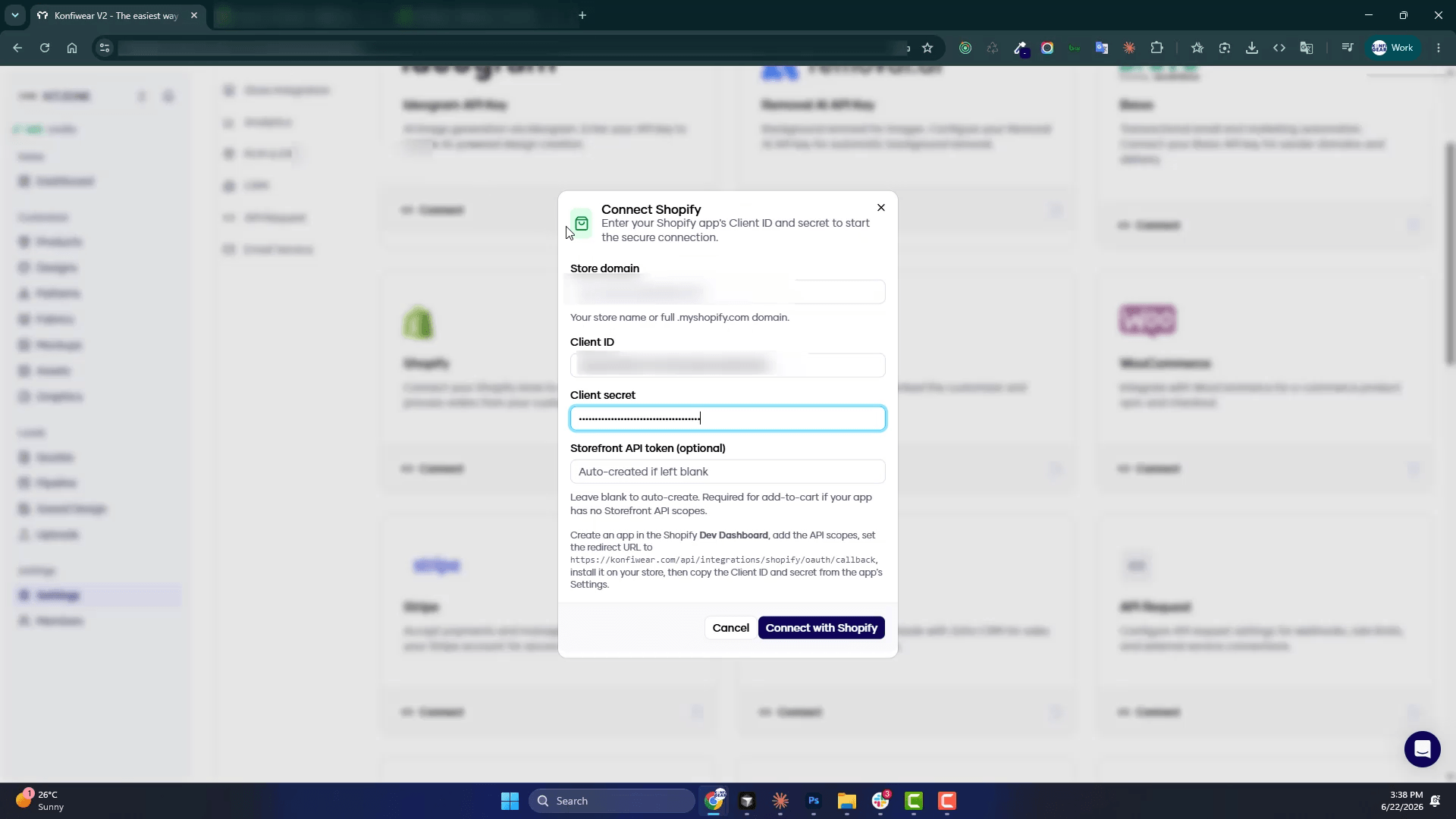
- En Konfiwear, abre tu espacio de trabajo del equipo.
- Ve a Configuración → Integraciones.
- En la ficha Shopify, haz clic en Conectar con Shopify.
- Introduce la dirección de tu tienda y el ID de cliente y el secreto de cliente del paso 1.6.
- Haz clic en Conectar con Shopify.
- Se abrirá Shopify en tu navegador; haz clic en Instalar aplicación o Aprobar para autorizar a Konfiwear.
- Volverás a Konfiwear con un mensaje de éxito. La integración ya está activa.
Paso 3 — Vincula los productos y empieza a vender
Una vez conectada la tienda, vincula tus productos de Konfiwear a Shopify para que los clientes puedan personalizarlos y comprarlos.
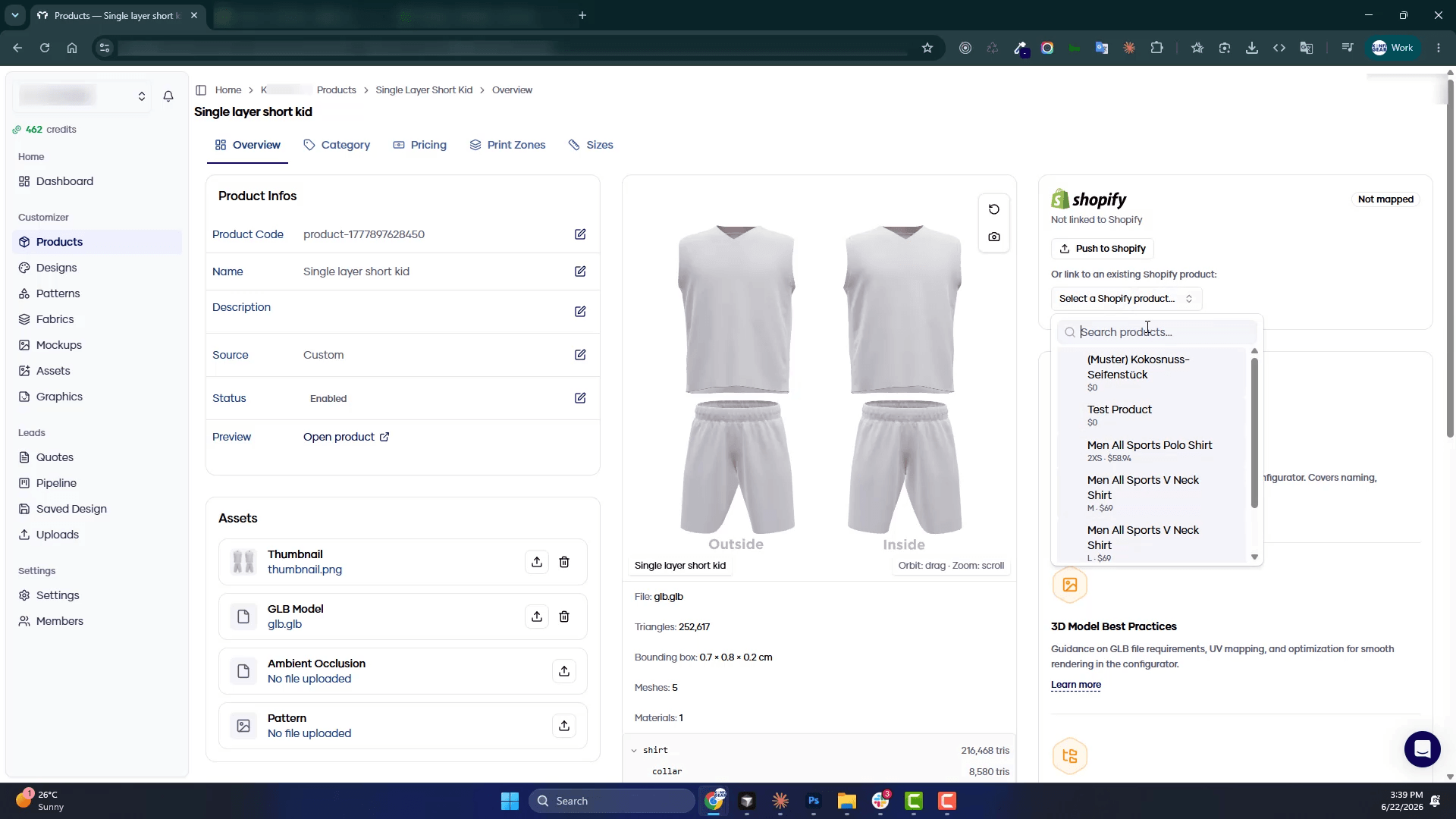
- Abre cualquier producto en tu Biblioteca de productos de Konfiwear.
- Busca la sección Shopify en la página del producto.
- Puedes elegir entre:
- Vincular el producto de Konfiwear a un producto existente de Shopify, o
- Enviar el producto de Konfiwear a Shopify (se crea una nueva ficha de producto en Shopify con un botón «Personalizar ahora» en la descripción)
- Repite el proceso para cada producto que quieras vender a través de Shopify.
Qué ocurre después de la conexión
Este es el flujo completo una vez que todo está configurado:
- Diseños del cliente: el comprador abre tu configurador de Konfiwear y configura su producto (colores, tallas, diseños, vistas previas).
- Añadir al carrito: cuando hace clic en «Añadir al carrito», el artículo que ha configurado se añade directamente a tu carrito de Shopify, con todos los detalles del diseño incluidos.
- Proceso de pago de Shopify: el cliente realiza el pago a través de tu proceso de pago habitual de Shopify. Tus métodos de pago, tarifas de envío y códigos de descuento funcionan tal y como lo hacen actualmente.
- Presupuestos automáticos: cuando se realiza el pedido, Konfiwear crea un presupuesto con los detalles del diseño y los archivos de producción listos para imprimir adjuntos, sin necesidad de introducir datos manualmente.
Más información sobre la gestión de presupuestos y la exportación de archivos de producción.
¿Listo para conectarte?
Sigue los pasos anteriores para vincular tu tienda en cuestión de minutos. Para obtener una visión general de las funciones —conexión segura, integración del carrito, sincronización de productos y generación automática de archivos de producción—, visita la página de integración con Shopify.
Comienza tu prueba gratuita y conecta Konfiwear a Shopify hoy mismo.