Crear un diseño de sublimación para una camiseta de baloncesto
Tutorial paso a paso de Konfiwear: descarga un diseño vectorial de camiseta de Freepik, alinéalo utilizando la disposición UV de Blender en Illustrator, exporta un archivo SVG limpio con los ID de capa correctos (primaria/secundaria/de acento), crea una vista previa y publica el diseño en Konfiwear.

Lo que crearás en este tutorial
En este tutorial de Konfiwear, crearás un diseño de sublimación para una camiseta de baloncesto que funciona a la perfección en el Konfiwear 3D Customizer.
Si prefieres verlo en vídeo, empieza por el tutorial que aparece a continuación:
Al finalizar, tendrás:- Un archivo SVG limpio con identificadores de capa compatibles con Konfiwear (
primary,secondary,accent,accent2,accent3) - Una imagen de vista previa para tu biblioteca de diseños
- Un diseño subido a Instance → Designs, listo para usar en tu modelo de camiseta de baloncesto
Herramientas que necesitarás
- Freepik (para descargar una ilustración vectorial)
- Adobe Illustrator
- Blender (para exportar el mapa UV de tu modelo de camiseta)
- Konfiwear (panel de control de instancias)
- svgviewer.dev (para limpiar los identificadores SVG)
Paso 1 — Descargar un diseño vectorial de camiseta (Freepik)
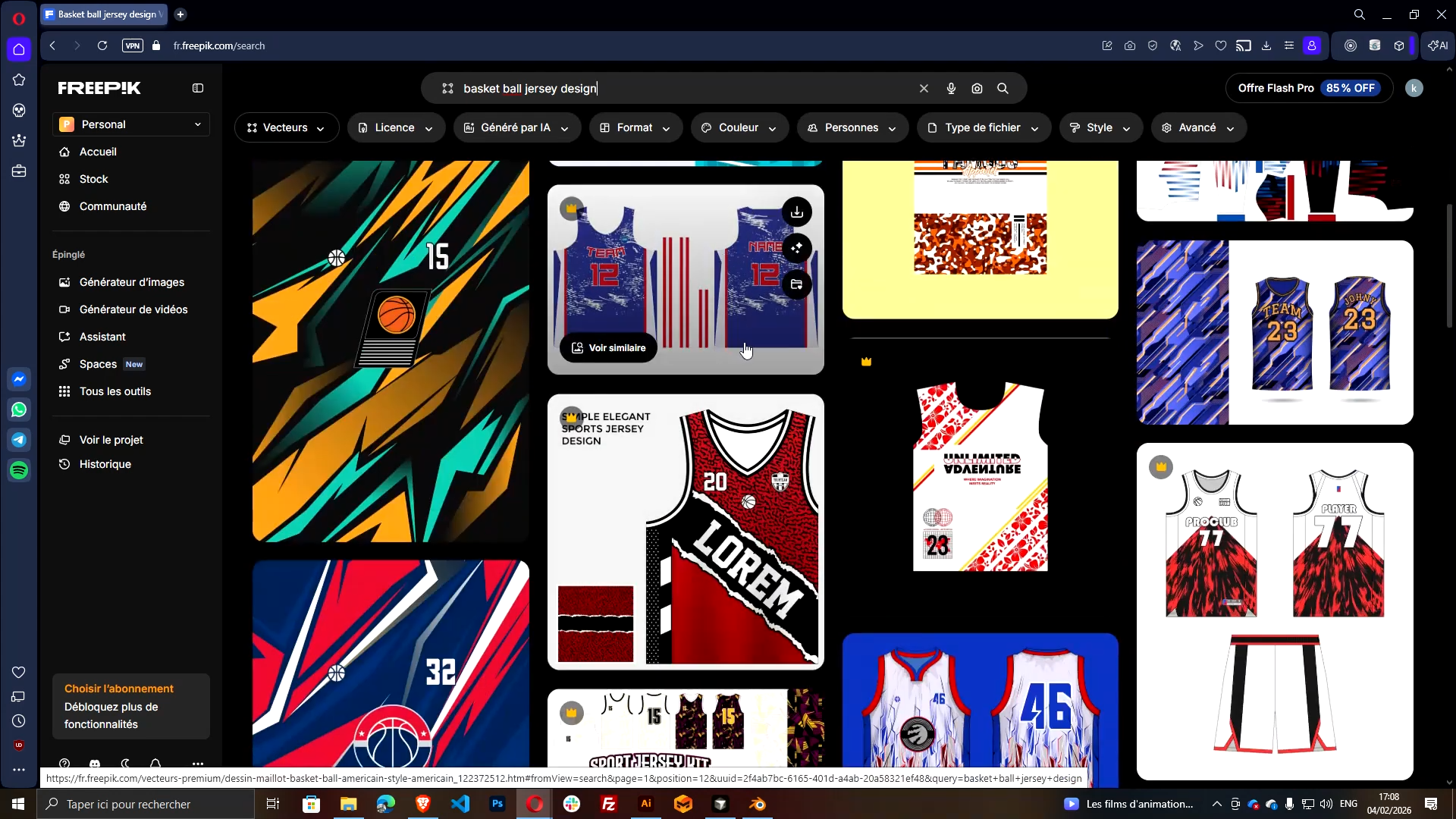
- Ve a Freepik y busca:
Diseño de camiseta de baloncesto
- Filtra por:
- Ilustración
- Vector
- Elige un diseño (gratuito o premium).
- Descárgalo, muévelo a la carpeta de tu proyecto y descomprímelo.
- Abre el archivo .AI en Adobe Illustrator.
Objetivo: conseguir una base vectorial limpia que puedas adaptar al UV de tu camiseta.
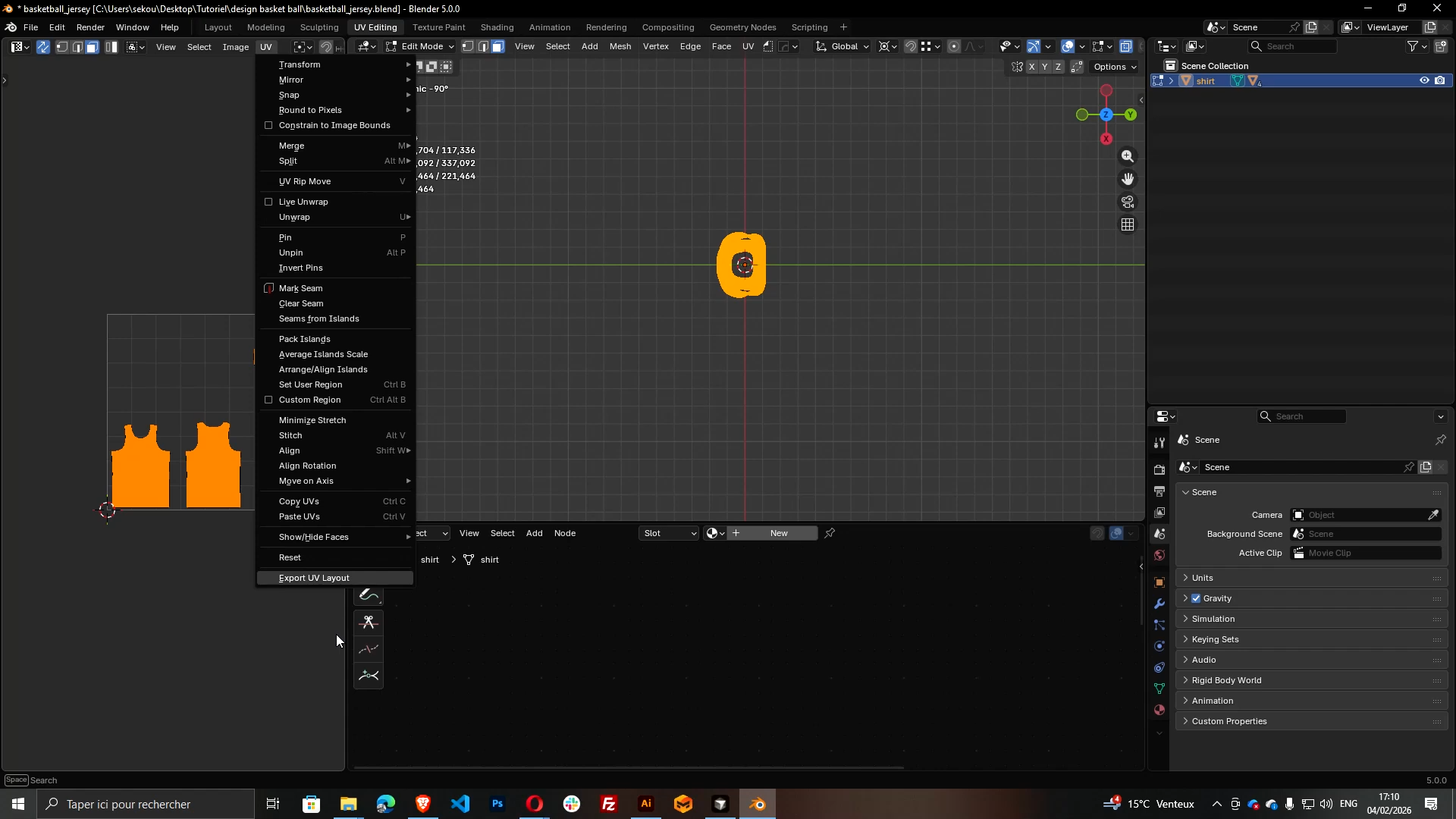
El diseño UV es tu plano de trabajo. Garantiza que tu diseño quede en los paneles correctos (delantero, trasero, laterales, etc.).
- Abre tu modelo de camiseta en Blender
- Selecciona la malla de la camiseta
- Ve a Edición UV
- Selecciona todas las islas UV
- Exporta el diseño UV
Importante (obligatorio para las texturas de sublimación de Konfiwear):
- Tamaño de exportación: 2048 × 2048
Nómbralo algo así como:
UV.png
Para obtener una guía detallada sobre cómo preparar modelos de ropa en 3D y flujos de trabajo UV, consulta nuestro tutorial: De CLO3D a Konfiwear: cómo preparar e importar modelos de ropa.
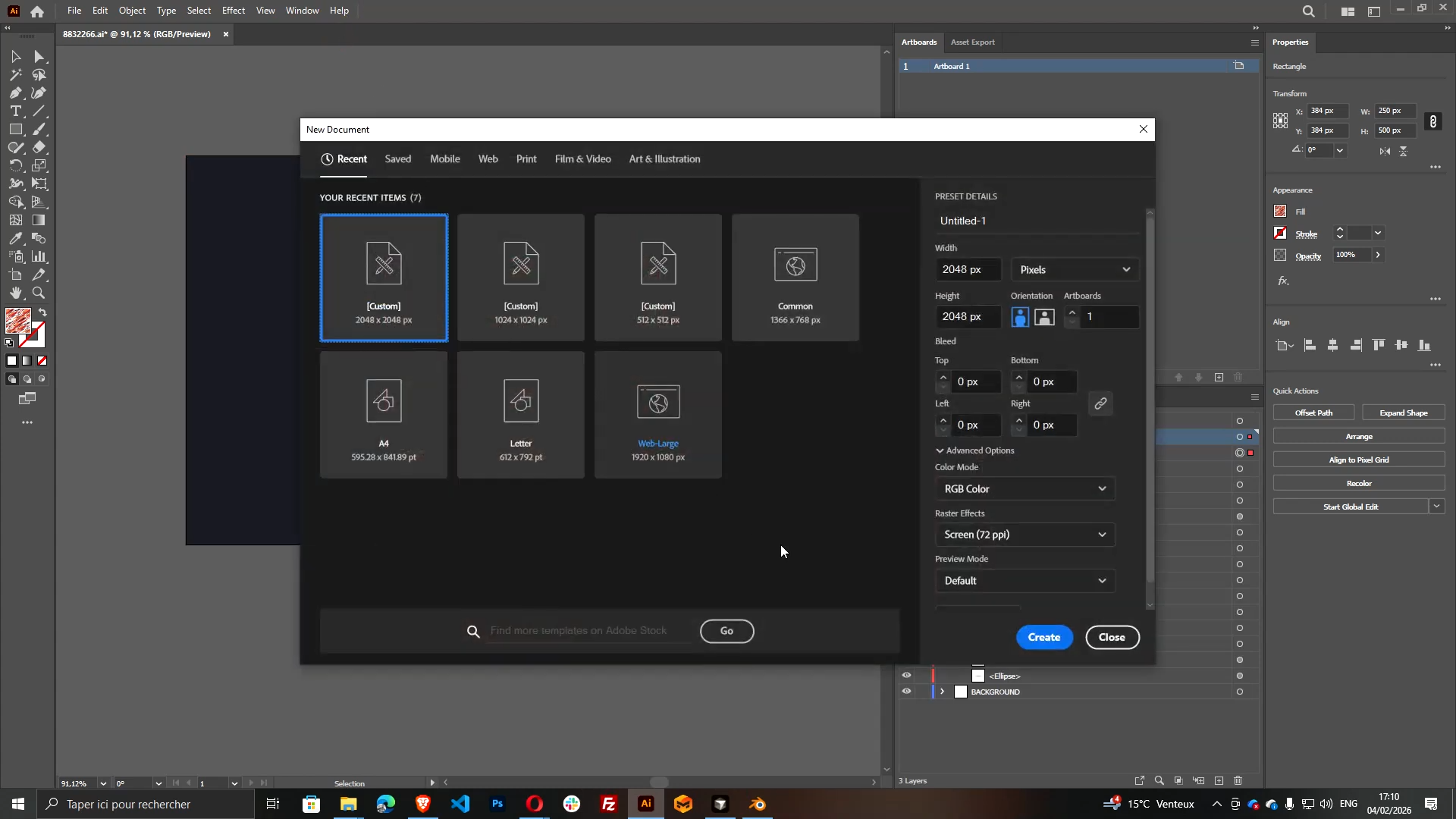
- En Illustrator, crea un nuevo documento
- Ancho: 2048
- Altura: 2048
- Coloca la imagen del diseño UV exportada (
UV.png) - Céntrala con precisión:
- X: 1024
- Y: 1024
- Bloquea la capa UV para que no se mueva.
Ahora dispones de una mesa de trabajo perfecta para las texturas de sublimación de Konfiwear.
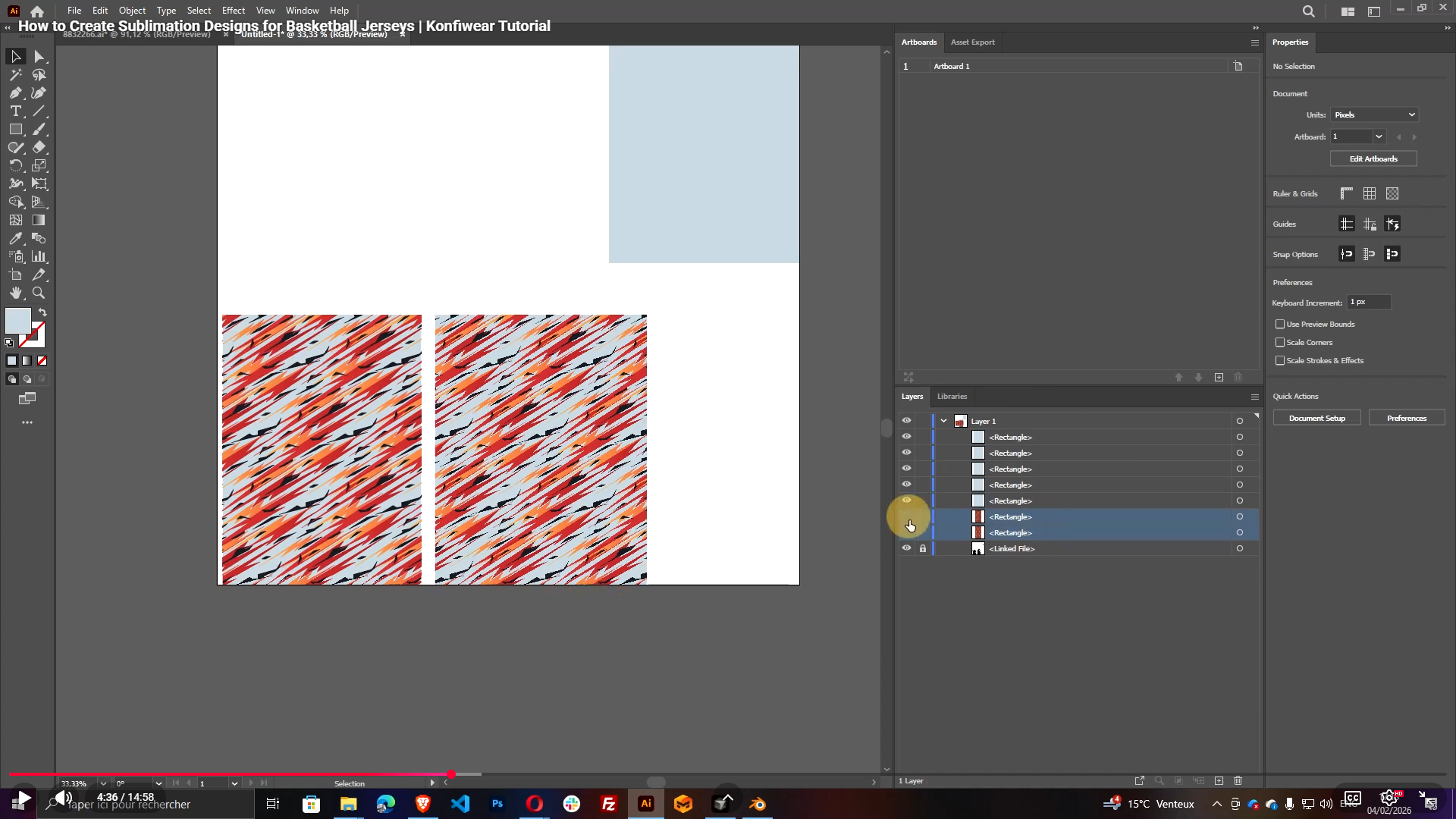
Ahora importa tus elementos vectoriales de Freepik al nuevo documento de 2048×2048:
- Copia las formas o patrones que quieras utilizar
- Pégalos en tu archivo de plantilla
- Escálalos y colócalos alrededor de los paneles UV
Método más rápido (recomendado)
En lugar de editar manualmente cada forma:
- Utiliza rectángulos sobre las zonas UV
- Duplícalos en los demás paneles
- Utiliza rellenos para definir regiones de color bien definidas
Esto facilita mucho los siguientes pasos (agrupación de capas + control del color).
Konfiwear funciona mejor cuando cada capa de color es un único objeto vectorial limpio (o un grupo limpio) por ID.
Para cada región de color:
- Selecciona un objeto de ese color
- Ve a:
- Seleccionar → Igual → Color de relleno (o Relleno y trazo)
- Cortar
- Pegar en el mismo sitio
- Ve a:
- Objeto → Trazado compuesto → Crear
Repite este proceso hasta que tu diseño se haya simplificado en unas pocas capas de color limpias.
¿Cuántos colores puedes utilizar?
Konfiwear admite hasta 5 capas de color para este flujo de trabajo:
primariosecundarioacentoacento2acento3
Para obtener más detalles sobre la preparación del diseño, consulta nuestra documentación sobre maquetación de diseños.
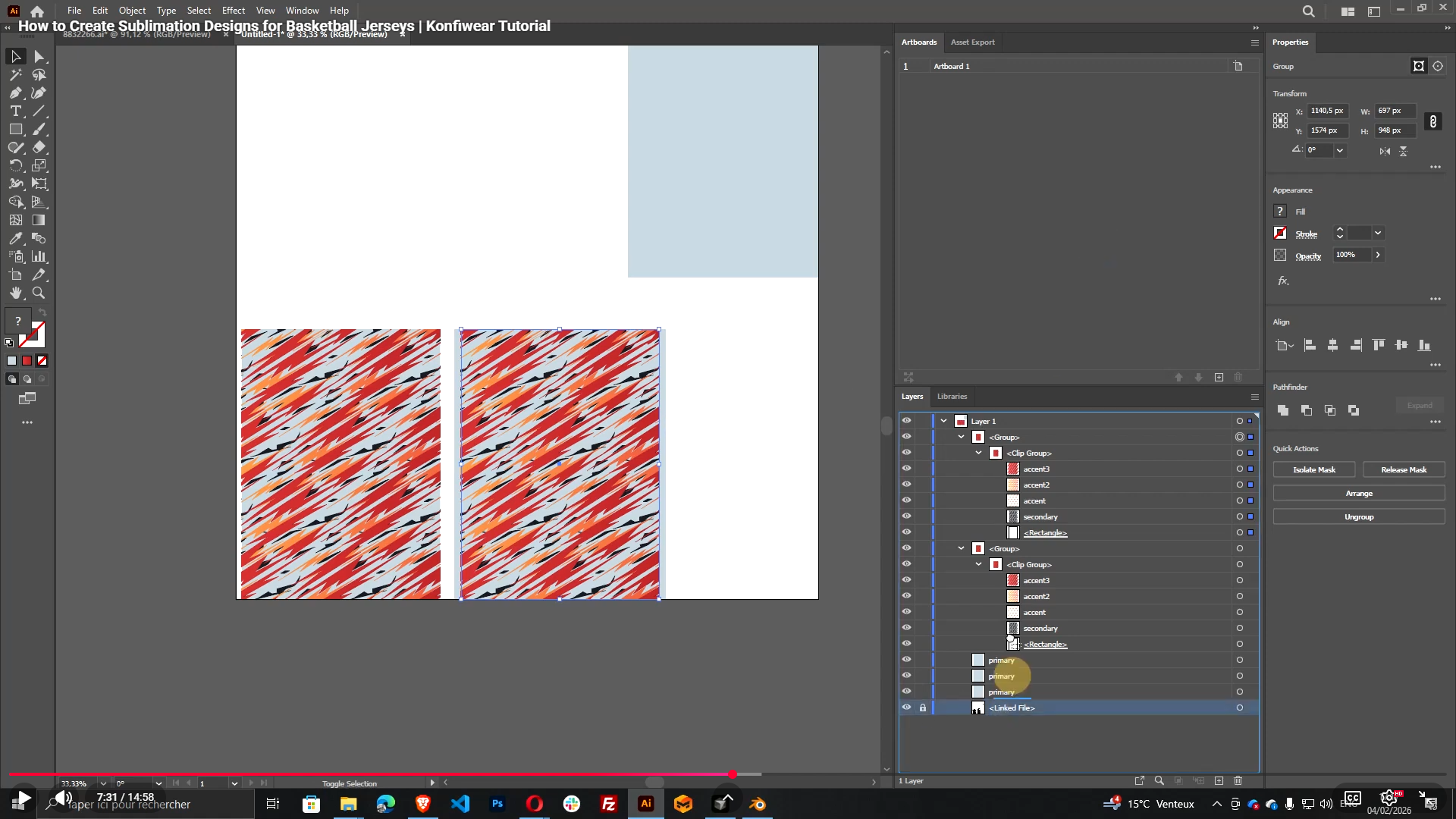
Esta es la regla más importante:
Identificadores de capas permitidos en Konfiwear
Utiliza exactamente estos nombres (se recomienda respetar las mayúsculas y minúsculas):
primariasecondaryaccentaccent2accent3
Asignación habitual:
- Fondo / base principal =
primary - Segundas áreas más visibles =
secondary - Destacados / ribetes =
accent,accent2,accent3
Consejo: Mantén la coherencia en todas las formas que pertenezcan a la misma capa.
Paso 7 — Exporta el SVG correctamente (utiliza la mesa de trabajo)
Ahora exporta tu diseño final como SVG:
- Guarda primero tu archivo de Illustrator (AI)
- A continuación:
- Archivo → Exportar → Exportar como
- Selecciona: SVG
- Activa: Usar mesas de trabajo (muy importante)
Exporta.
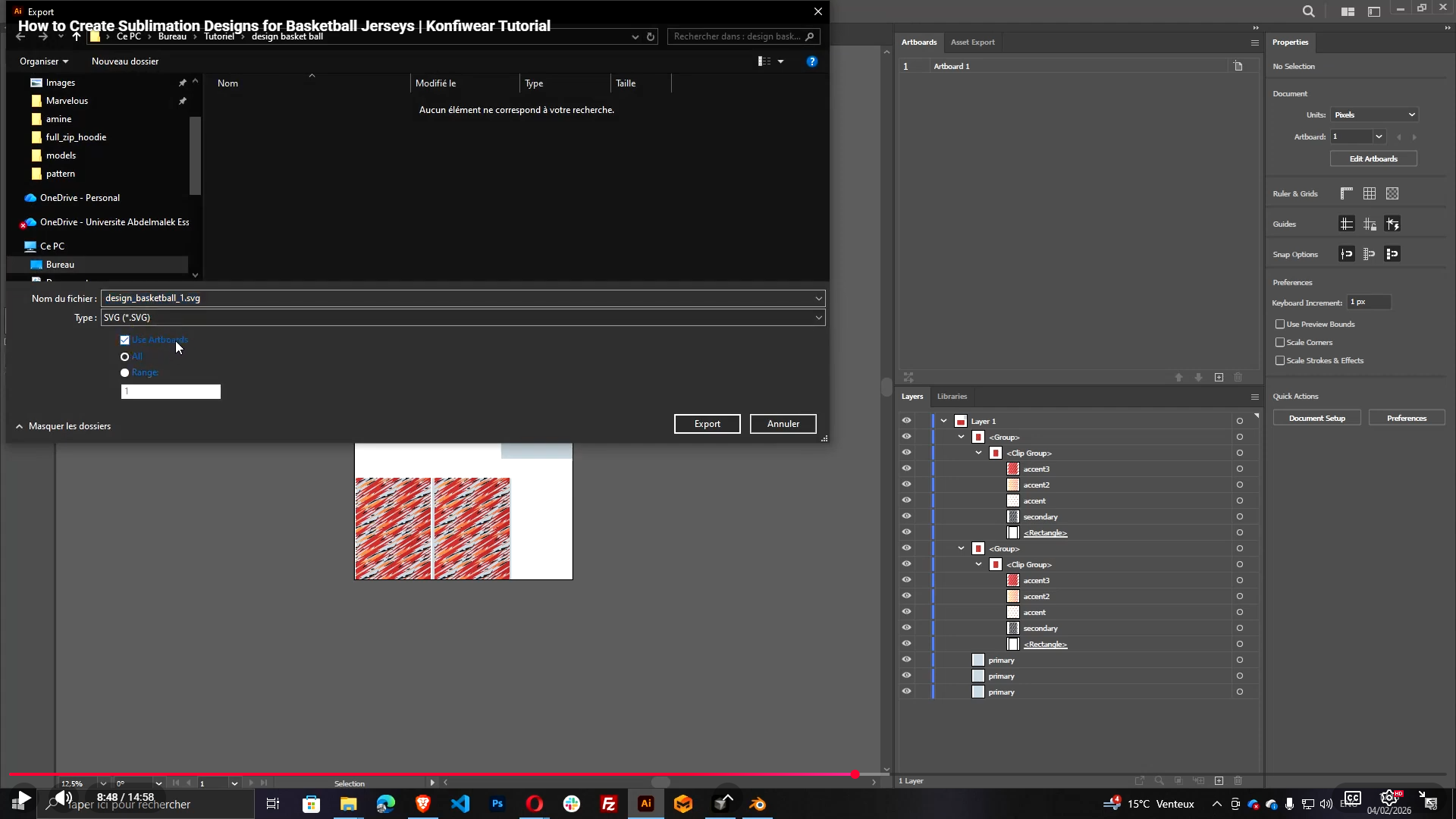
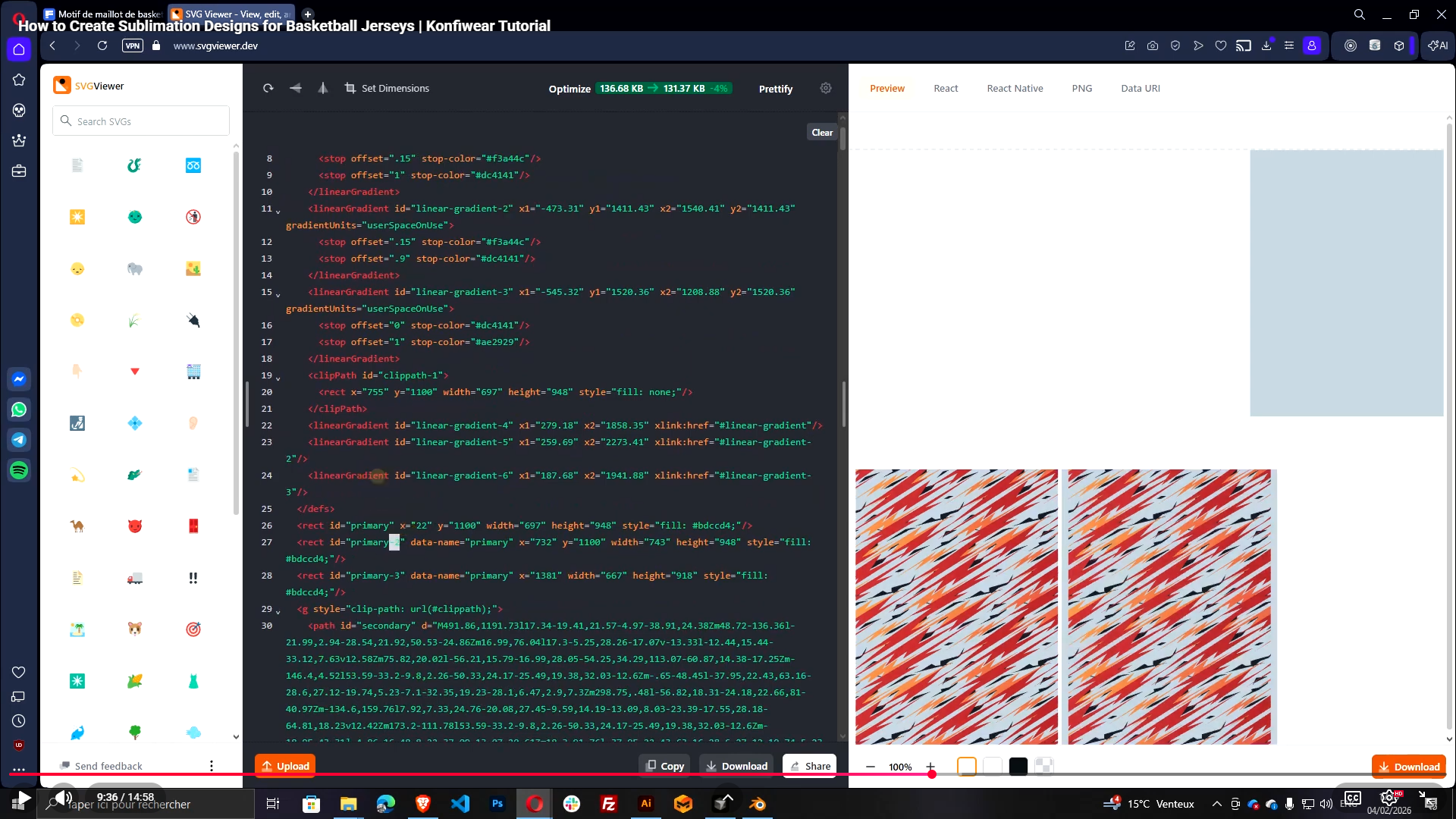
Illustrator suele añadir sufijos como:
primary_1secondary_2accent_3
Pero Konfiwear espera que el ID sea exactamente:
primary, noprimary_1
Solución con svgviewer.dev
- Abre svgviewer.dev
- Borra el lienzo
- Arrastra y suelta tu SVG exportado
- Haz clic en cada objeto y comprueba su ID
- Elimina los sufijos sobrantes para que los ID queden así:
primarysecondaryaccentaccent2accent3
- Descarga el archivo SVG limpio
- Sustituye el archivo SVG antiguo en la carpeta de tu proyecto
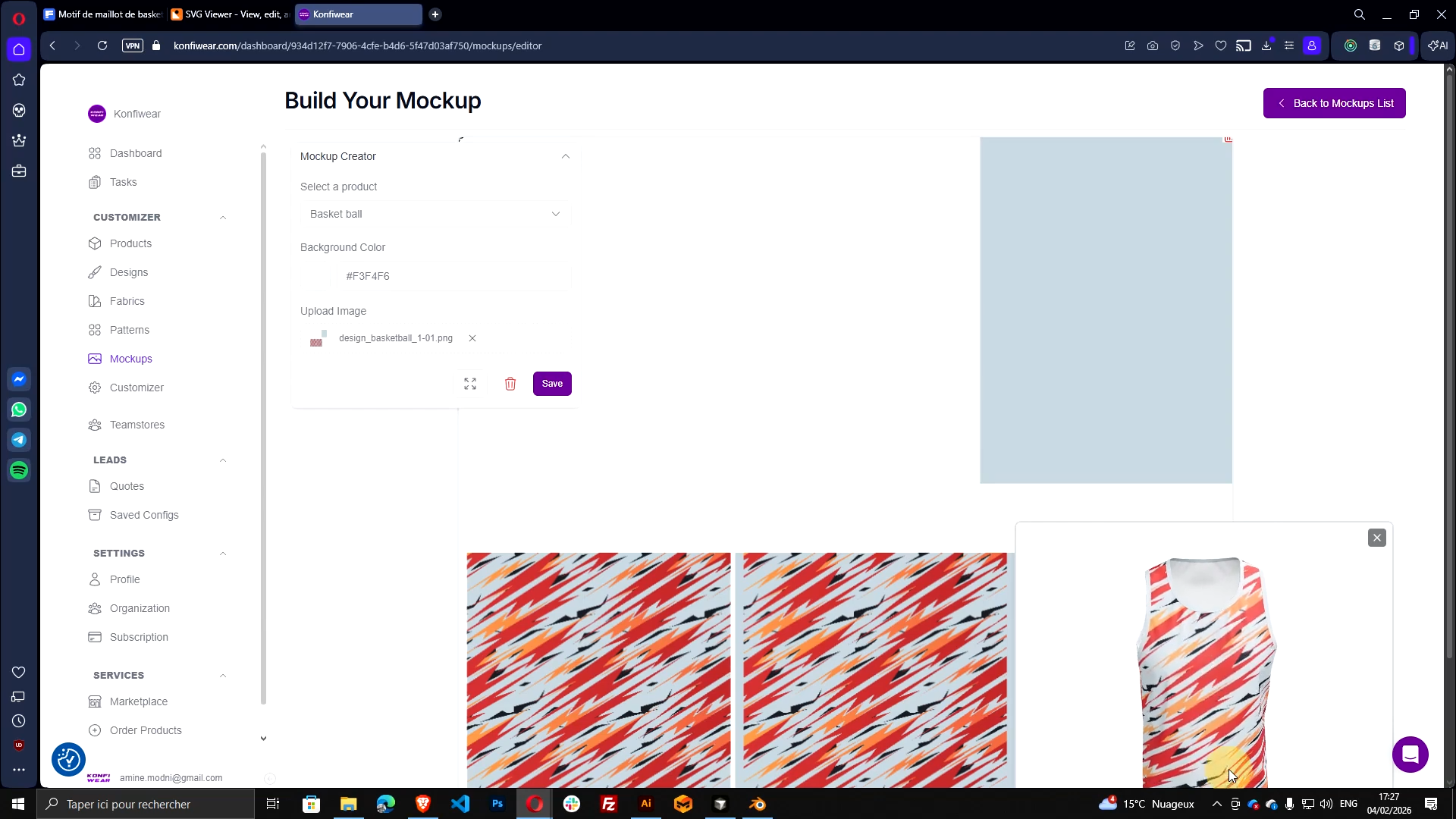
Konfiwear requiere una imagen de vista previa para cada diseño.
Opción A (rápida): Exportar desde Illustrator
- En Illustrator:
- Exporta como PNG (o JPG)
- Activa: Usar mesa de trabajo
- Guarda el archivo
Opción B (recomendada): Genera una vista previa con el Diseñador de maquetas
Esto ofrece una bonita vista previa del «producto real»:
- En Konfiwear:
- Ve a Mockup Designer
- Crea una nueva maqueta
- Selecciona tu modelo de camiseta de baloncesto
- Sube tu archivo PNG exportado
- Colócalo correctamente en la vista 3D
- Guarda y genera la vista previa
- Descarga o copia la imagen de vista previa
Para obtener una guía completa sobre los flujos de trabajo de maquetas, consulta: Flujo de trabajo de aprobación de maquetas en Konfiwear.
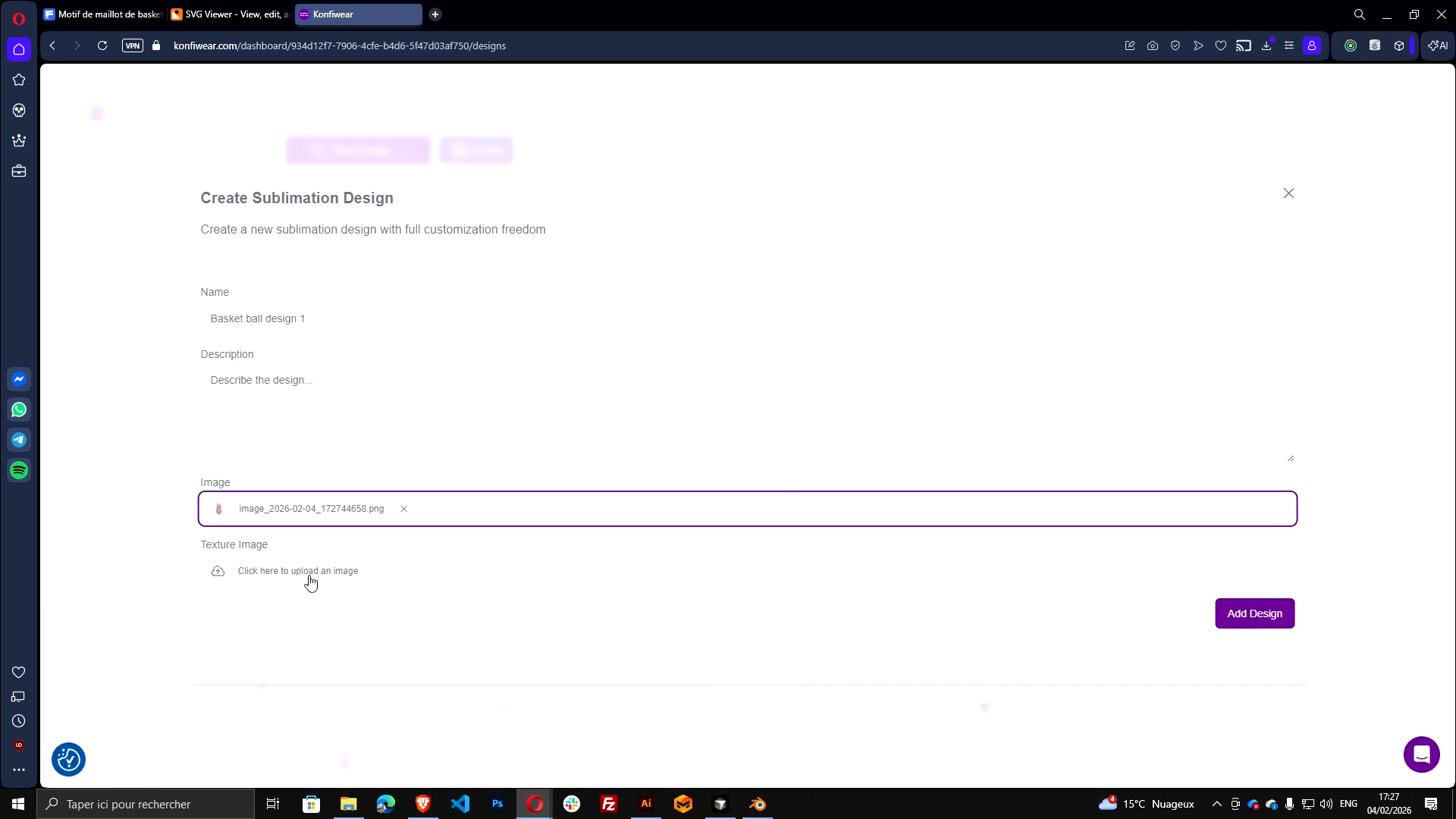
Ahora publícalo:
- Ve a:
- Instancia → Diseños
- Haz clic en:
- Añadir nuevo diseño
- Elige el tipo:
- Diseño de sublimación
- Rellena:
- Nombre: p. ej.,
Diseño de baloncesto 1 - Imagen: sube tu imagen de vista previa (PNG/JPG)
- Textura: sube tu archivo SVG limpio
- Nombre: p. ej.,
Haz clic en Añadir diseño.
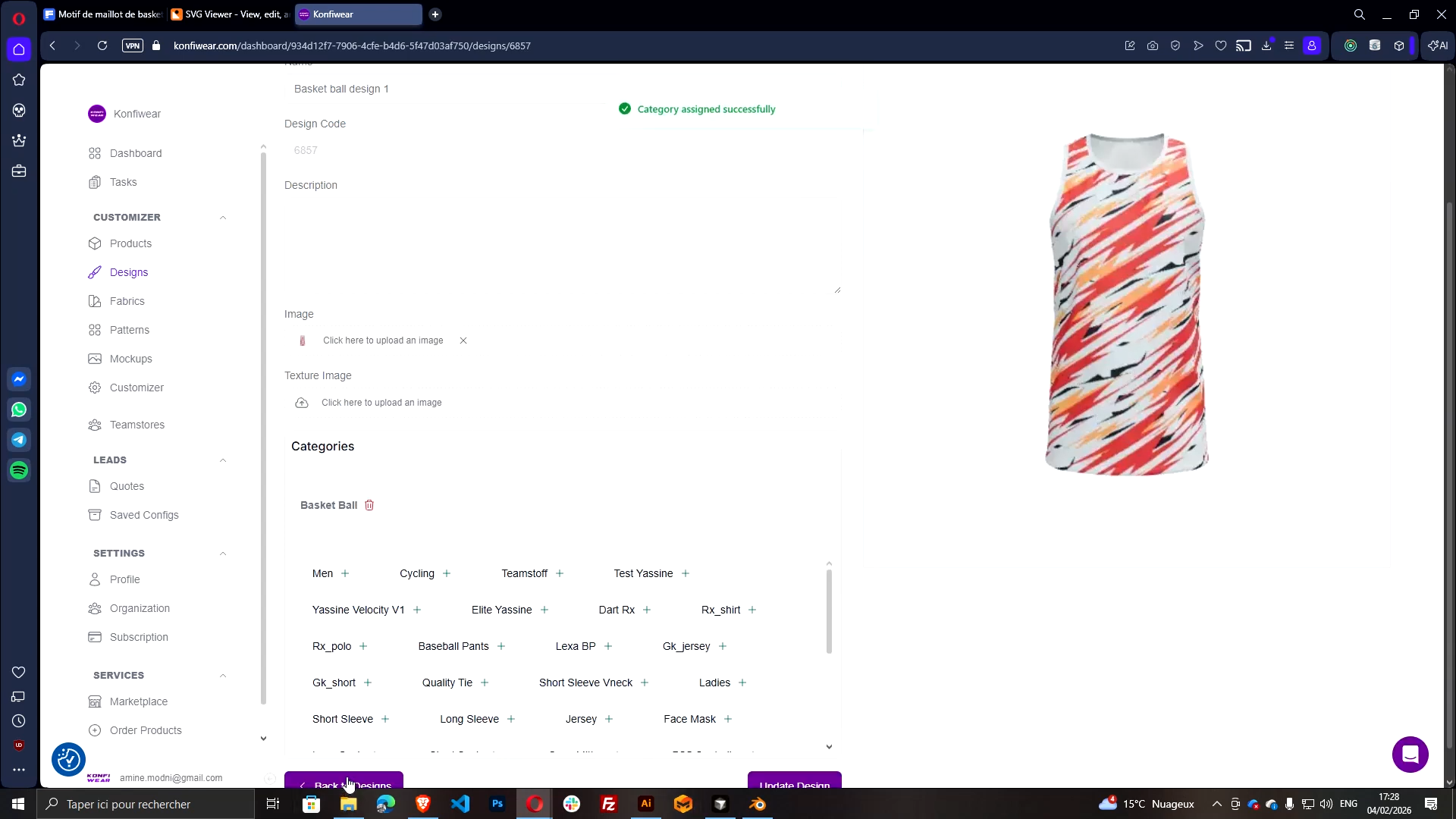
Tras la subida, asigna la misma categoría que utiliza tu modelo.
Ejemplo:
- Si tu modelo de camiseta está clasificado como
Baloncesto - Entonces tu diseño también debe estar clasificado como «Baloncesto»
Esto es lo que hace que aparezca en los filtros del Personalizador.
Para obtener más información sobre las categorías de productos y los filtros, consulta nuestra Documentación de productos.
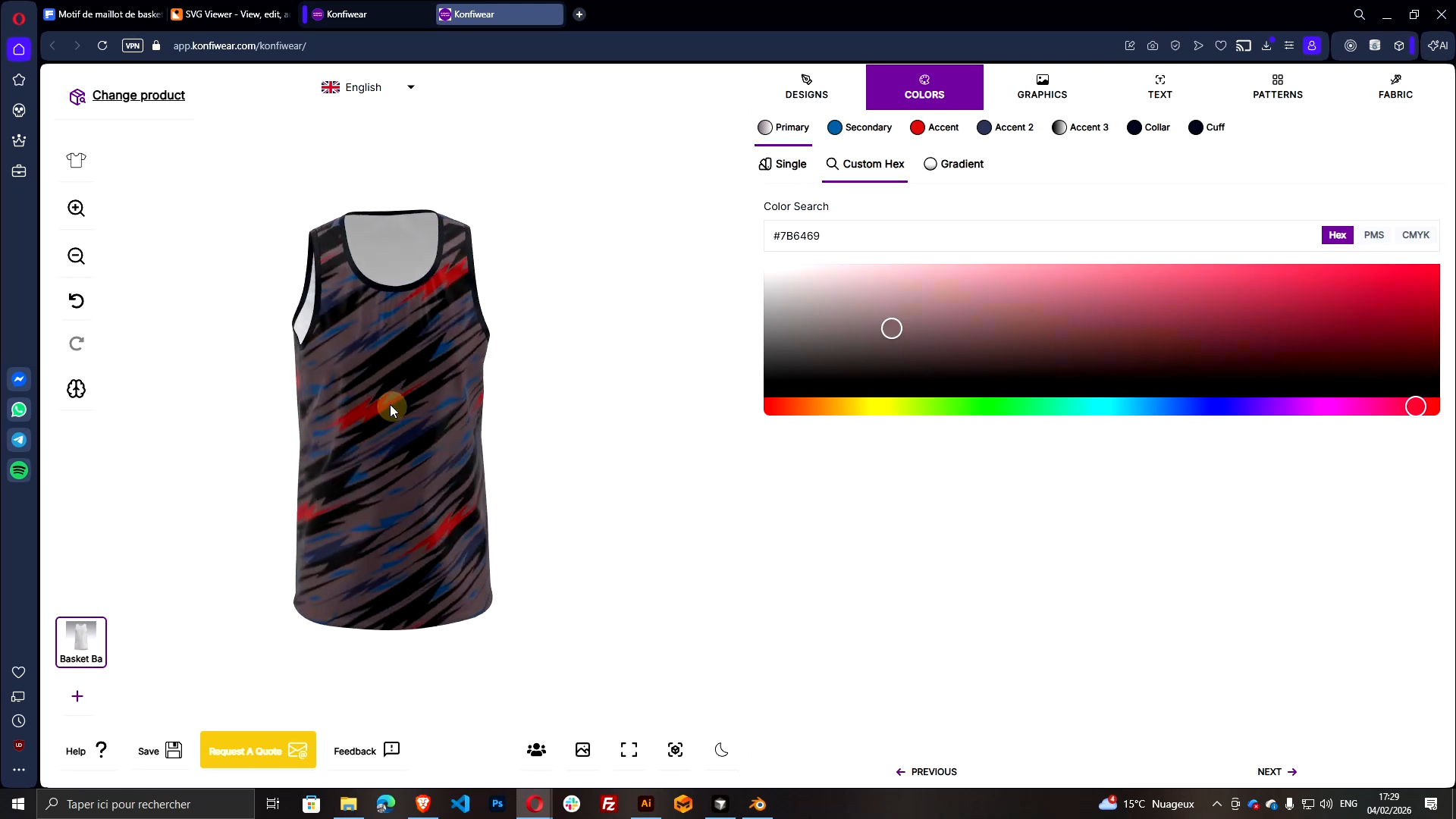
- Ve al Personalizador
- Selecciona el producto «camiseta de baloncesto»
- Abre tu nuevo diseño desde la biblioteca de diseños
Ahora prueba los controles de color:
- Cambia «primario»
- Cambia
secondary - Cambia
accent,accent2,accent3
Si los nombres son correctos, verás al instante cómo se actualizan los colores en tiempo real.
Mi diseño se muestra, pero los colores no cambian
- Es probable que tus ID SVG incluyan sufijos como
primary_1 - Vuelve a abrirlo en svgviewer.dev y elimina todos los identificadores
El diseño parece desalineado en la camiseta
- Comprueba que la mesa de trabajo de Illustrator sea de 2048×2048
- Comprueba que has centrado las coordenadas UV en 1024 / 1024
- Comprueba que has utilizado el diseño UV exportado como referencia de colocación
El diseño no aparece en el personalizador
- Comprueba que has asignado una categoría que coincida con la categoría del modelo del producto
¿Necesitas ayuda? Consulta nuestra documentación sobre Preparación del diseño para obtener más guías y consejos.


