Cómo convertir tu diseño de Illustrator en una maqueta 3D de una camiseta
Guía paso a paso: convierte tu diseño de Illustrator en una maqueta 3D de una camiseta y prepárala para el configurador de ropa 3D de Konfiwear, utilizando mapas UV, capas SVG y consejos para garantizar la precisión.
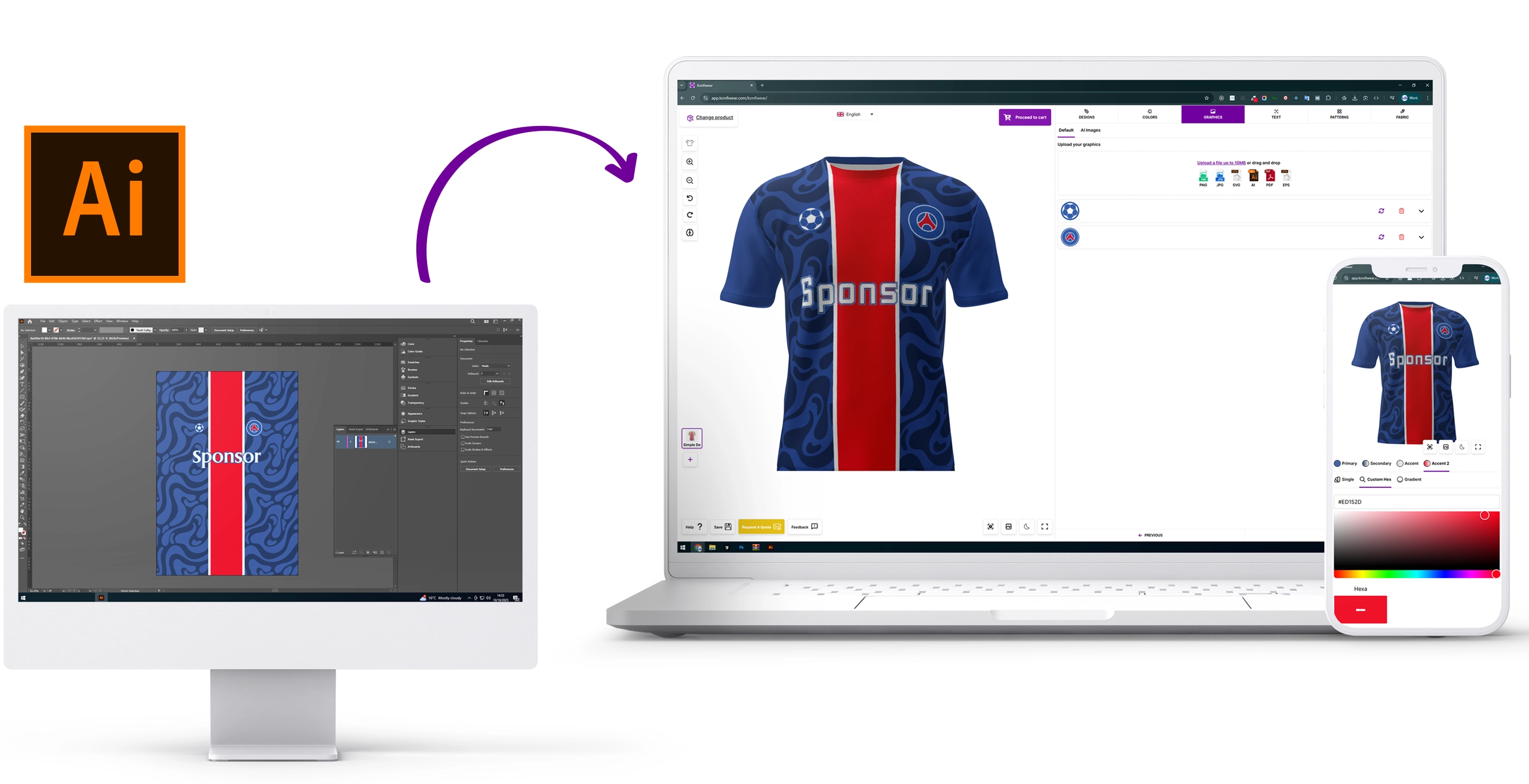
Crear un diseño profesional para tu ropa personalizada nunca ha sido tan fácil. En este tutorial, te guiaremos paso a paso para preparar un archivo de diseño a partir de un recurso como Freepik, hacerlo compatible con Konfiwear y subirlo a tu configurador 3D.
Si prefieres verlo en vídeo, empieza por el siguiente vídeo:
### Paso 1: Exporta el mapa UVW de tu modeloEmpieza importando tu patrón de costura 2D base a CLO3D. Los formatos compatibles son .PDF, .AI y .DXF. Esto te proporcionará los elementos básicos para la costura y la simulación.
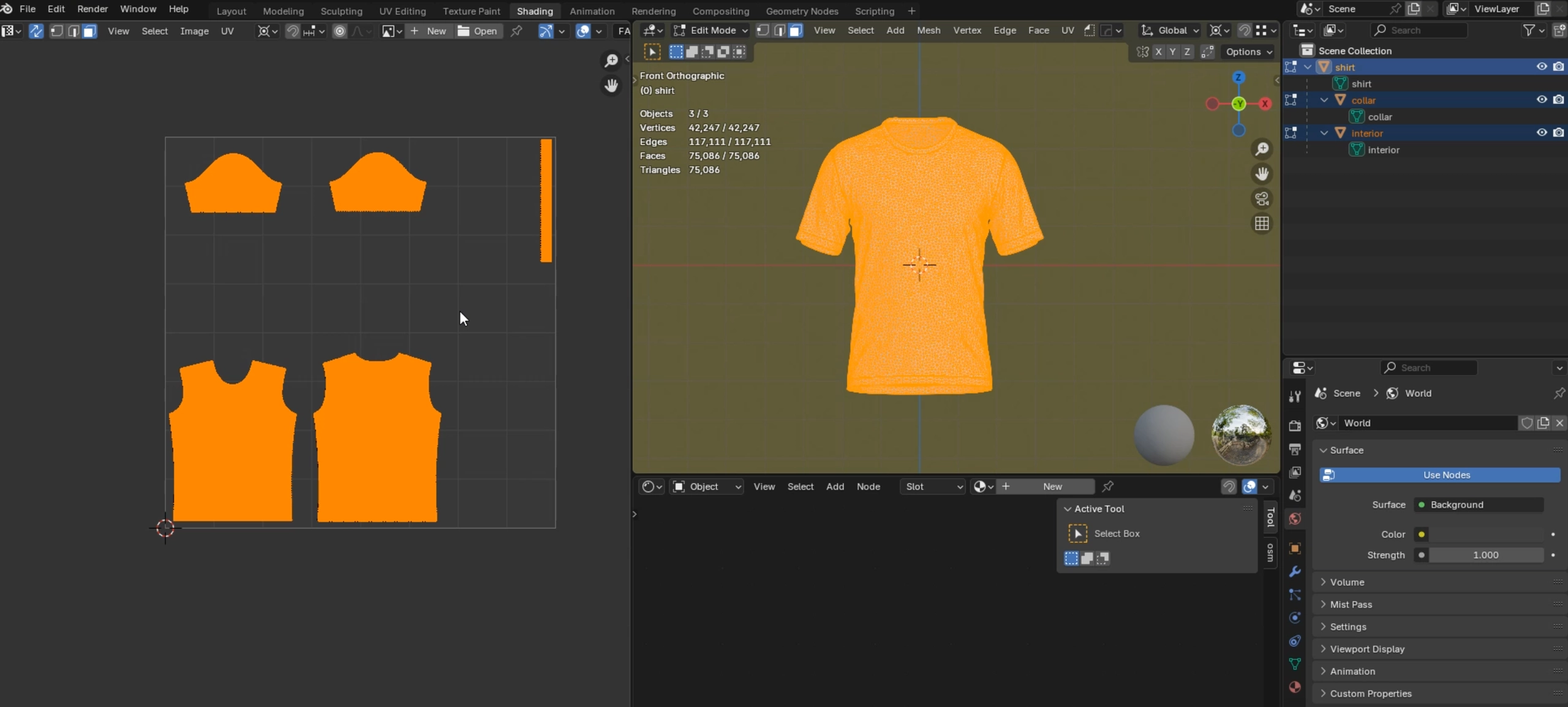
- Exporta el mapa UVW de tu modelo con una resolución de 2048 × 2048 píxeles
- Este archivo actúa como plantilla de diseño: muestra exactamente dónde aparecerán la parte delantera, la trasera, las mangas y otras partes de la prenda en el modelo 3D
💡 Consejo profesional: Utiliza este mapa UV como guía para colocar tu diseño con precisión para la impresión y la vista previa en 3D.
Paso 2: Elige e importa un diseño
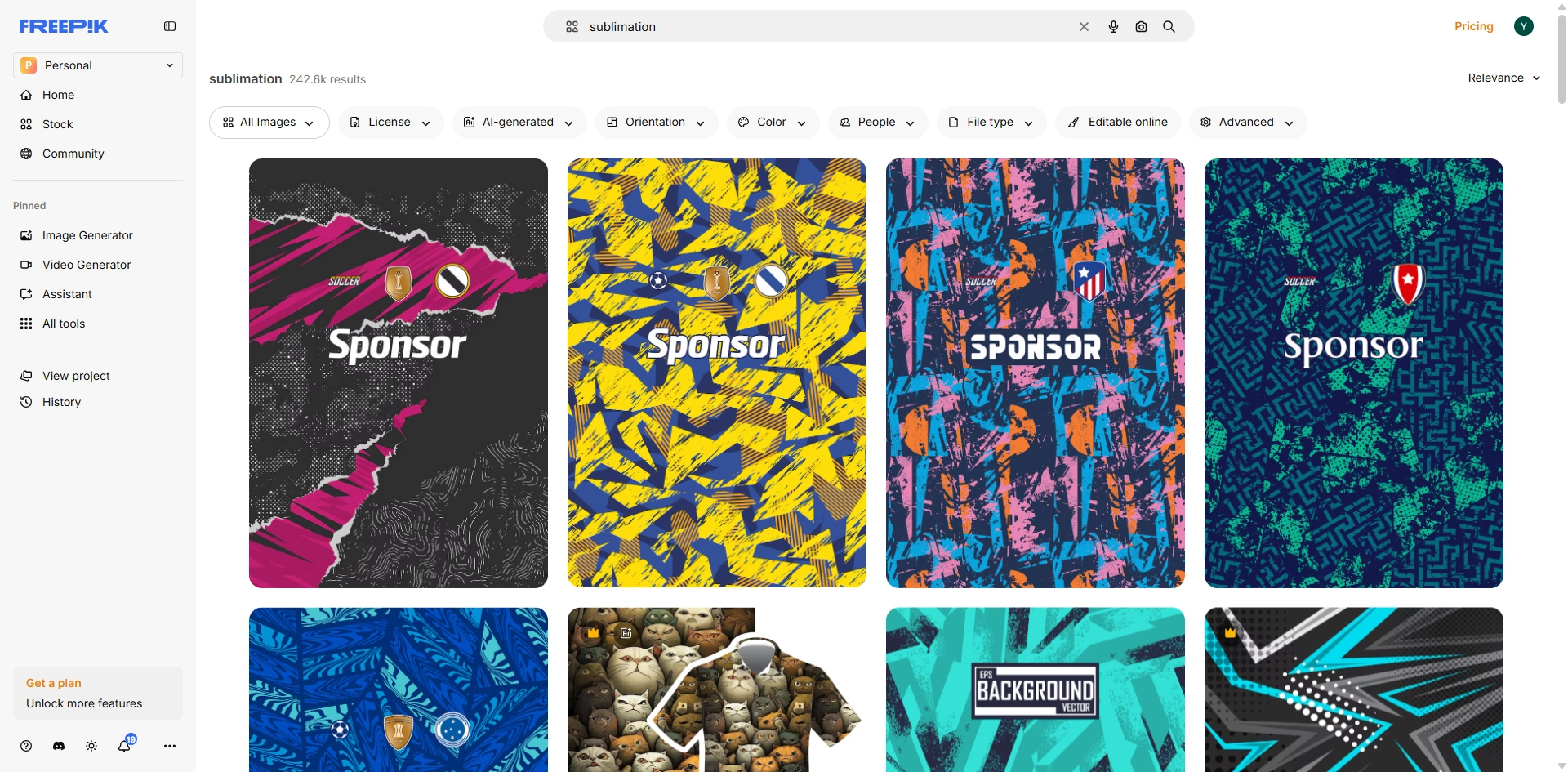
A continuación, visita una página web de recursos de diseño como Freepik, Vecteezy o Envato Elements. Descarga el diseño que te guste; en nuestro ejemplo, utilizaremos un diseño de camiseta deportiva.
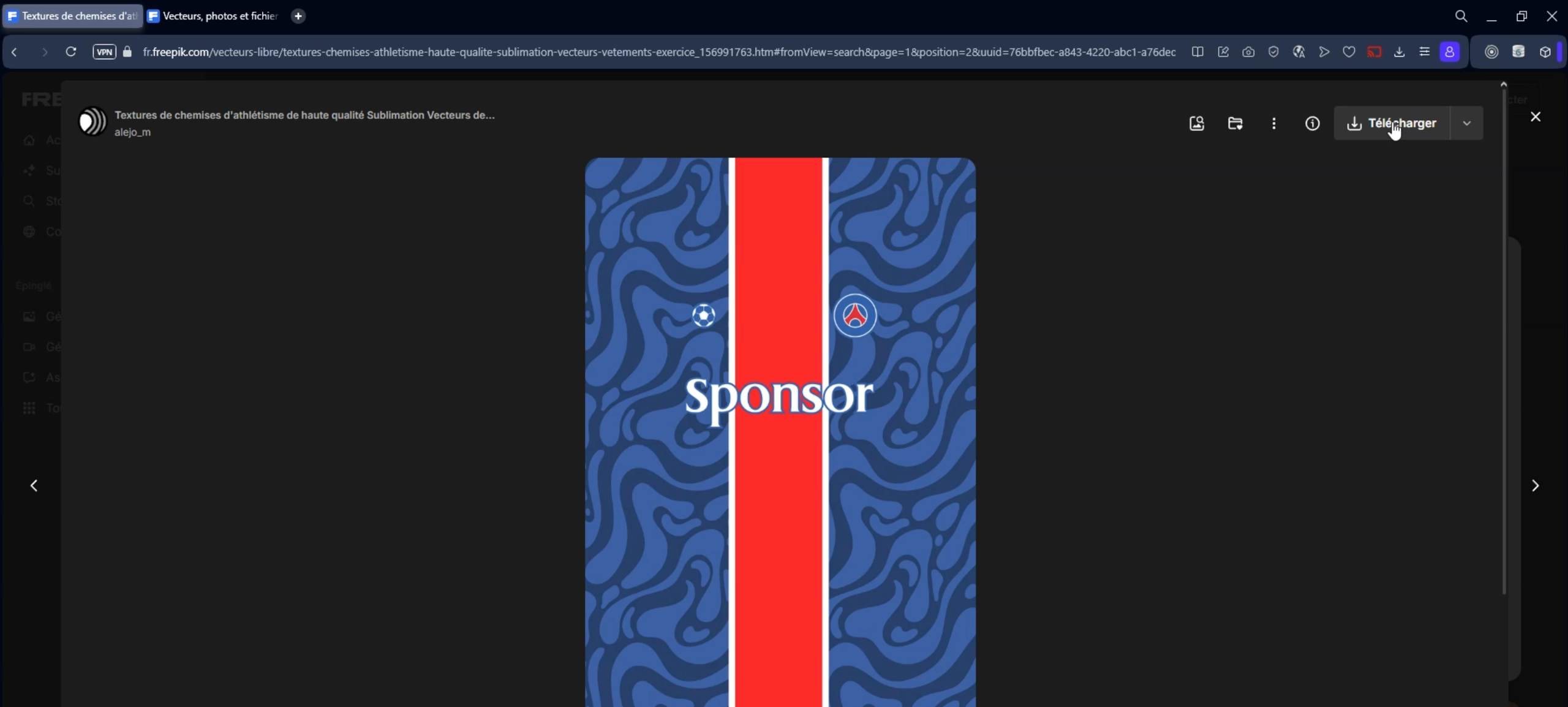
- Abre Adobe Illustrator e importa tu mapa UV
- Coloca el diseño descargado sobre el mapa UV
- Asegúrate de que la mesa de trabajo tenga exactamente 2048 × 2048 píxeles para que coincida con el diseño UV
Paso 3: Prepara el diseño en Illustrator
Este paso garantiza que tus capas SVG se ajusten al sistema de gestión del color de Konfiwear.
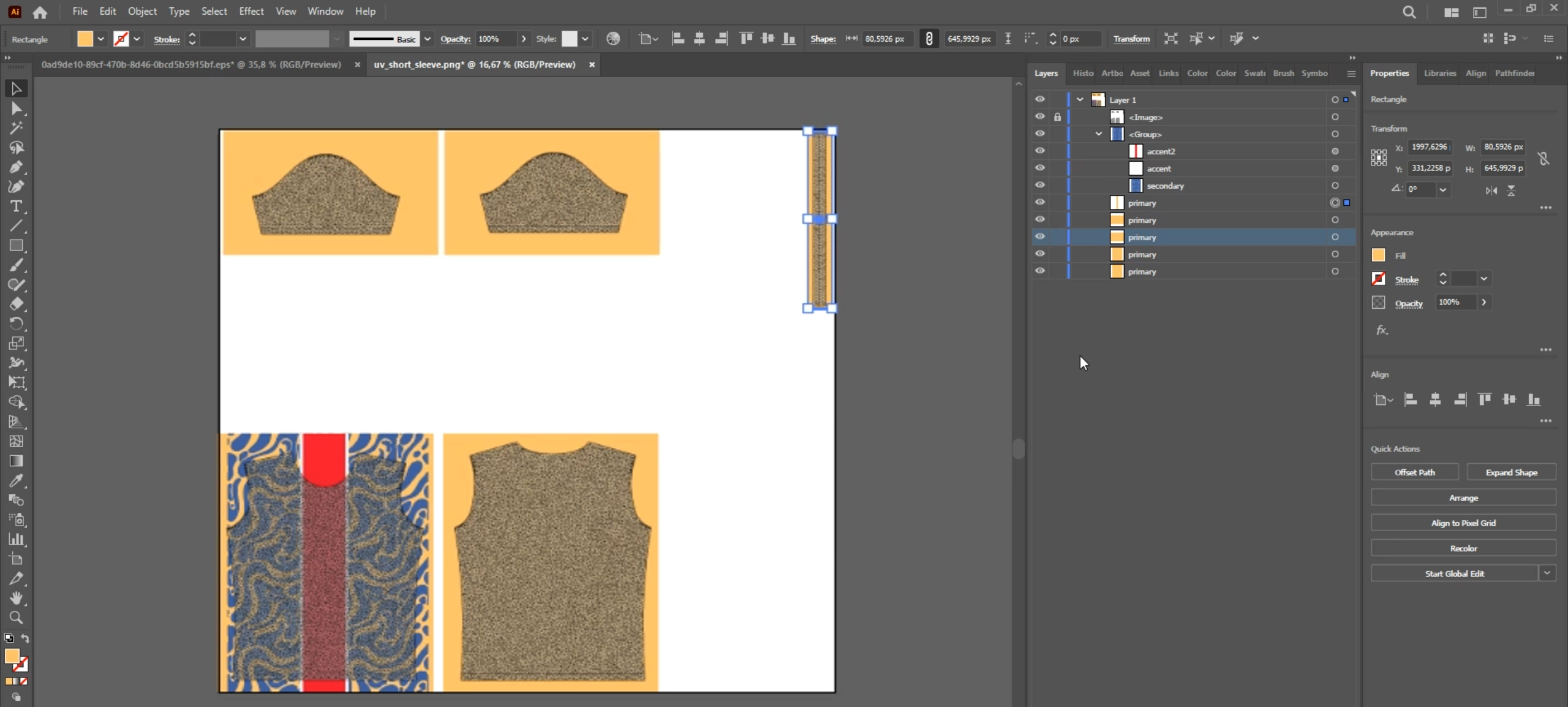
- Combina las formas por color: utiliza «Seleccionar → Igual → Color de relleno» para agrupar áreas similares
- Fúndelas mediante «Objeto → Trazado compuesto → Crear»
- Define tus áreas «primaria, secundaria y de acento...» directamente en el mapa UV
- Asegúrate de que cada zona esté correctamente organizada en capas y nombrada
🧠 Este proceso permite la edición de colores en tiempo real en el configurador.
Paso 4: Exporta y verifica el archivo SVG
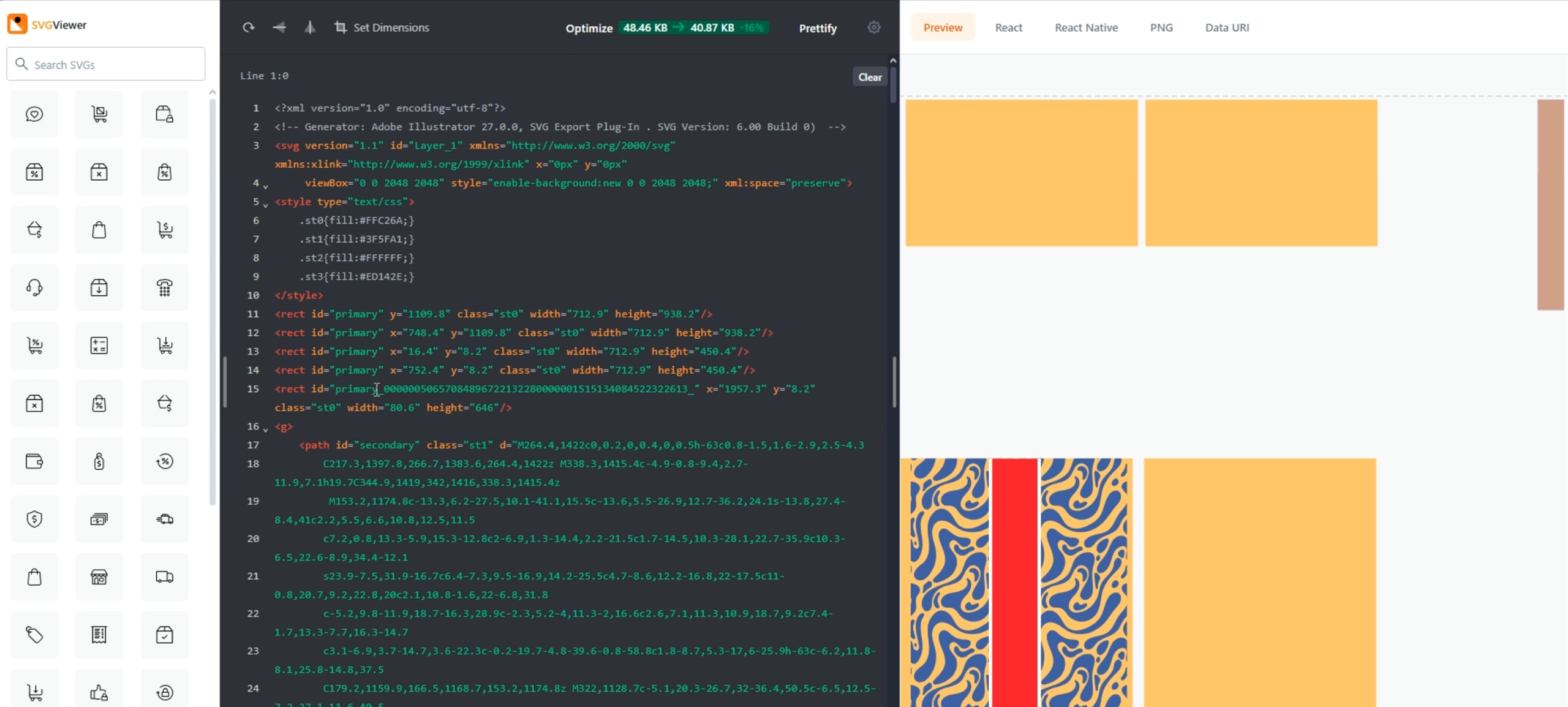
- Exporta mediante
Archivo → Exportar → Exportar como → SVG - Marca «Usar mesas de trabajo»
- Revisa el archivo exportado con svgviewer.dev para asegurarte de que los nombres de las capas son correctos
Consejos para nombrar las capas:
- Nombra tus capas: Primaria, Secundaria, De acento, etc.
- Evita aplanar las capas; mantén tus trazados vectoriales editables
Paso 5: Importar y previsualizar en Konfiwear
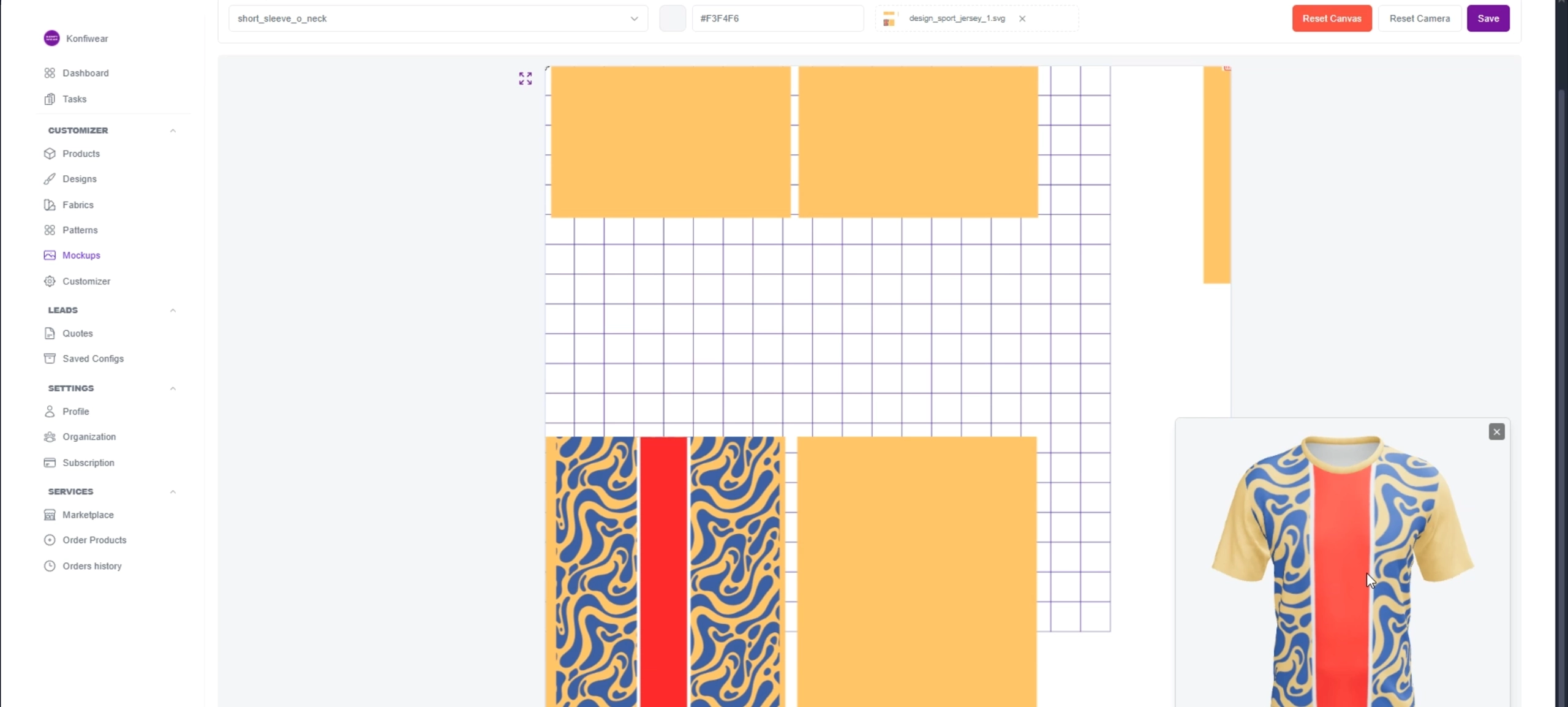
- Ve a «Diseños → Añadir nuevo diseño» en tu panel de control
- Sube tu archivo SVG
- Asígnalo al producto correcto y previsualízalo en 3D
🎉 ¡Éxito! Tu diseño ya es totalmente interactivo dentro del configurador de Konfiwear.
Prácticas recomendadas y resolución de problemas
- Mantén el tamaño de la mesa de trabajo en 2048 × 2048
- Utiliza únicamente gráficos vectoriales; nada de imágenes rasterizadas
- Mantén las zonas de color bien diferenciadas y con nombres claros
- Prueba los diseños en varios productos
- Asegúrate de que no haya capas ocultas que interfieran
Preguntas frecuentes
¿Puedo utilizar gráficos JPG o PNG en mi diseño?
No. Konfiwear funciona mejor con trazados vectoriales, no con imágenes rasterizadas.
¿Por qué no se pueden editar los colores en el configurador?
Probablemente se deba a una denominación incorrecta de las capas o a que el diseño se ha aplanado.
¿Qué tamaño de archivo debe tener mi mapa UV?
Recomendamos 2048 × 2048 píxeles para lograr un equilibrio entre calidad y rendimiento.
Conclusión
Siguiendo estos pasos, podrás convertir diseños de Illustrator en maquetas profesionales de ropa en 3D, totalmente compatibles con el configurador 3D de Konfiwear. ¿El resultado? Un flujo de trabajo más rápido, preciso y escalable para la creación de ropa personalizada.
🔗 ¿Necesitas ayuda? Consulta nuestra documentación sobre Preparación del diseño para obtener más guías y consejos.