Hoe maak je 3D-kledingmodellen voor Konfiwear met behulp van CLO3D en Blender
Een uitgebreide stap-voor-stap handleiding voor het maken van aanpasbare kledingmodellen met behulp van CLO3D en Blender, en het voorbereiden ervan voor gebruik binnen het Konfiwear-platform.

Het maken van professionele, aanpasbare 3D-kledingmodellen is essentieel als je een soepele gebruikerservaring wilt bieden op het Konfiwear-platform. In deze tutorial leiden we je door het volledige proces — van het importeren van je naaipatronen in CLO3D, tot het verfijnen van UV-maps in Blender, tot het integreren van je assets in de Konfiwear Customizer.
Deze workflow is perfect voor ontwerpers van sportkleding en kledingmerken die digitale producten maken, zoals shirts, fietsbroeken of complete tenues.
Stap 1: Importeer je patroon
Begin met het importeren van je 2D-basisnaaipatroon in CLO3D. Ondersteunde formaten zijn onder andere .BAT, .AI en .DXF.
Dit vormt de basis voor het naaien en simuleren.
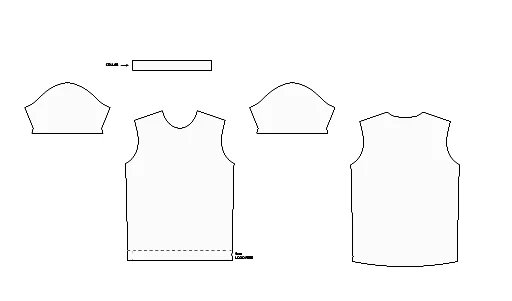 Aanbevolen werkwijzen:
- Gebruik duidelijke laagnamen en overzichtelijke panelen
- Controleer de maateenheden en schaalverhouding nogmaals
- Zorg ervoor dat de draadrichtingen van het patroon nauwkeurig zijn voor de simulatie
Stap 2: Panelen aan elkaar naaien en simuleren op een avatar
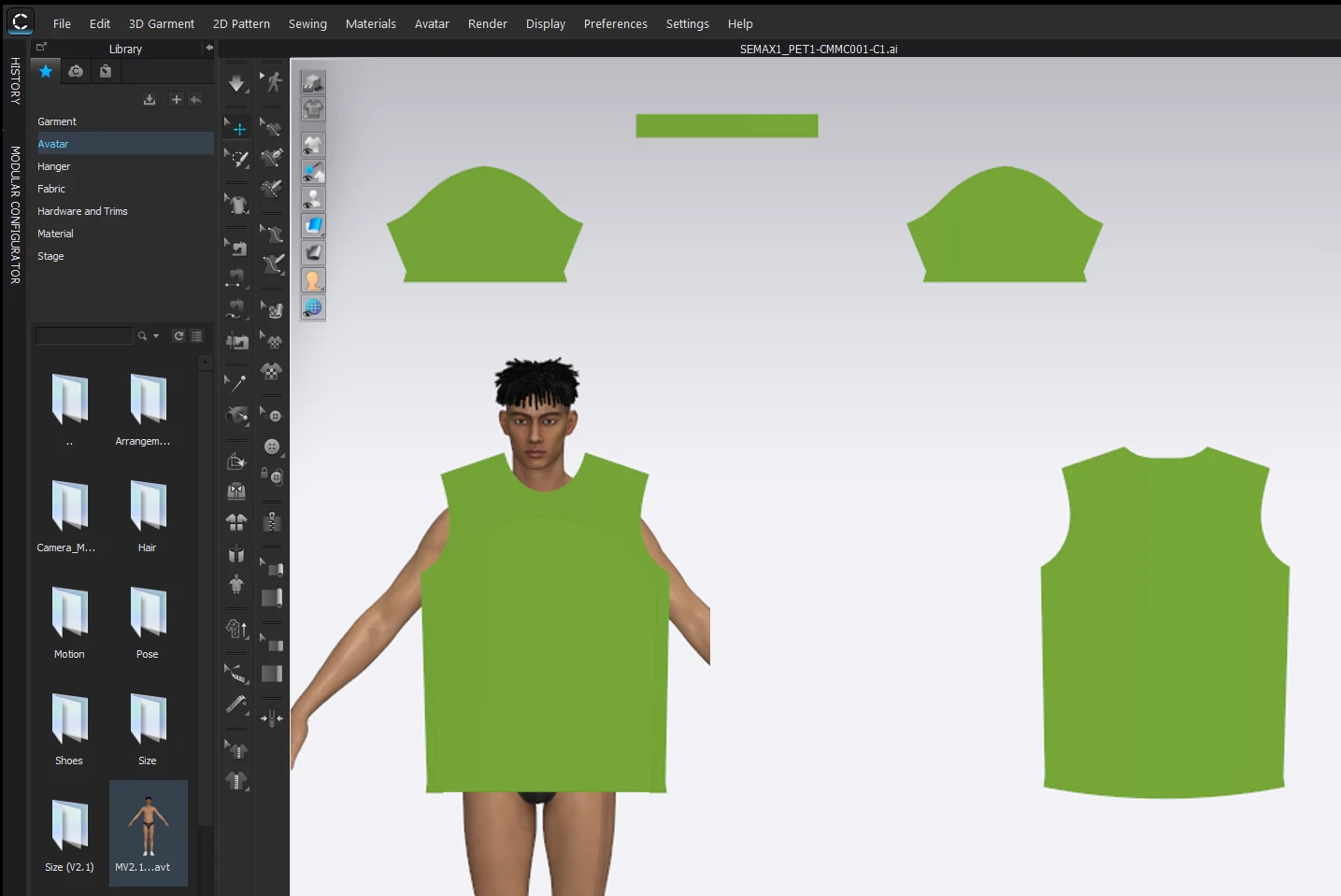
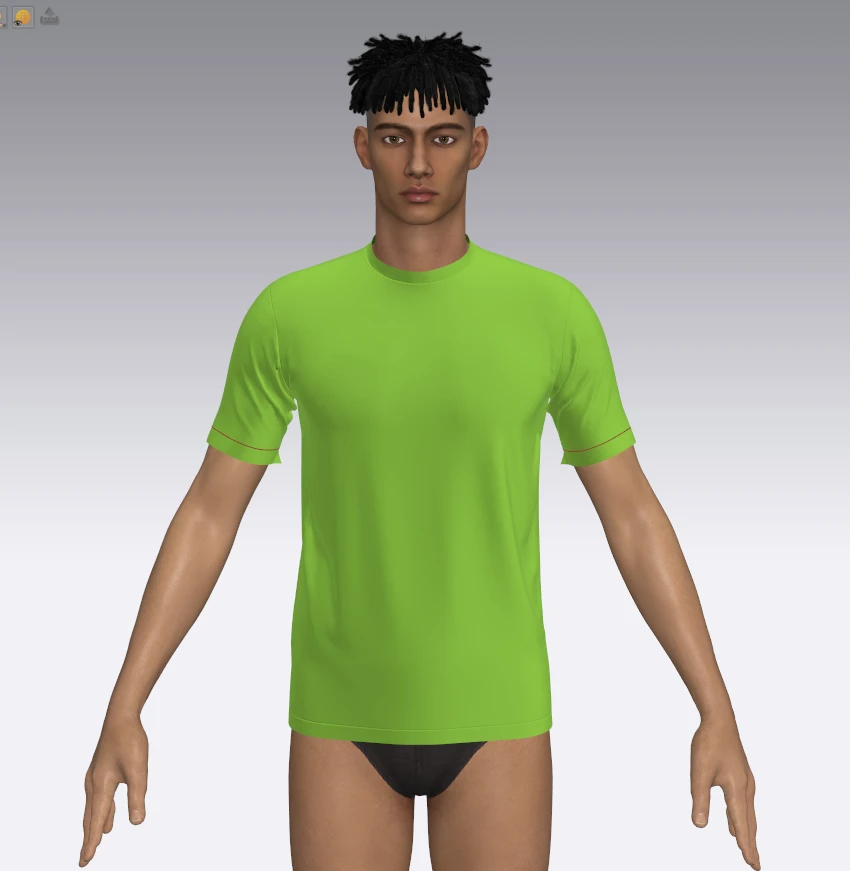
Zodra je patronen zijn geplaatst, laad je een avatar en begin je met het verbinden van naden met behulp van het Stitch-gereedschap. Simuleer het kledingstuk om een realistische valling en pasvorm te verkrijgen.
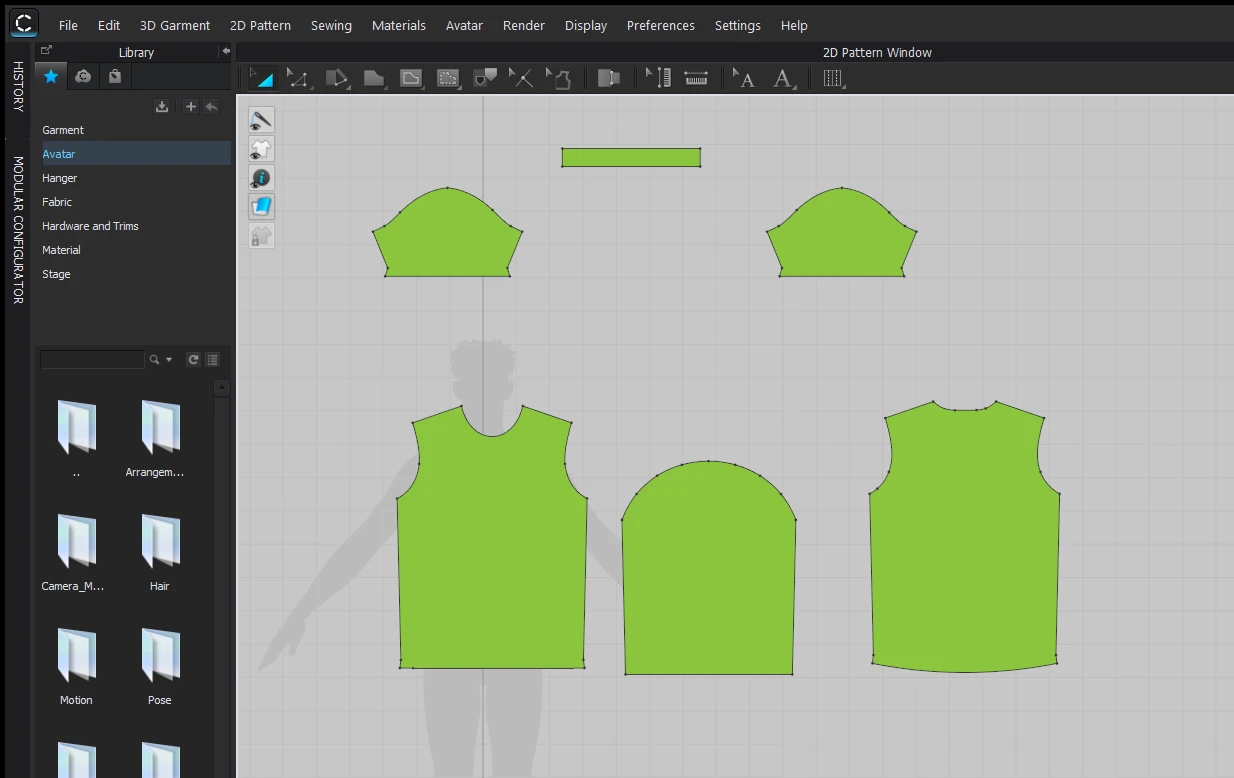 Tips:
Tips:
- Kies het lichaamstype van de avatar op basis van het product (man/vrouw, kind, enz.)
- Pas de materiaaleigenschappen aan aan de stofsoort (bijv. mesh, polyestermix)
- Gebruik interne lijnen als hulplijnen of voor details
Stap 3: Exporteer het 3D-kledingstuk (OBJ of FBX)
Als je tevreden bent met de simulatie, exporteer je het model om het in Blender te bewerken. Exportformaten: .FBX of .OBJ.
- ‘Thick surface’ UIT
- ‘Single object’ AAN
- ‘Unified UV coordinates’ AAN
- Optie ‘Weld’ ingeschakeld
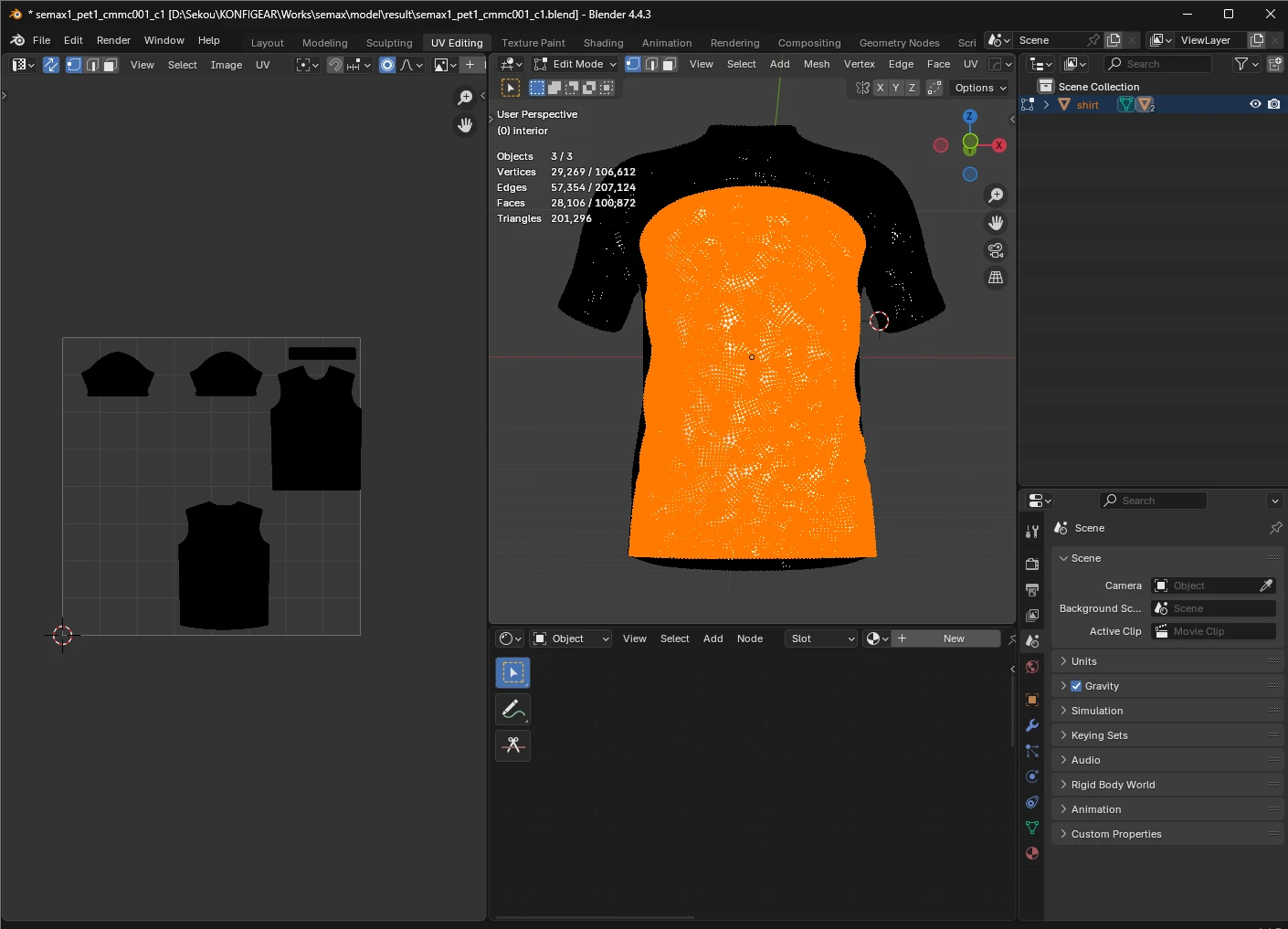
Stap 4: Open in Blender voor UV-mapping en instellingen
Importeer je model in Blender om de mesh te ordenen en voor te bereiden op aanpassingszones.
 #
#
In Blender:
- Ruim de mesh op (verwijder dubbele hoekpunten en overbodige randen)
- Wijs de juiste naamgeving toe per regio (bijv. SHIRT, COLLAR, HEM, SIDE_PANEL,...)
- Zorg ervoor dat de oorsprong van het model gecentreerd is
- Pak de UV's opnieuw in en zorg voor minimale uitrekking
- Exporteer als
.GLBvoor integratie
Wil je meer details over UV-naamgevingsconventies? Bezoek de Konfiwear-documentatie
Stap 5: Uploaden naar het Konfiwear-platform
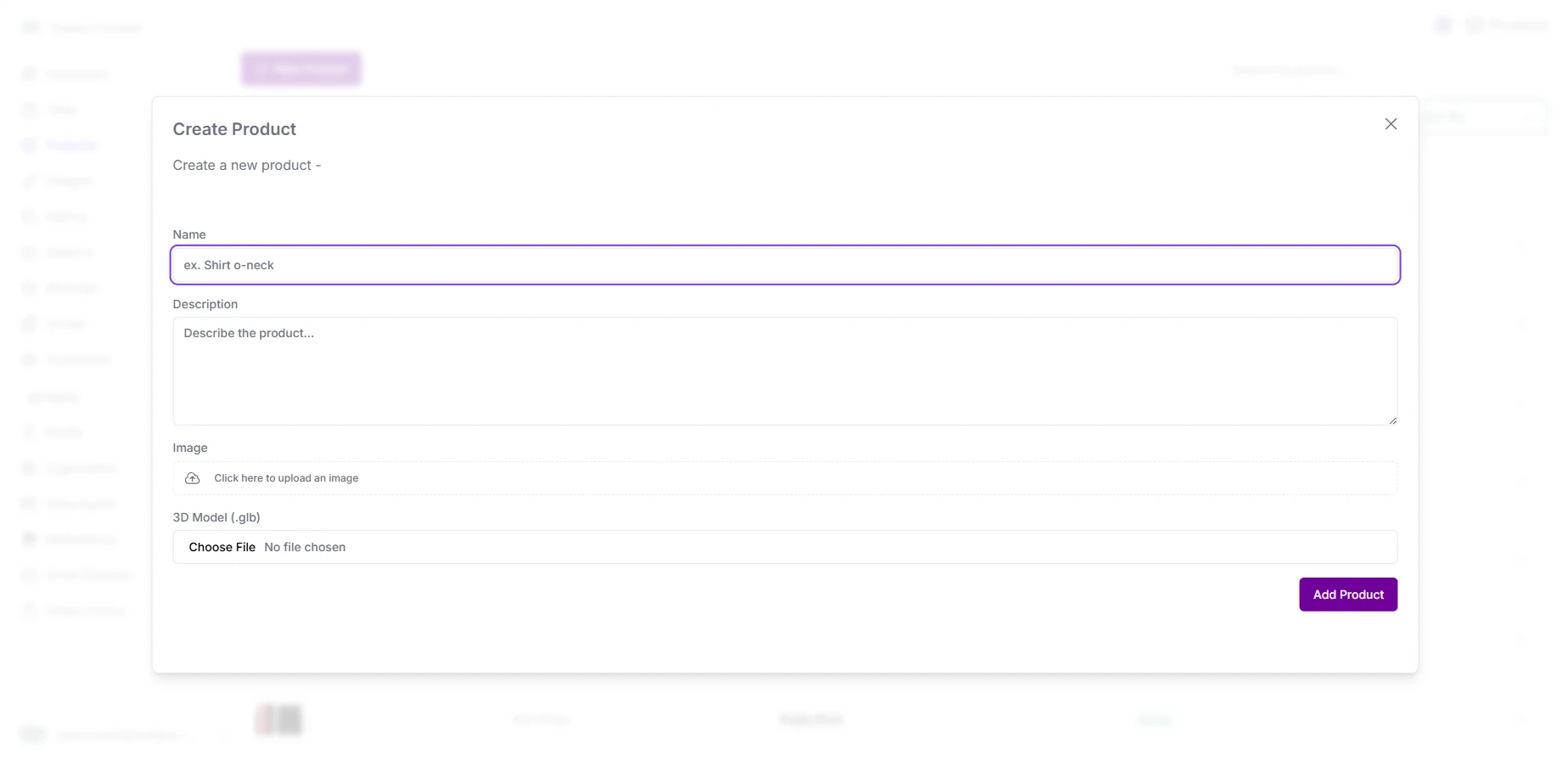
- Log in op je Konfiwear-dashboard
- Ga naar Producten → Nieuw product toevoegen
- Upload je 3D-modelbestand
- Selecteer de mesh-zones die aanpasbaar moeten zijn
- Wijs standaardpatronen, basisstoffen of materialen toe
- Sla op en test in de live-configurator
Zodra het is geüpload, is je kledingstuk volledig interactief — met ondersteuning voor afbeeldingen, logo’s, teamnamen, nummers en een AR-voorbeeld (indien ingeschakeld).
 ### Samenvatting van de workflow
- Importeer en simuleer het naaipatroon in CLO3D
- Exporteer het model met geoptimaliseerde UV-instellingen
- Verfijn materialen en zones in Blender
- Upload naar Konfiwear en definieer de bedrukbare gebieden
- Ga live met een volledig interactieve 3D-aanpassingstool
Meer informatie
Ga voor een volledig technisch overzicht, ondersteunde formaten, het instellen van zones en voorbeeldbestanden naar:


