Como criar recursos 3D de vestuário para o Konfiwear utilizando o CLO3D e o Blender
Um tutorial completo, passo a passo, sobre como criar modelos de vestuário personalizáveis utilizando o CLO3D e o Blender, e prepará-los para utilização na plataforma Konfiwear.

A criação de modelos 3D de vestuário profissionais e personalizáveis é essencial se pretender proporcionar uma experiência de utilizador fluida na plataforma Konfiwear. Neste tutorial, iremos guiá-lo ao longo de todo o processo — desde a importação dos seus moldes de costura no CLO3D, até ao aperfeiçoamento dos mapas UV no Blender e à integração dos seus recursos no Konfiwear Customizer.
Este fluxo de trabalho é perfeito para designers de roupa desportiva e marcas de vestuário que criam produtos digitais, como camisolas, calções de ciclismo ou equipamentos completos.
Passo 1: Importar o seu molde
Comece por importar o seu molde de costura 2D de base para o CLO3D. Os formatos suportados incluem .BAT, .AI e .DXF.
Isto irá fornecer-lhe os elementos básicos para a costura e a simulação.
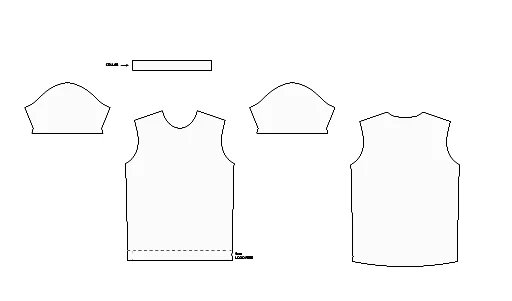 Boas práticas:
- Utilize nomes de camadas claros e painéis organizados
- Verifique cuidadosamente as unidades de medida e a escala
- Mantenha as linhas de grão do molde precisas para a simulação
Passo 2: Costure os painéis e simule no avatar
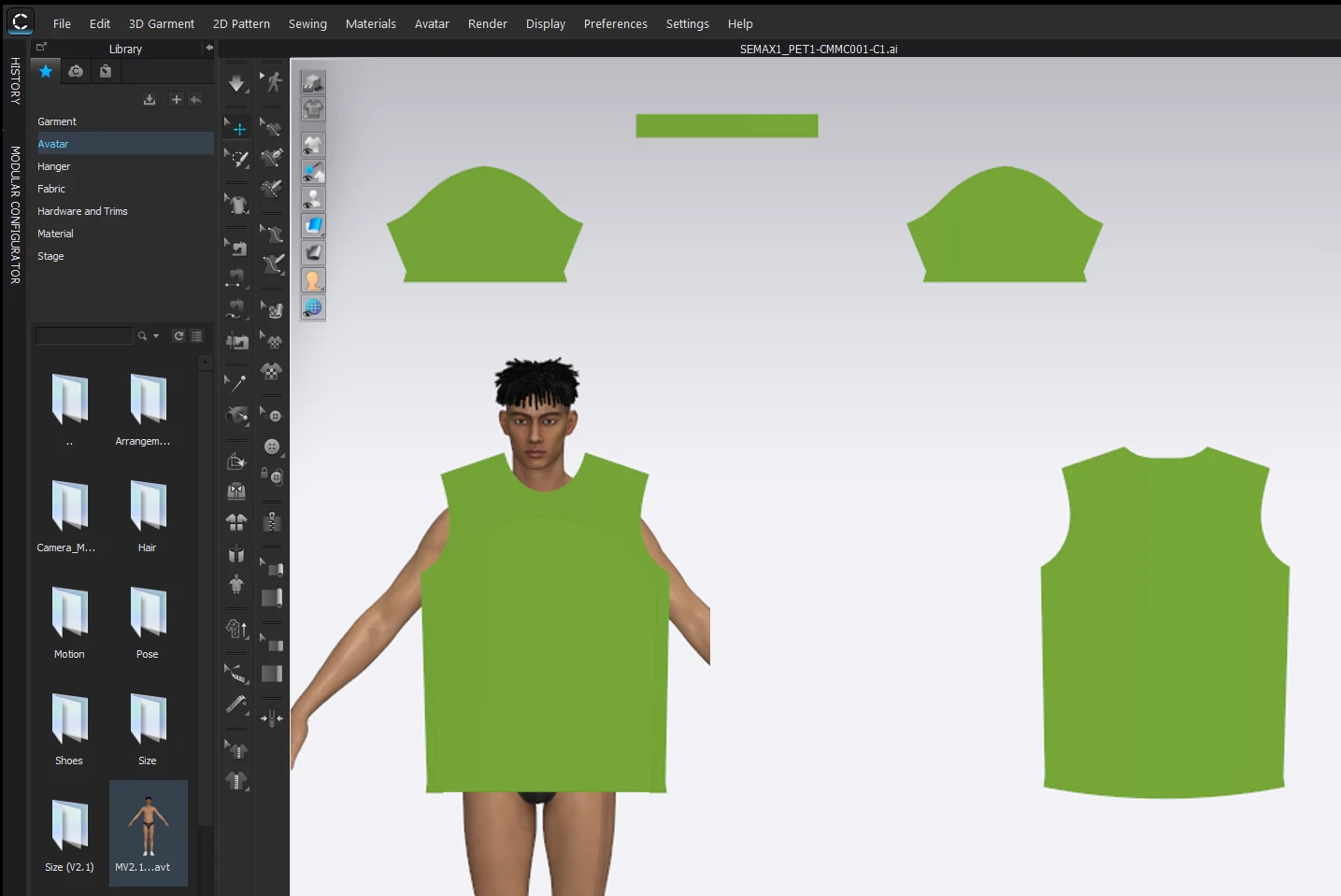
Depois de colocar os seus moldes, carregue um avatar e comece a ligar as costuras utilizando a ferramenta «Stitch». Simule a peça de vestuário para obter um caimento e um ajuste realistas.
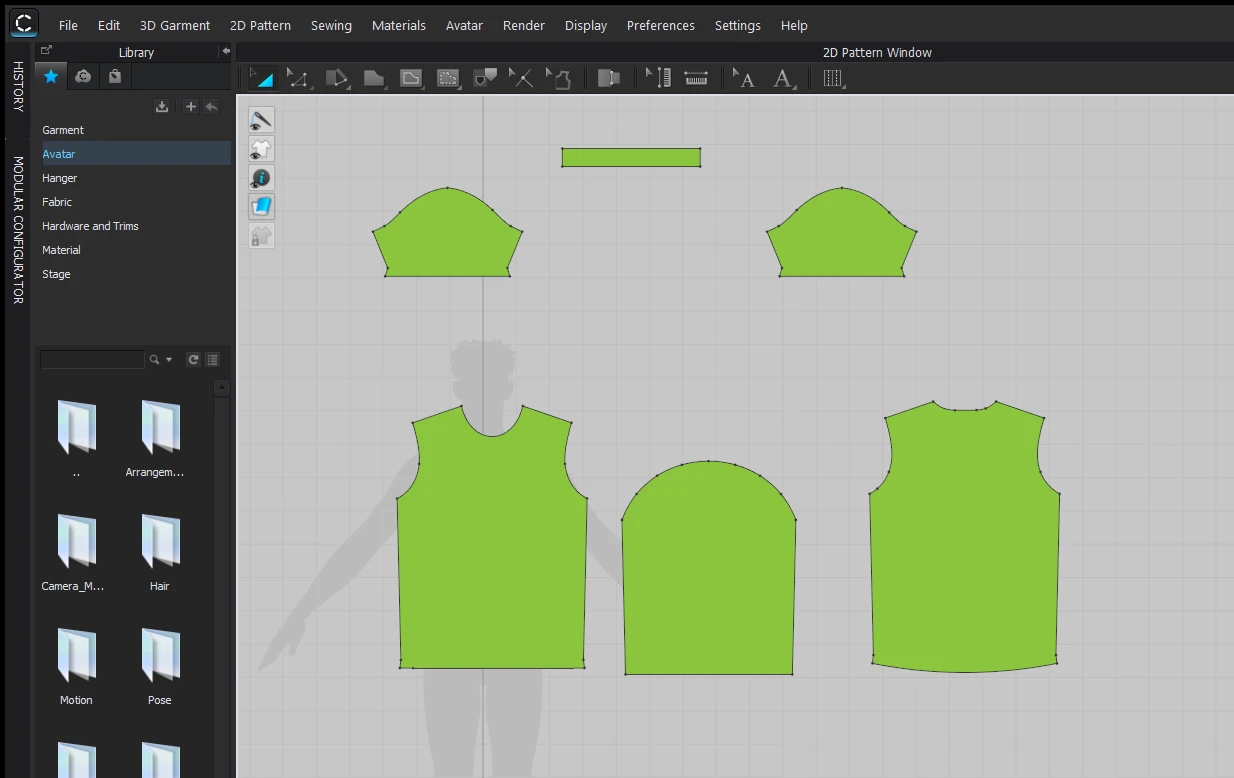 Dicas:
- Selecione o tipo de corpo do avatar com base no produto (masculino/feminino, infantil, etc.)
- Ajuste as propriedades do material para refletir os tipos de tecido (por exemplo, malha, mistura de poliéster)
- Utilize linhas internas como marcadores de orientação ou para detalhes
Passo 3: Exportar a peça de vestuário 3D (OBJ ou FBX)
Quando estiver satisfeito com a simulação, exporte o modelo para edição no Blender. Formatos de exportação: .FBX ou .OBJ.
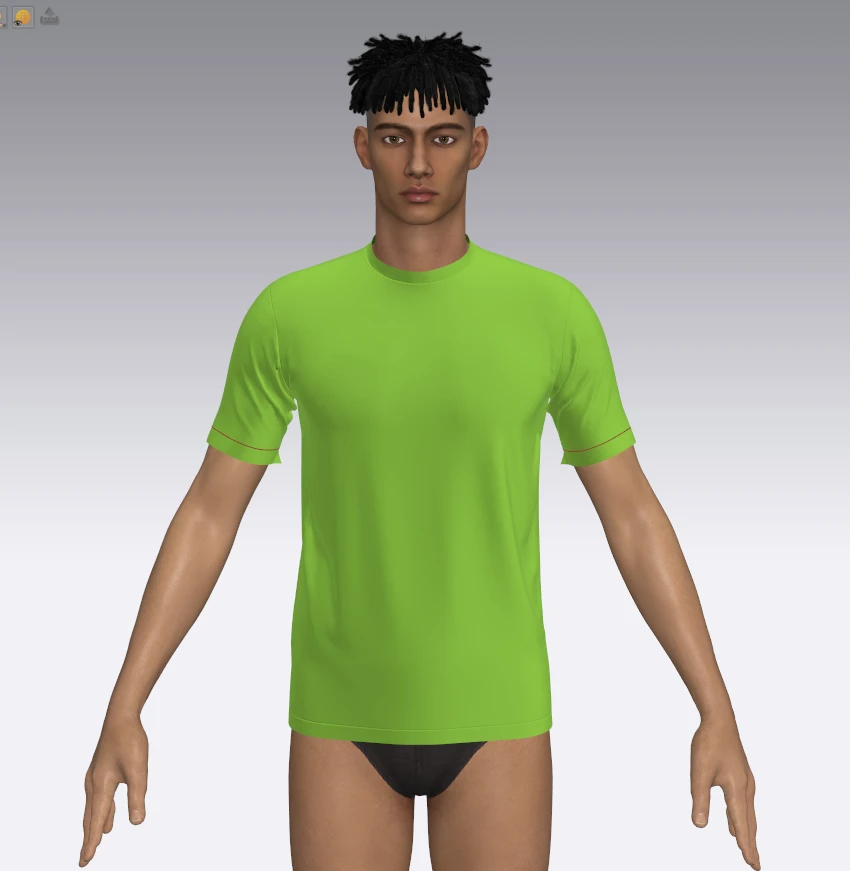
- Superfície espessa DESLIGADA
- Objeto único LIGADO
- Coordenadas UV unificadas LIGADAS
- Opção «Weld» ativada
Passo 4: Abrir no Blender para mapeamento UV e configuração
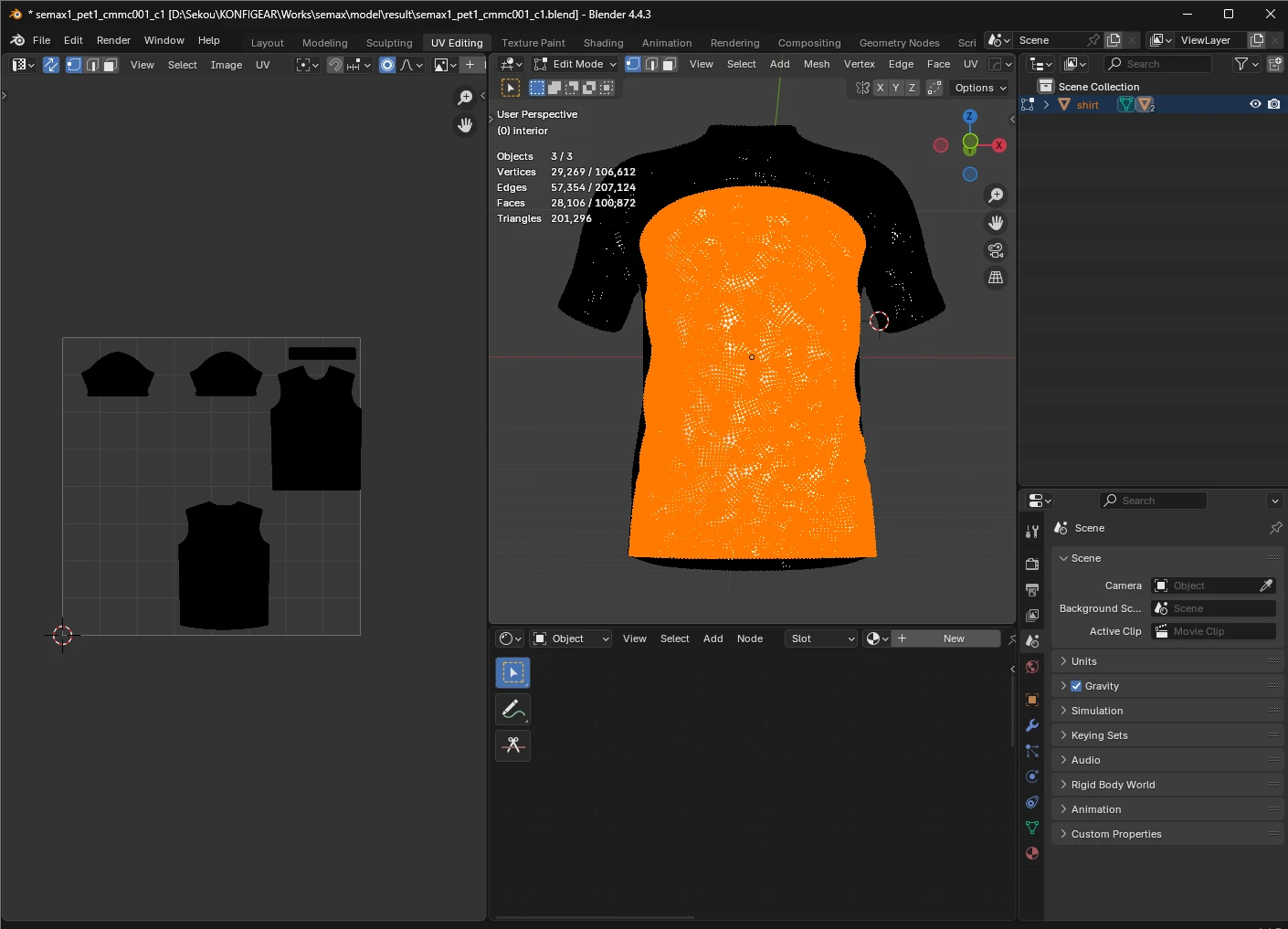
Importe o seu modelo para o Blender para organizar a malha e preparar as zonas de personalização.
 #
#
No Blender:
- Limpe a malha (remova duplicados e arestas desnecessárias)
- Atribua nomes adequados a cada região (por exemplo, CAMISA, COLARINHO, BAIA, PAINEL_LATERAL,...)
- Certifique-se de que a origem do modelo está centrada
- Reempacote os UVs e garanta um alongamento mínimo
- Exporte como
.GLBpara integração
Quer mais detalhes sobre as convenções de nomenclatura UV? Visite a documentação da Konfiwear
Passo 5: Carregar para a plataforma Konfiwear
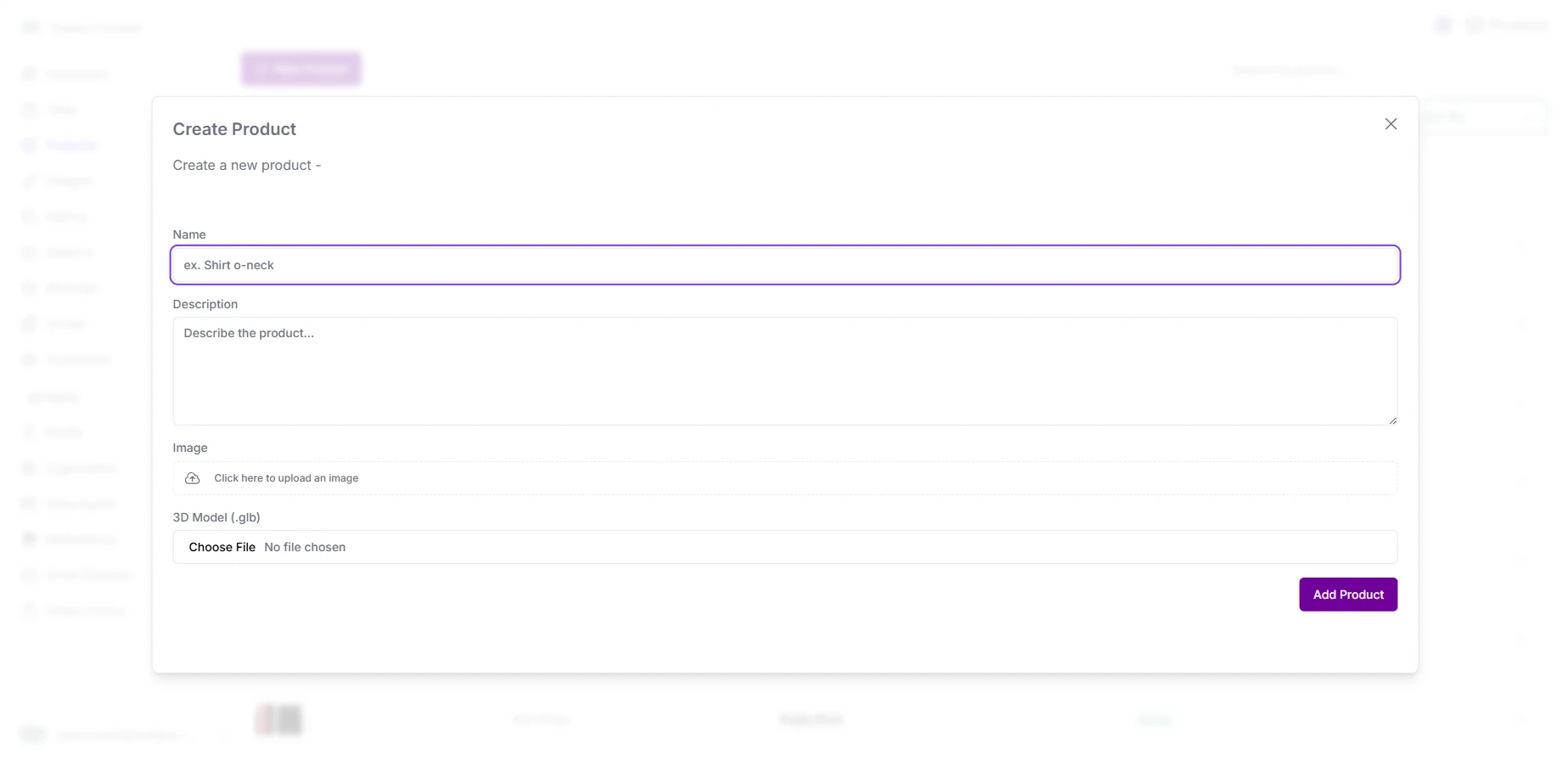
- Inicie sessão no seu Painel de Controlo da Konfiwear
- Vá a Produtos → Adicionar Novo Produto
- Carregue o seu ficheiro de modelo 3D
- Selecione as zonas da malha que devem ser personalizáveis
- Atribua padrões predefinidos, tecidos de base ou materiais
- Guarde e teste no personalizador em tempo real
Depois de carregada, a sua peça de vestuário ficará totalmente interativa — suportando gráficos, logótipos, nomes de equipas, números e pré-visualização em RA (se ativada).
 ### Resumo do fluxo de trabalho
- Importe e simule o padrão de costura no CLO3D
- Exporte o modelo com definições UV otimizadas
- Aperfeiçoe os materiais e as zonas no Blender
- Carregue na Konfiwear e defina as áreas imprimíveis
- Lance uma ferramenta de personalização 3D totalmente interativa
Saiba mais
Para obter uma descrição técnica completa, os formatos suportados, a configuração de zonas e ficheiros de exemplo, visite:


