Comment créer des modèles de vêtements en 3D pour Konfiwear à l'aide de CLO3D et de Blender
Un tutoriel complet, étape par étape, pour créer des modèles de vêtements personnalisables à l'aide de CLO3D et de Blender, et les préparer en vue de leur utilisation sur la plateforme Konfiwear.

La création de modèles de vêtements en 3D professionnels et personnalisables est essentielle si vous souhaitez offrir une expérience utilisateur fluide sur la plateforme Konfiwear. Dans ce tutoriel, nous vous guiderons tout au long du processus, de l’importation de vos patrons de couture dans CLO3D, en passant par le peaufinage des cartes UV dans Blender, jusqu’à l’intégration de vos ressources dans le Konfiwear Customizer.
Ce workflow est idéal pour les créateurs de vêtements de sport et les marques de mode qui développent des produits numériques tels que des maillots, des cuissards de cyclisme ou des tenues complètes.
Étape 1 : Importez votre patron
Commencez par importer votre patron de couture 2D de base dans CLO3D. Les formats pris en charge sont notamment .BAT, .AI et .DXF.
Vous disposerez ainsi des éléments de base pour l’assemblage et la simulation.
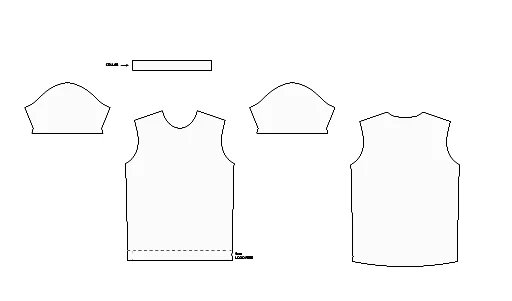 Bonnes pratiques :
- Utilisez des noms de calques clairs et organisez vos panneaux
- Vérifiez soigneusement les unités de mesure et l’échelle
- Veillez à ce que les lignes de grain du patron soient précises pour la simulation
Étape 2 : Assembler les panneaux et simuler sur un avatar
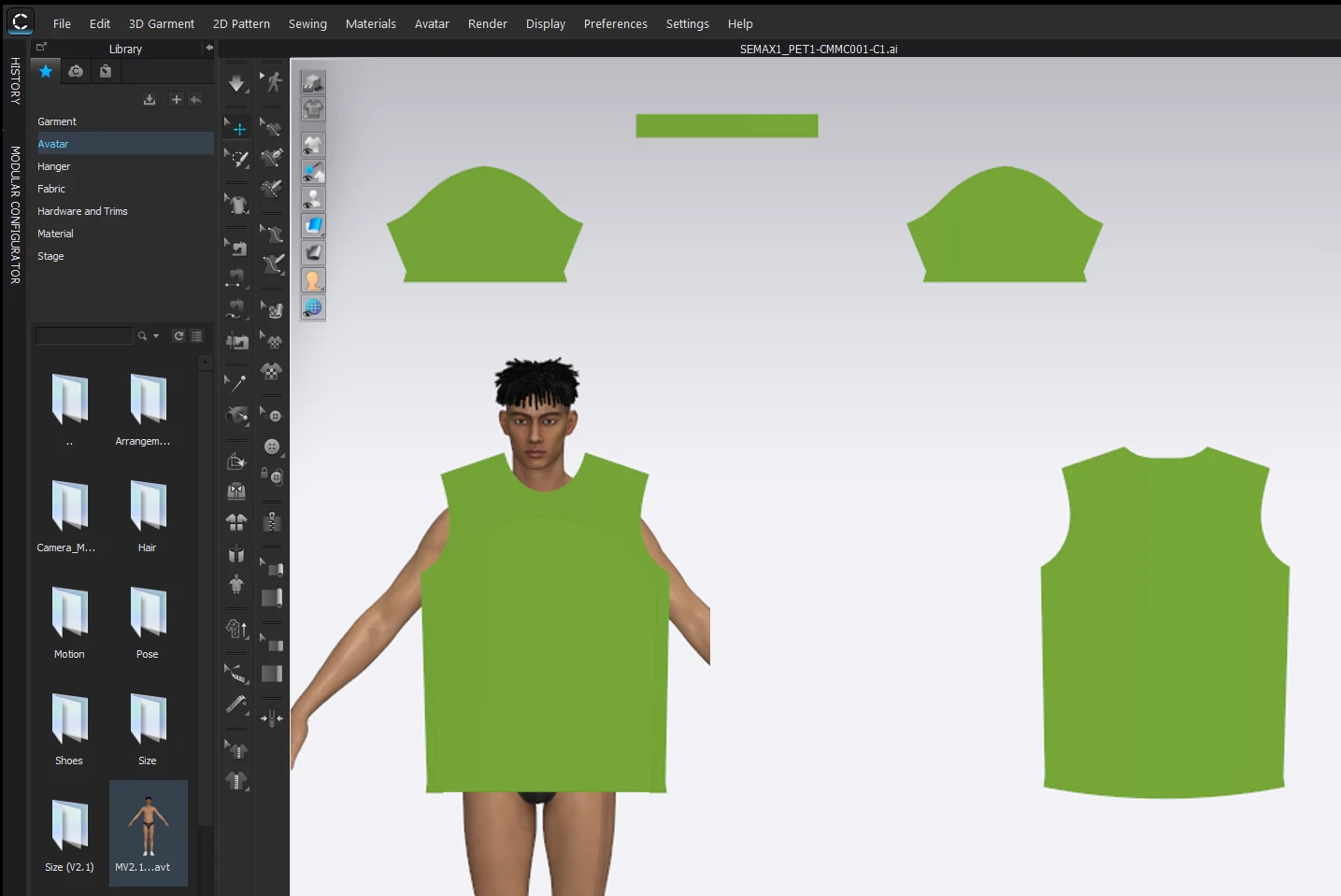
Une fois vos patrons positionnés, chargez un avatar et commencez à relier les coutures à l’aide de l’outil « Stitch ». Simulez le vêtement pour obtenir un tombé et un ajustement réalistes.
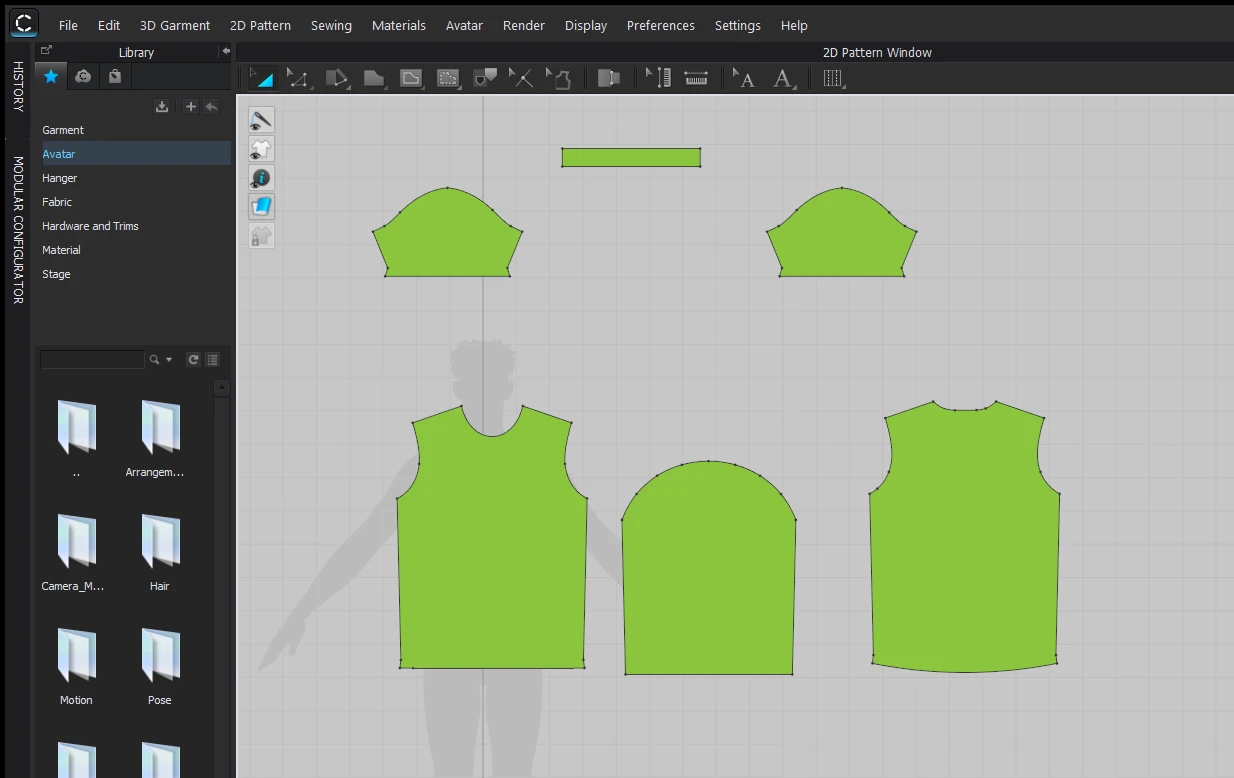 Conseils :
- Sélectionnez le type de silhouette de l’avatar en fonction du produit (homme/femme, enfant, etc.)
- Ajustez les propriétés des matériaux pour refléter les types de tissus (par exemple, maille, mélange de polyester)
- Utilisez des lignes internes comme repères ou pour les détails
Étape 3 : Exporter le vêtement en 3D (OBJ ou FBX)
Lorsque vous êtes satisfait de la simulation, exportez le modèle pour le modifier dans Blender. Formats d’exportation : .FBX ou .OBJ.
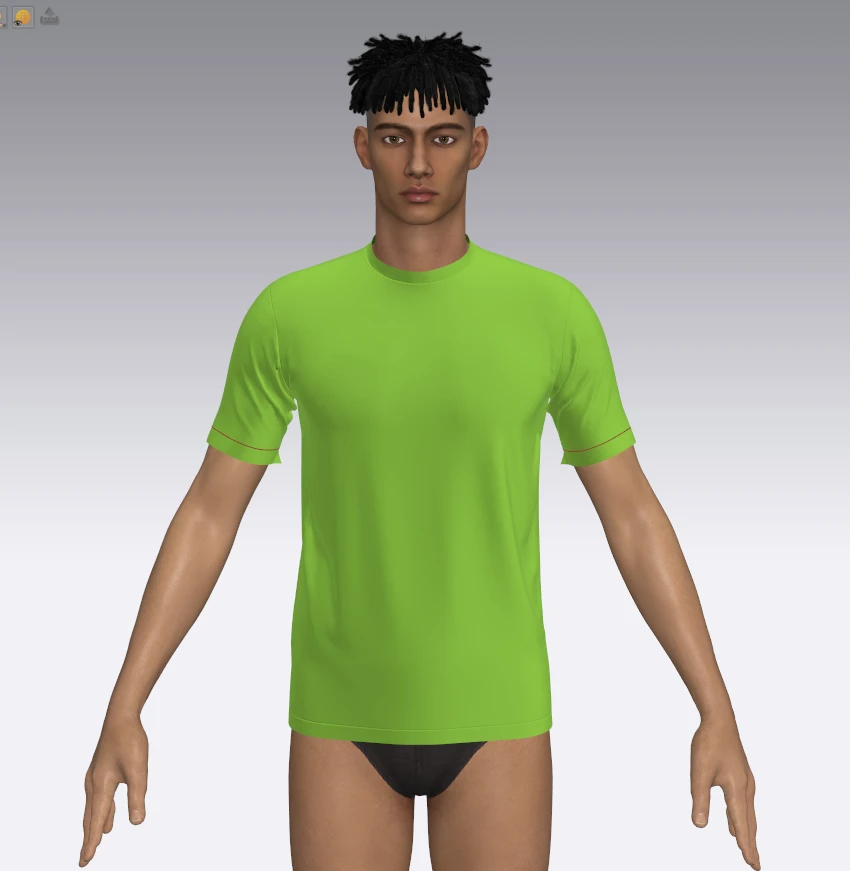
- Surface épaisse : DÉSACTIVÉE
- Objet unique : ACTIVÉ
- Coordonnées UV unifiées : ACTIVÉES
- Option « Weld » (Souder) activée
Étape 4 : Ouvrir dans Blender pour le mappage UV et la configuration
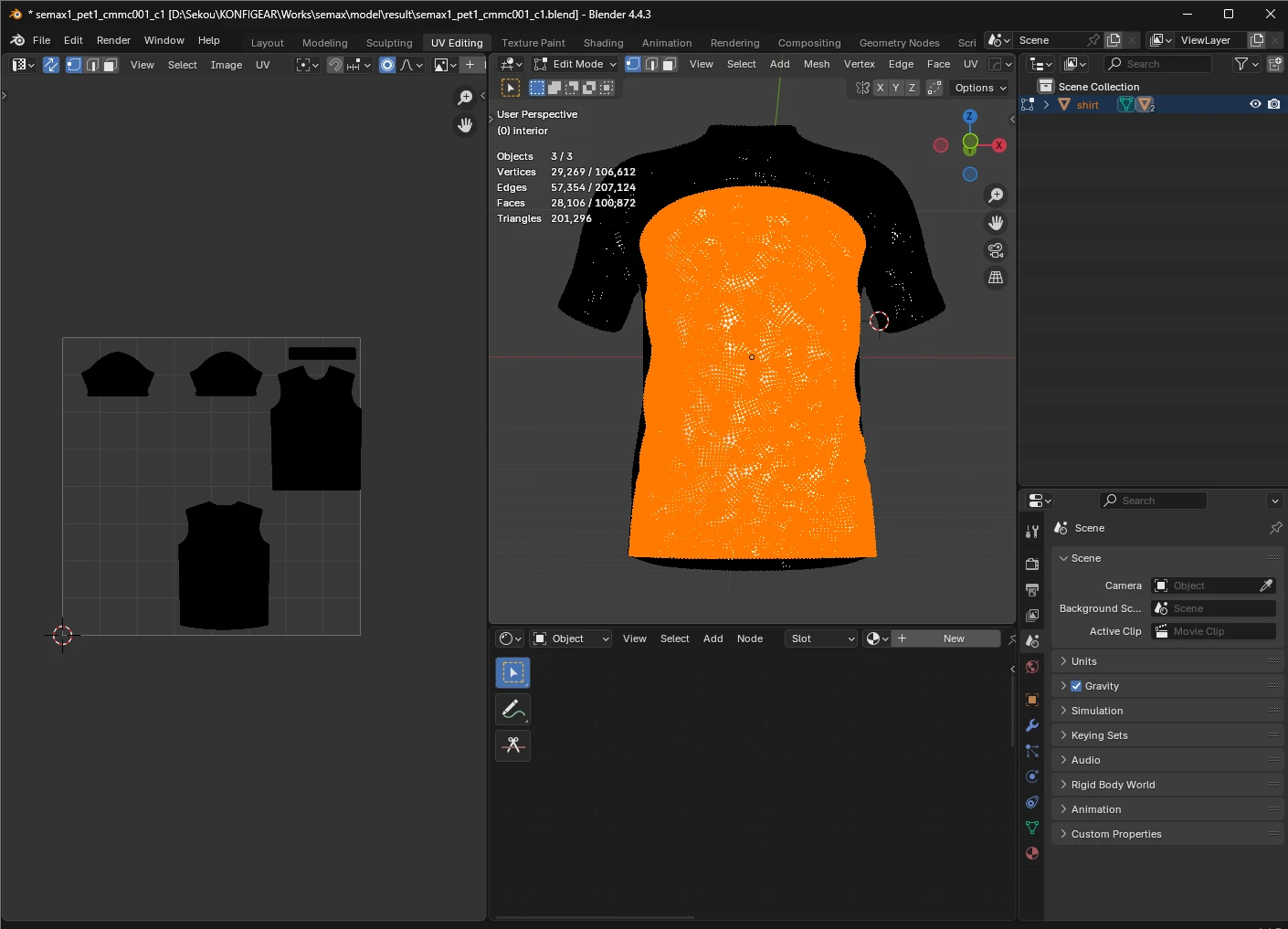
Importez votre modèle dans Blender pour organiser le maillage et préparer les zones de personnalisation.
 #
#
Dans Blender :
- Nettoyez le maillage (supprimez les doublons et les arêtes inutiles)
- Attribuez un nom approprié à chaque région (par exemple : SHIRT, COLLAR, HEM, SIDE_PANEL,...)
- Assurez-vous que l'origine du modèle est centrée
- Réorganisez les UV et veillez à minimiser les déformations
- Exportez au format
.GLBpour l'intégration
Vous souhaitez plus de détails sur les conventions de nommage des UV ? Consultez la documentation Konfiwear
Étape 5 : Importer sur la plateforme Konfiwear
- Connectez-vous à votre tableau de bord Konfiwear
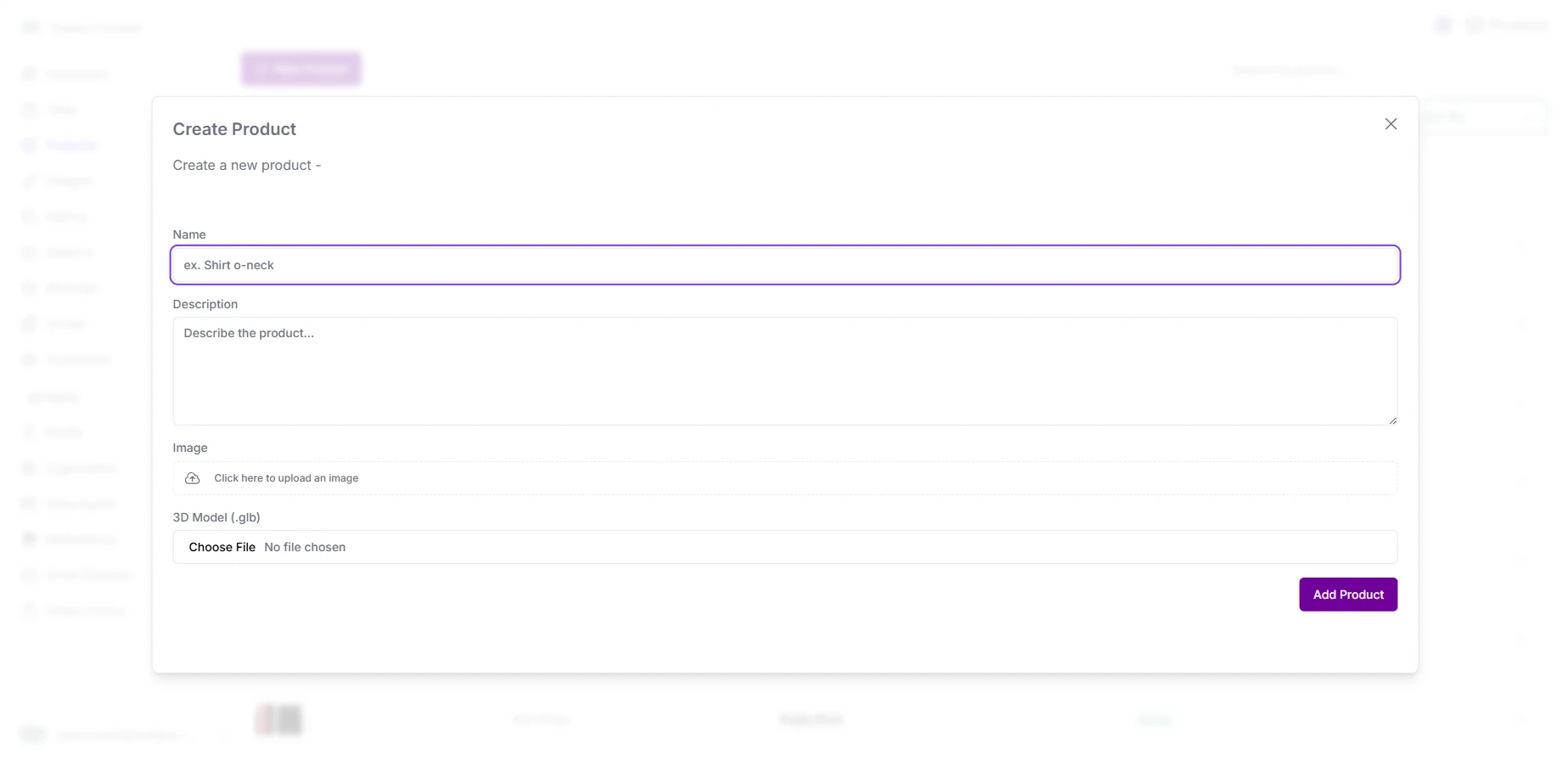
- Allez dans Produits → Ajouter un nouveau produit
- Importez votre fichier de modèle 3D
- Sélectionnez les zones du maillage qui doivent être personnalisables
- Attribuez des motifs par défaut, des tissus de base ou des matériaux
- Enregistrez et testez dans le configurateur en ligne
Une fois importé, votre vêtement sera entièrement interactif : il prendra en charge les graphismes, les logos, les noms d’équipe, les numéros et l’aperçu en réalité augmentée (si cette fonctionnalité est activée).
 ### Récapitulatif du flux de travail
- Importez et simulez le patron de couture dans CLO3D
- Exportez le modèle avec des paramètres UV optimisés
- Affinez les matériaux et les zones dans Blender
- Importez-le sur Konfiwear et définissez les zones imprimables
- Mettez en ligne un outil de personnalisation 3D entièrement interactif
En savoir plus
Pour obtenir une description technique complète, connaître les formats pris en charge, la configuration des zones et consulter des fichiers d’exemple, rendez-vous sur :


