Come creare modelli 3D di abbigliamento per Konfiwear utilizzando CLO3D e Blender
Un tutorial completo, passo dopo passo, su come creare modelli di abbigliamento personalizzabili utilizzando CLO3D e Blender e prepararli per l'utilizzo all'interno della piattaforma Konfiwear.

La creazione di modelli 3D di abbigliamento professionali e personalizzabili è fondamentale se si desidera offrire un’esperienza utente fluida sulla piattaforma Konfiwear. In questo tutorial ti guideremo attraverso l’intero processo: dall’importazione dei tuoi cartamodelli in CLO3D, alla rifinitura delle mappe UV in Blender, fino all’integrazione delle risorse nel Konfiwear Customizer.
Questo flusso di lavoro è perfetto per i designer di abbigliamento sportivo e i marchi di abbigliamento che realizzano prodotti digitali come maglie, pantaloncini da ciclismo o divise complete.
Passo 1: Importa il tuo cartamodello
Inizia importando il tuo cartamodello 2D di base in CLO3D. I formati supportati includono .BAT, .AI e .DXF.
Questo ti fornirà gli elementi fondamentali per la cucitura e la simulazione.
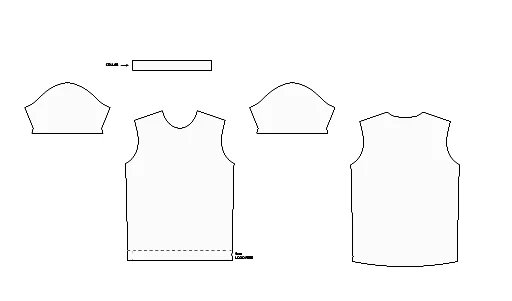 Best practice:
- Utilizza nomi chiari per i livelli e organizza i pannelli in modo ordinato
- Ricontrolla le unità di misura e il ridimensionamento
- Mantieni precise le linee di grana del cartamodello per la simulazione
Passaggio 2: Unire i pannelli e simulare sull’avatar
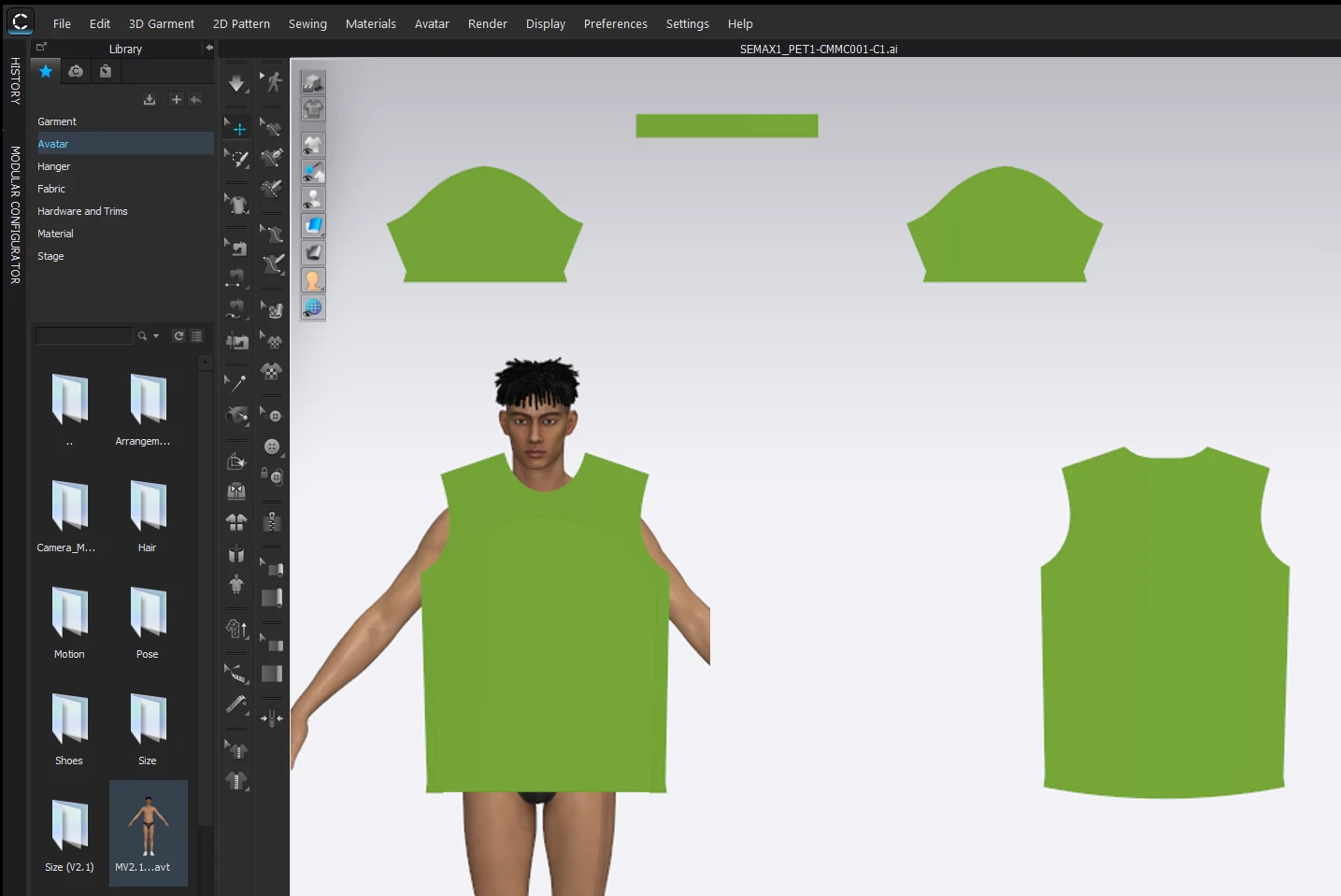
Una volta posizionati i cartamodelli, carica un avatar e inizia a collegare le cuciture utilizzando lo strumento “Stitch”. Simula il capo per ottenere una caduta e una vestibilità realistiche.
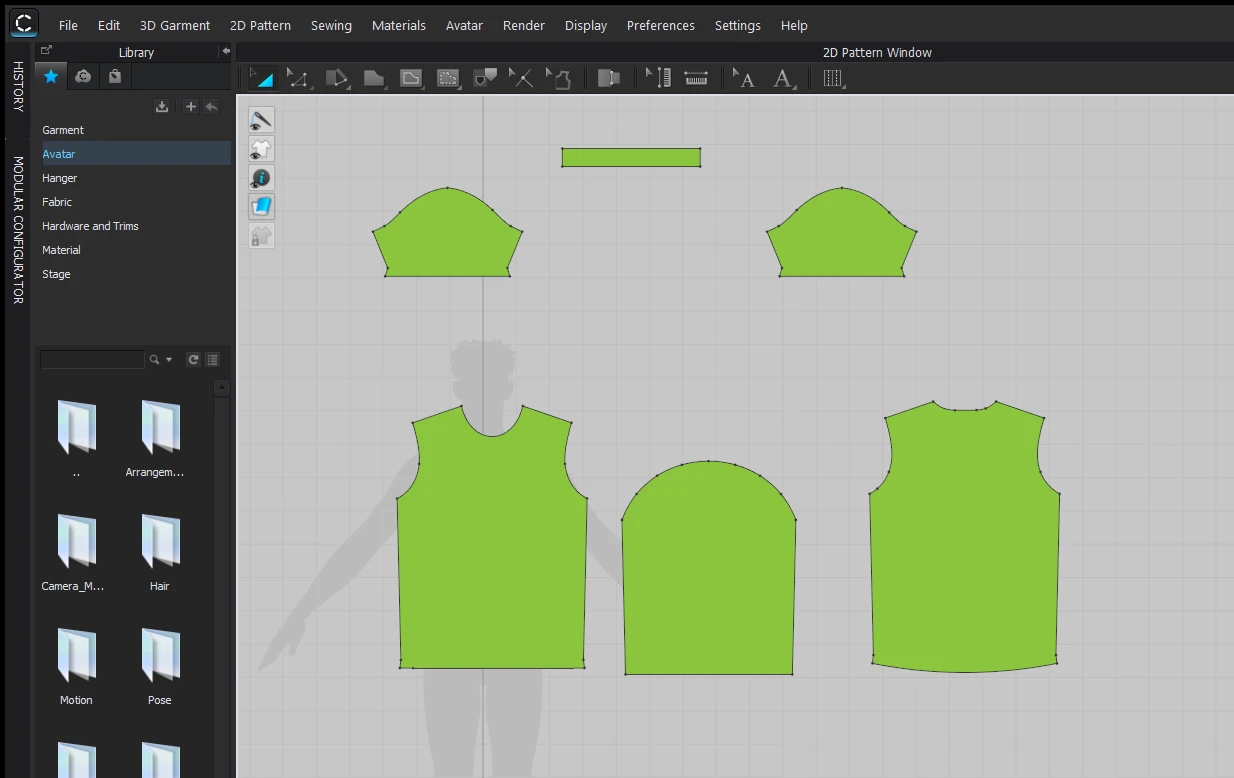 Suggerimenti:
- Scegli il tipo di corporatura dell’avatar in base al prodotto (uomo/donna, bambino, ecc.)
- Regola le proprietà del materiale in modo che rispecchino i tipi di tessuto (ad es. rete, misto poliestere)
- Utilizza le linee interne come indicatori di riferimento o per i dettagli
Passaggio 3: Esporta il capo 3D (OBJ o FBX)
Quando sei soddisfatto della simulazione, esporta il modello per modificarlo in Blender. Formati di esportazione: .FBX o .OBJ.
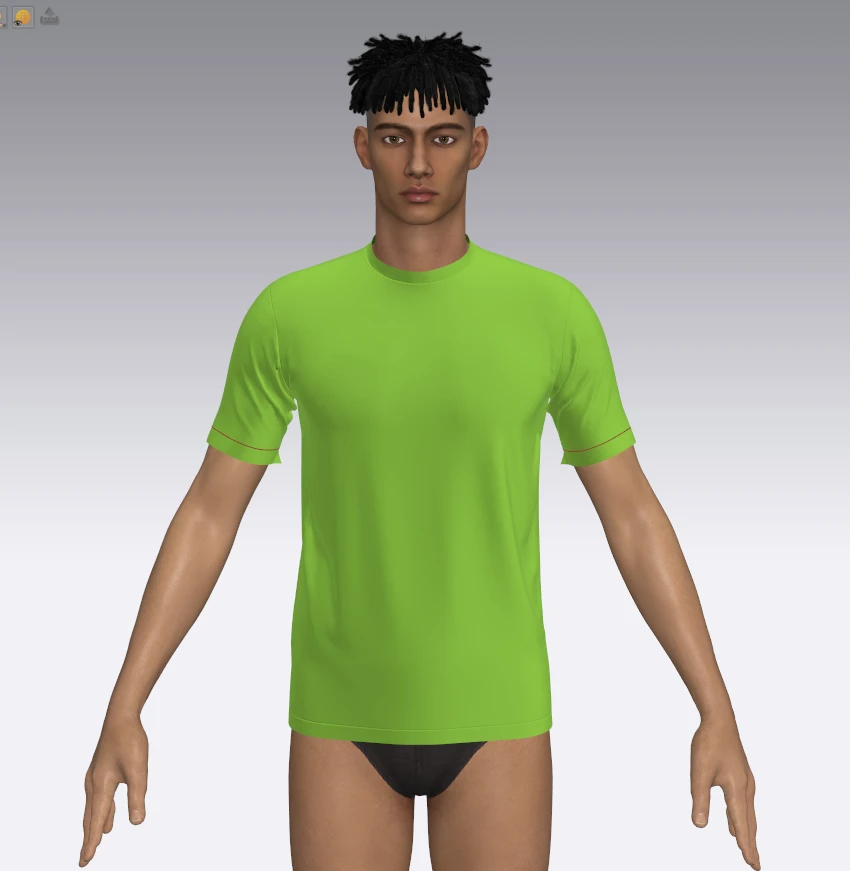
- Superficie spessa DISATTIVATA
- Oggetto singolo ATTIVATO
- Coordinate UV unificate ATTIVATE
- Opzione «Saldare» abilitata
Passaggio 4: Apri in Blender per la mappatura UV e la configurazione
Importa il modello in Blender per organizzare la mesh e preparare le zone di personalizzazione.
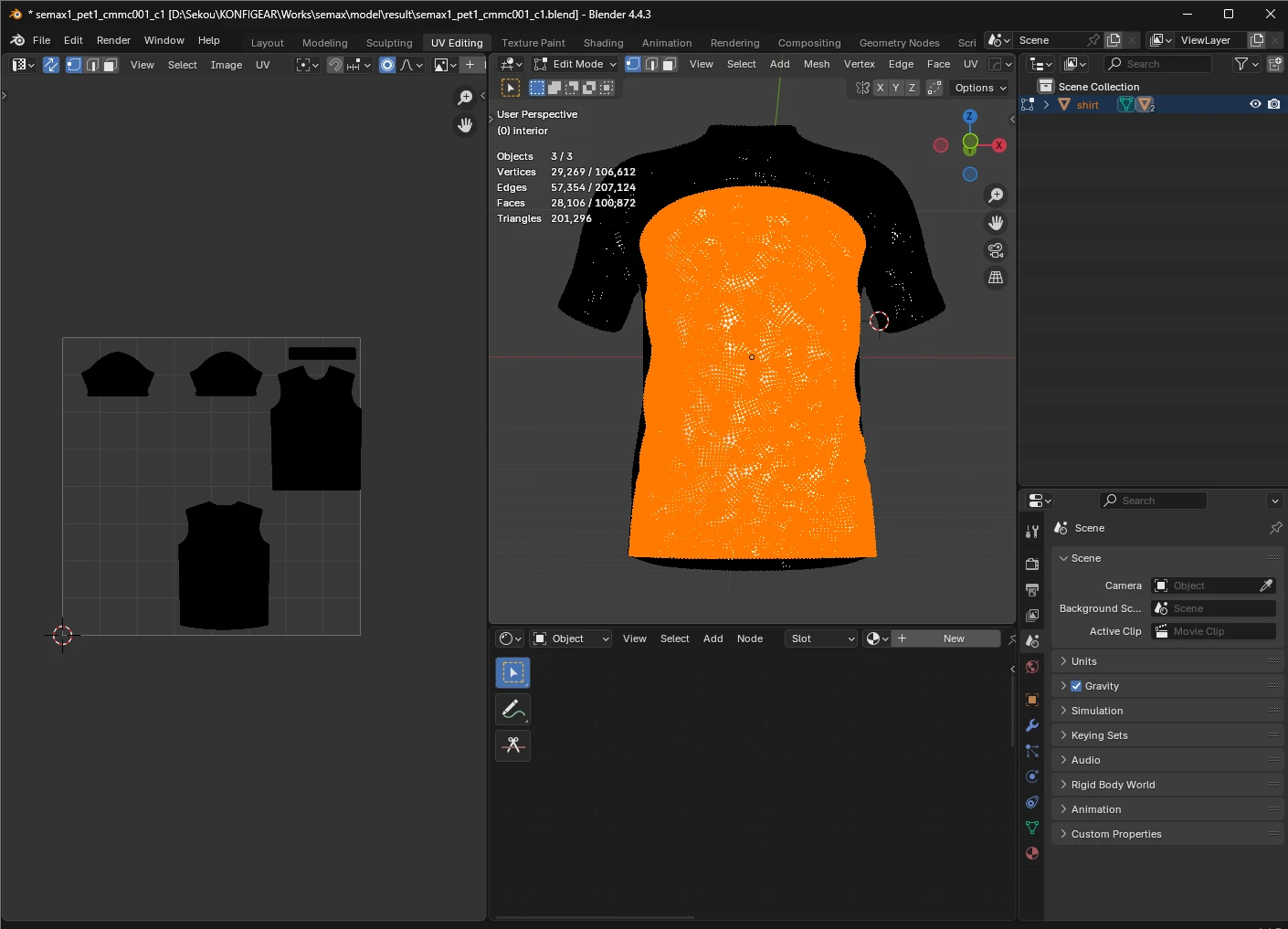 #
#
In Blender:
- Pulisci la mesh (rimuovi i doppioni e gli spigoli superflui)
- Assegna nomi appropriati a ciascuna regione (ad es. SHIRT, COLLAR, HEM, SIDE_PANEL,...)
- Assicurati che l’origine del modello sia centrata
- Ricomponi le UV e assicurati che l’allungamento sia minimo
- Esporta come
.GLBper l’integrazione
Vuoi maggiori dettagli sulle convenzioni di denominazione UV? Visita la documentazione di Konfiwear
Passaggio 5: Carica sulla piattaforma Konfiwear
- Accedi alla tua dashboard Konfiwear
- Vai su Prodotti → Aggiungi nuovo prodotto
- Carica il file del tuo modello 3D
- Seleziona le zone della mesh che devono essere personalizzabili
- Assegna modelli predefiniti, tessuti di base o materiali
- Salva e prova nel configuratore in tempo reale
Una volta caricato, il tuo capo sarà completamente interattivo: supporterà grafica, loghi, nomi delle squadre, numeri e anteprima in realtà aumentata (se abilitata).
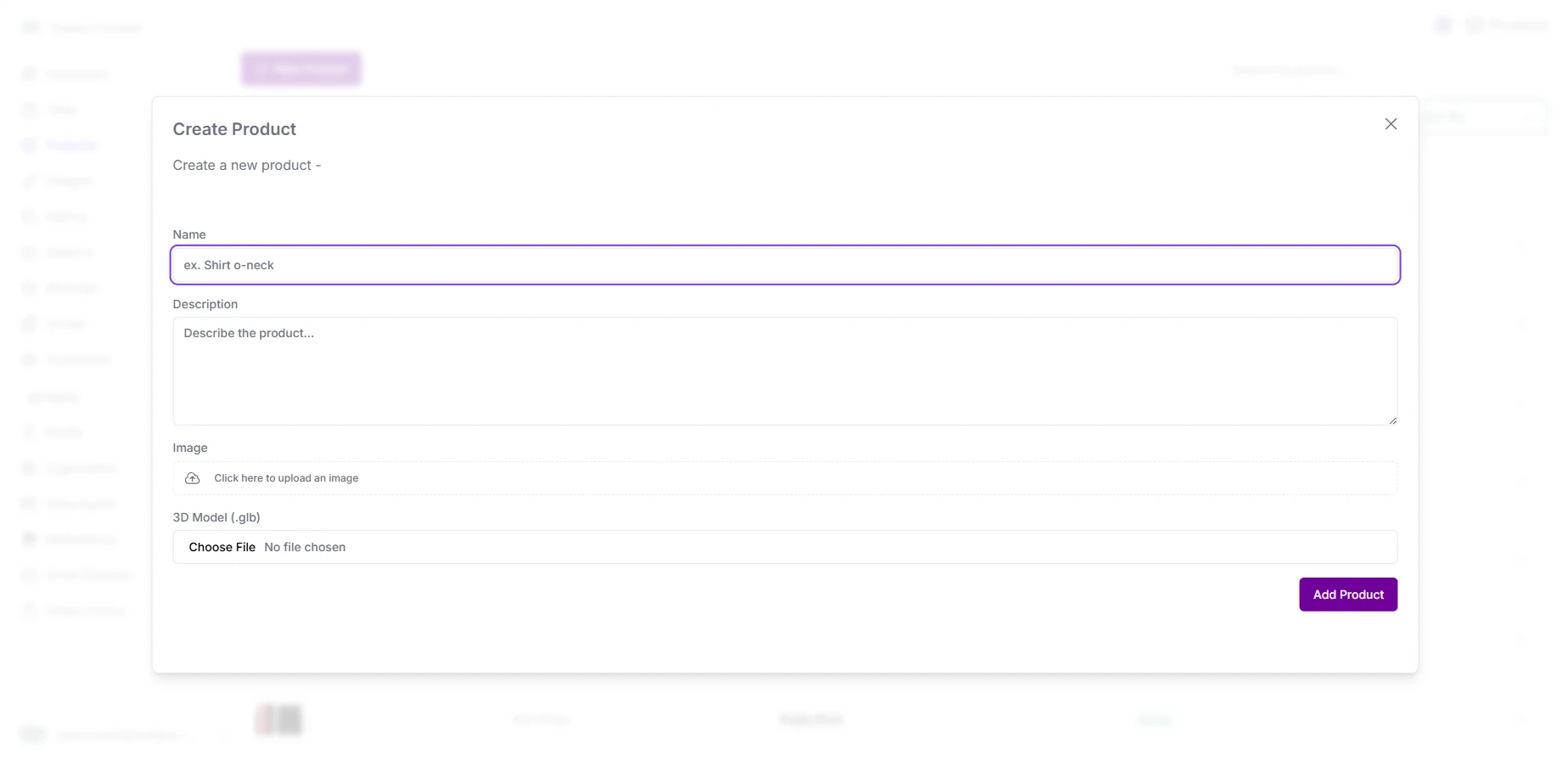 ### Riepilogo del flusso di lavoro
- Importa e simula il cartamodello in CLO3D
- Esporta il modello con impostazioni UV ottimizzate
- Perfeziona i materiali e le zone in Blender
- Carica su Konfiwear e definisci le aree stampabili
- Rendi disponibile online uno strumento di personalizzazione 3D completamente interattivo
Ulteriori informazioni
Per una descrizione tecnica completa, i formati supportati, la configurazione delle zone e i file di esempio, visita:


