So erstellen Sie 3D-Bekleidungsmodelle für Konfiwear mit CLO3D und Blender
Eine umfassende Schritt-für-Schritt-Anleitung zur Erstellung anpassbarer Bekleidungsmodelle mit CLO3D und Blender sowie zu deren Vorbereitung für die Verwendung auf der Konfiwear-Plattform.
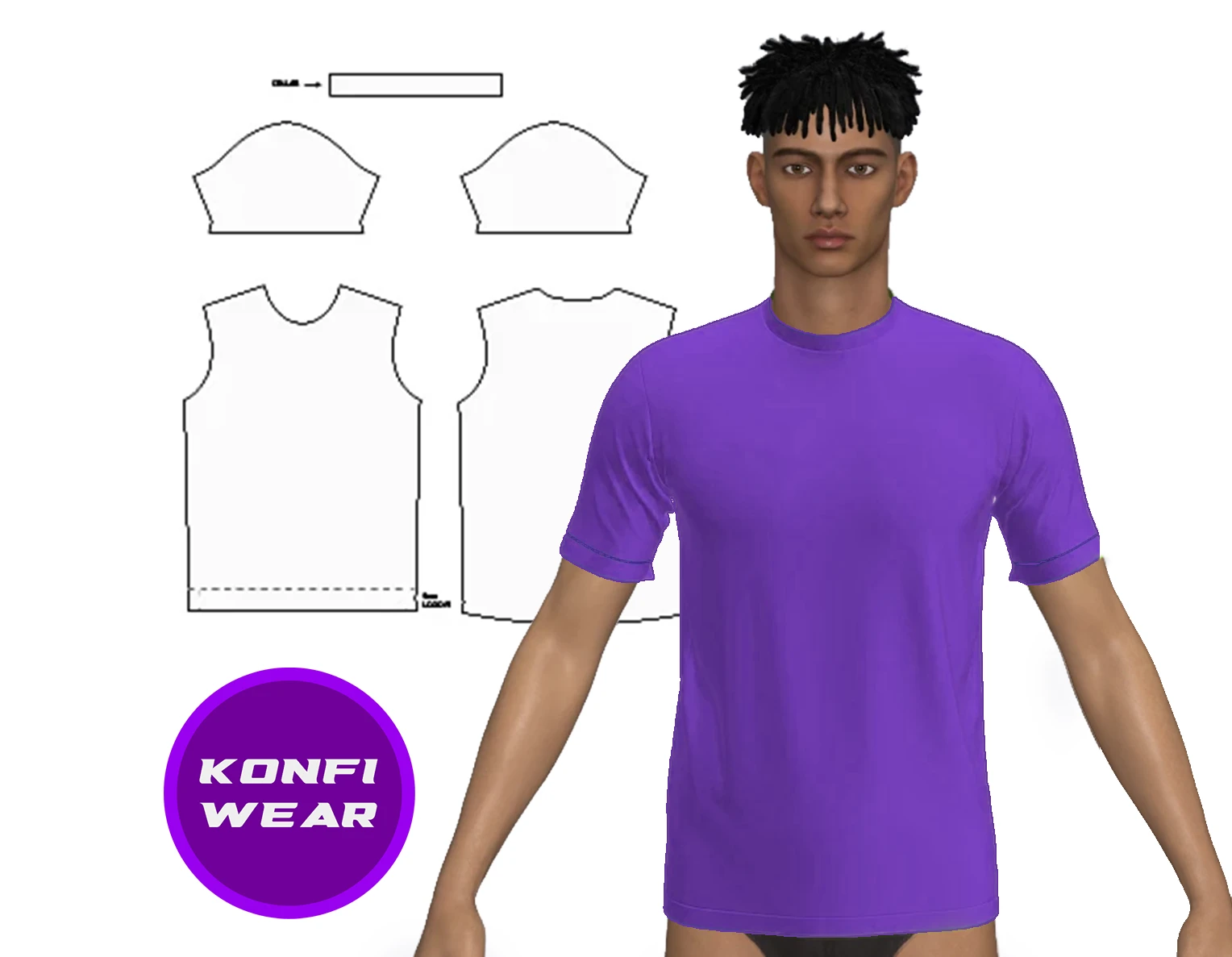
Die Erstellung professioneller, anpassbarer 3D-Bekleidungsmodelle ist unerlässlich, wenn Sie auf der Konfiwear-Plattform ein reibungsloses Nutzererlebnis bieten möchten. In diesem Tutorial führen wir Sie durch den gesamten Prozess – vom Import Ihrer Schnittmuster in CLO3D, über die Feinabstimmung der UV-Maps in Blender bis hin zur Integration Ihrer Assets in den Konfiwear Customizer.
Dieser Arbeitsablauf eignet sich perfekt für Sportbekleidungsdesigner und Bekleidungsmarken, die digitale Produkte wie Trikots, Radhosen oder komplette Ausrüstungssets entwickeln.
Schritt 1: Importieren Sie Ihr Schnittmuster
Beginnen Sie damit, Ihr 2D-Basisschnittmuster in CLO3D zu importieren. Unterstützte Formate sind .BAT, .AI und .DXF.
Damit erhalten Sie die Bausteine für das Zusammennähen und die Simulation.
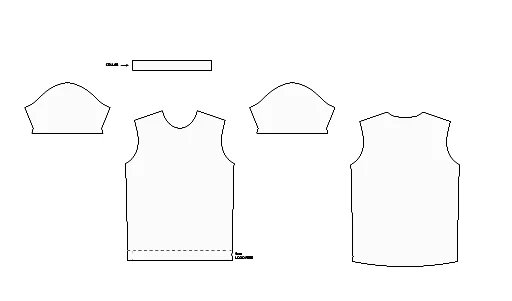 Bewährte Vorgehensweisen:
- Verwenden Sie eindeutige Ebenennamen und gut organisierte Schnittteile
- Überprüfen Sie die Maßeinheiten und die Skalierung noch einmal genau
- Achten Sie darauf, dass die Fadenlaufrichtungen der Schnittmuster für die Simulation korrekt sind
Schritt 2: Teile zusammennähen und am Avatar simulieren
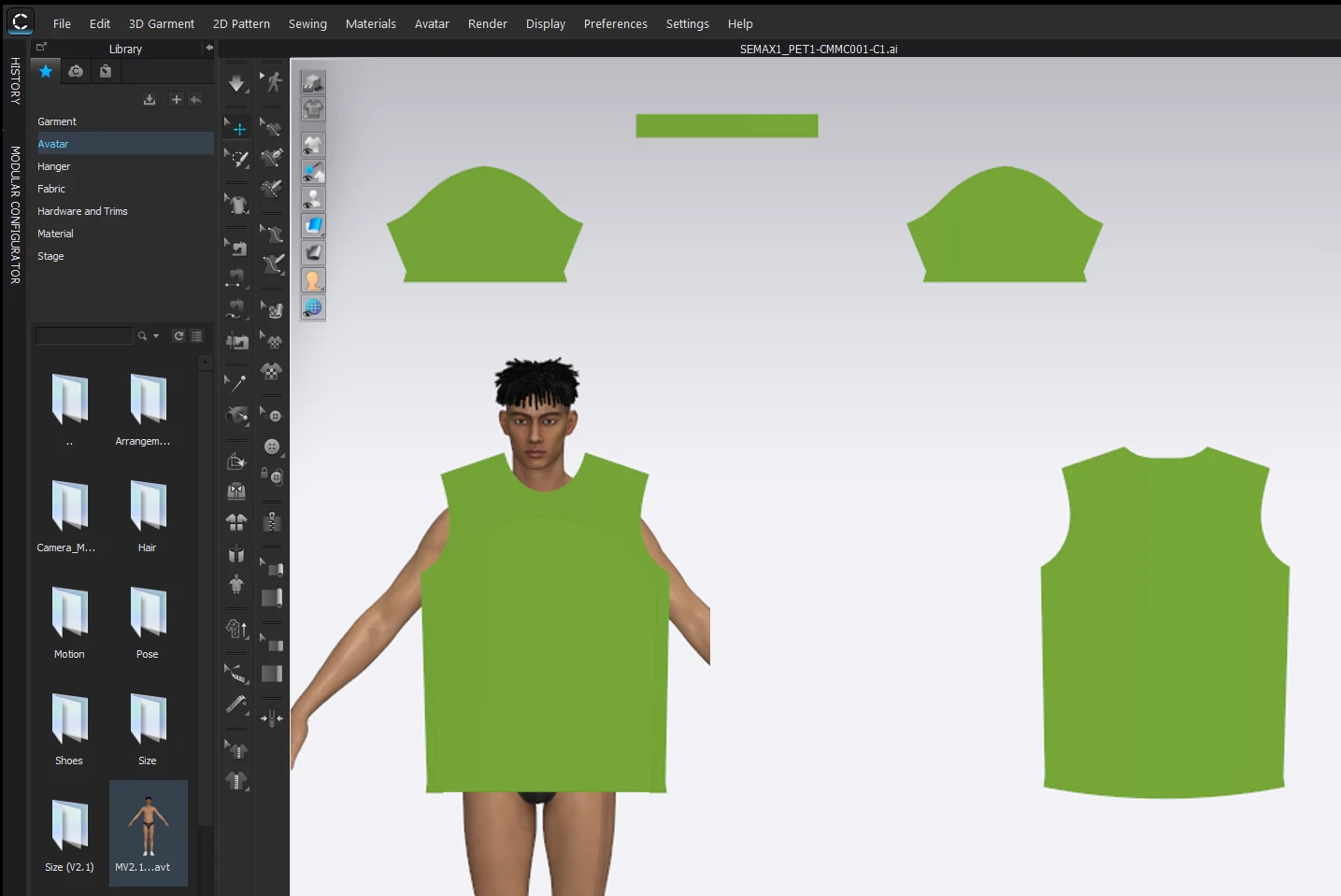
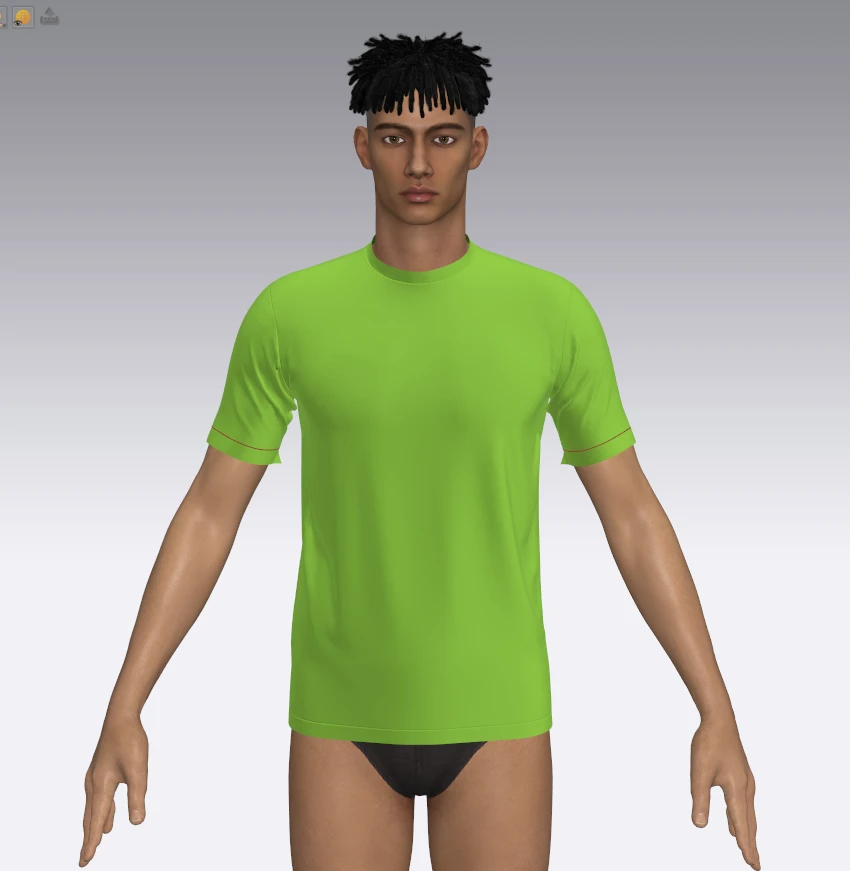
Sobald Ihre Schnittmuster platziert sind, laden Sie einen Avatar und beginnen Sie, die Nähte mit dem „Stitch“-Werkzeug zu verbinden. Simulieren Sie das Kleidungsstück, um einen realistischen Fall und eine realistische Passform zu erhalten.
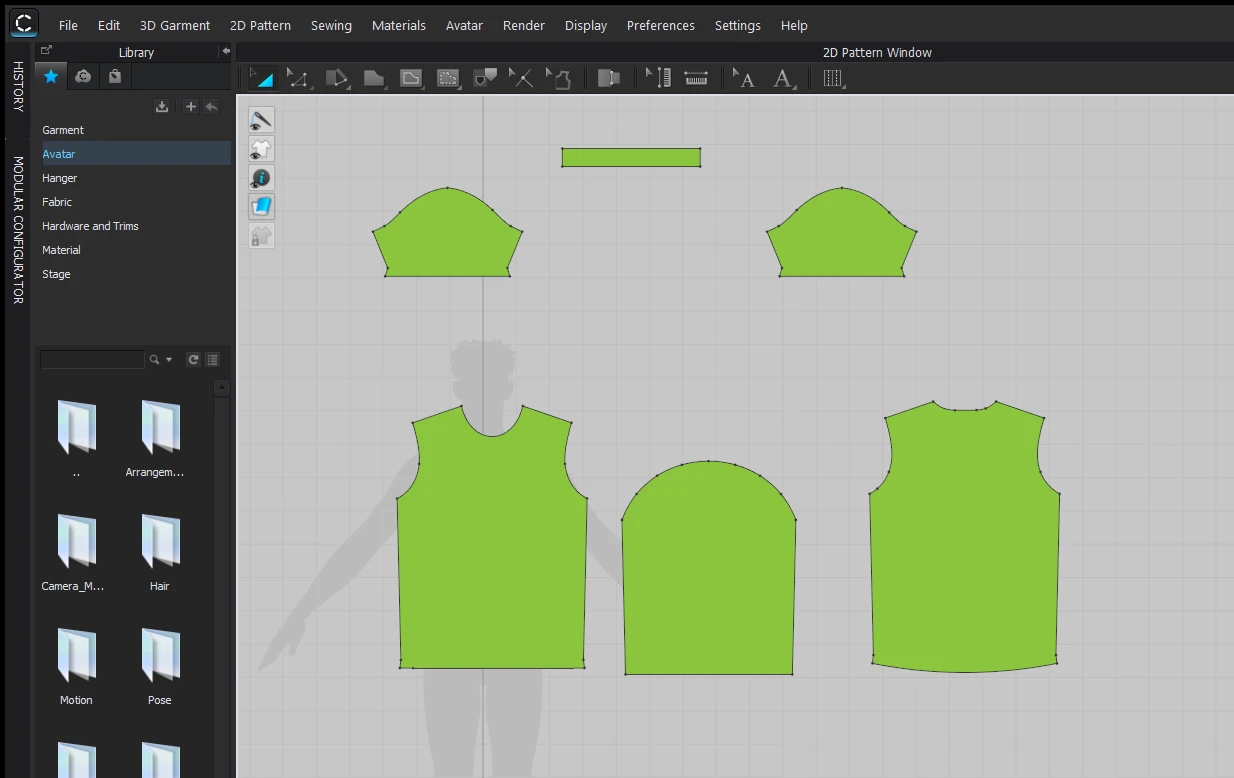 Tipps:
- Wählen Sie den Körpertyp des Avatars entsprechend dem Produkt aus (Mann/Frau, Kind usw.)
- Passen Sie die Materialeigenschaften an die Stoffarten an (z. B. Mesh, Polyester-Mischung)
- Verwenden Sie interne Linien als Hilfsmarkierungen oder für Details
Schritt 3: Exportieren Sie das 3D-Kleidungsstück (OBJ oder FBX)
Wenn Sie mit der Simulation zufrieden sind, exportieren Sie das Modell zur Bearbeitung in Blender. Exportformate: .FBX oder .OBJ.
- „Thick surface“ (Dicke Oberfläche) AUS
- „Single object“ (Einzelobjekt) EIN
- „Unified UV coordinates“ (Vereinheitlichte UV-Koordinaten) EIN
- Option „Weld“ (Verschweißen) aktiviert
Schritt 4: In Blender öffnen für UV-Mapping und Einrichtung
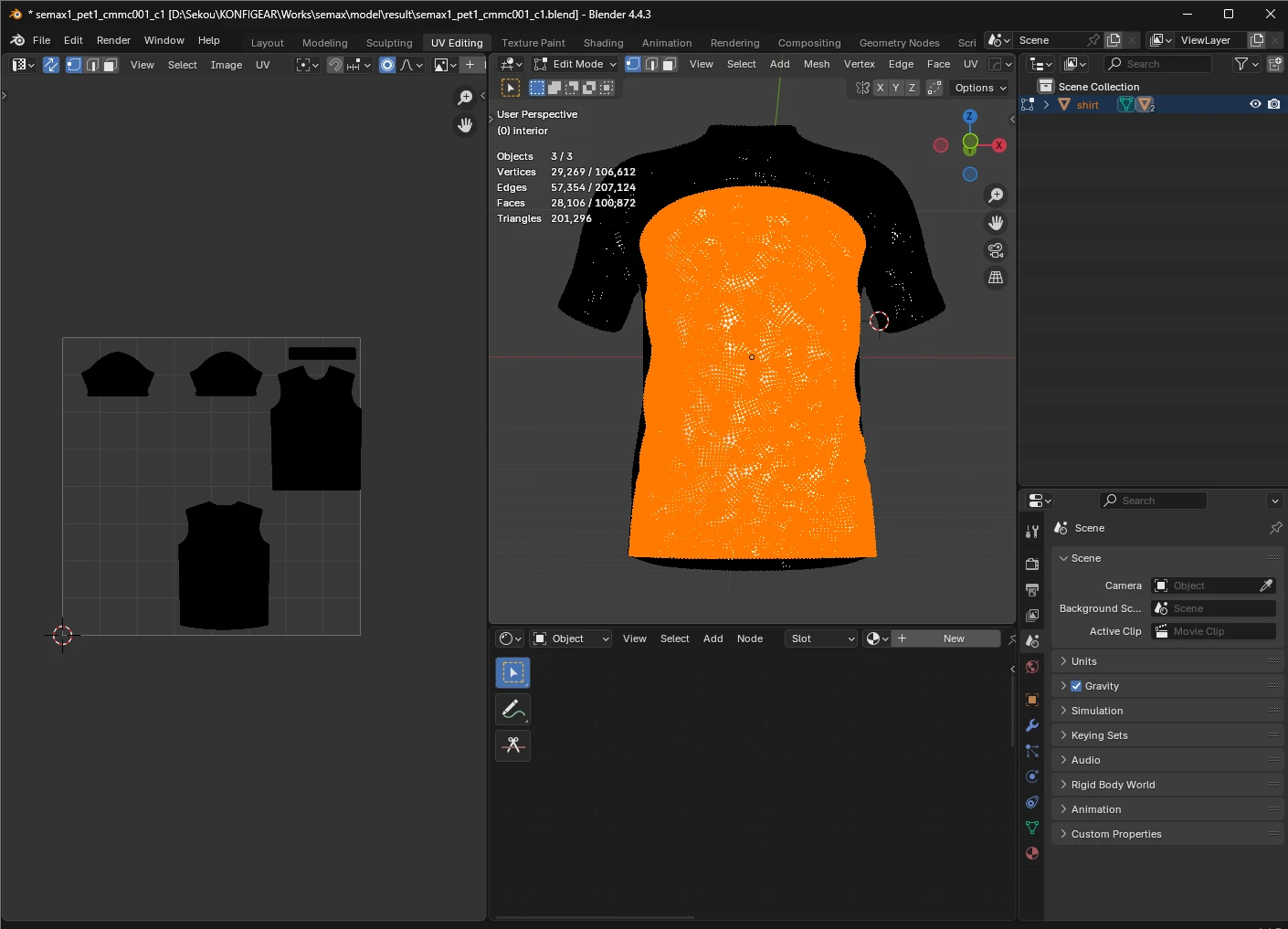
Importiere dein Modell in Blender, um das Netz zu organisieren und die Anpassungsbereiche vorzubereiten.
 #
#
In Blender:
- Mesh bereinigen (Doppelte Kanten und unnötige Kanten entfernen)
- Den Bereichen passende Namen zuweisen (z. B. SHIRT, COLLAR, HEM, SIDE_PANEL,...)
- Sicherstellen, dass der Modellursprung zentriert ist
- UVs neu packen und auf minimale Verzerrung achten
- Als
.GLBzur Integration exportieren
Möchten Sie weitere Details zu den UV-Namenskonventionen? Besuchen Sie die Konfiwear-Dokumentation
Schritt 5: Auf die Konfiwear-Plattform hochladen
- Melden Sie sich bei Ihrem Konfiwear-Dashboard an
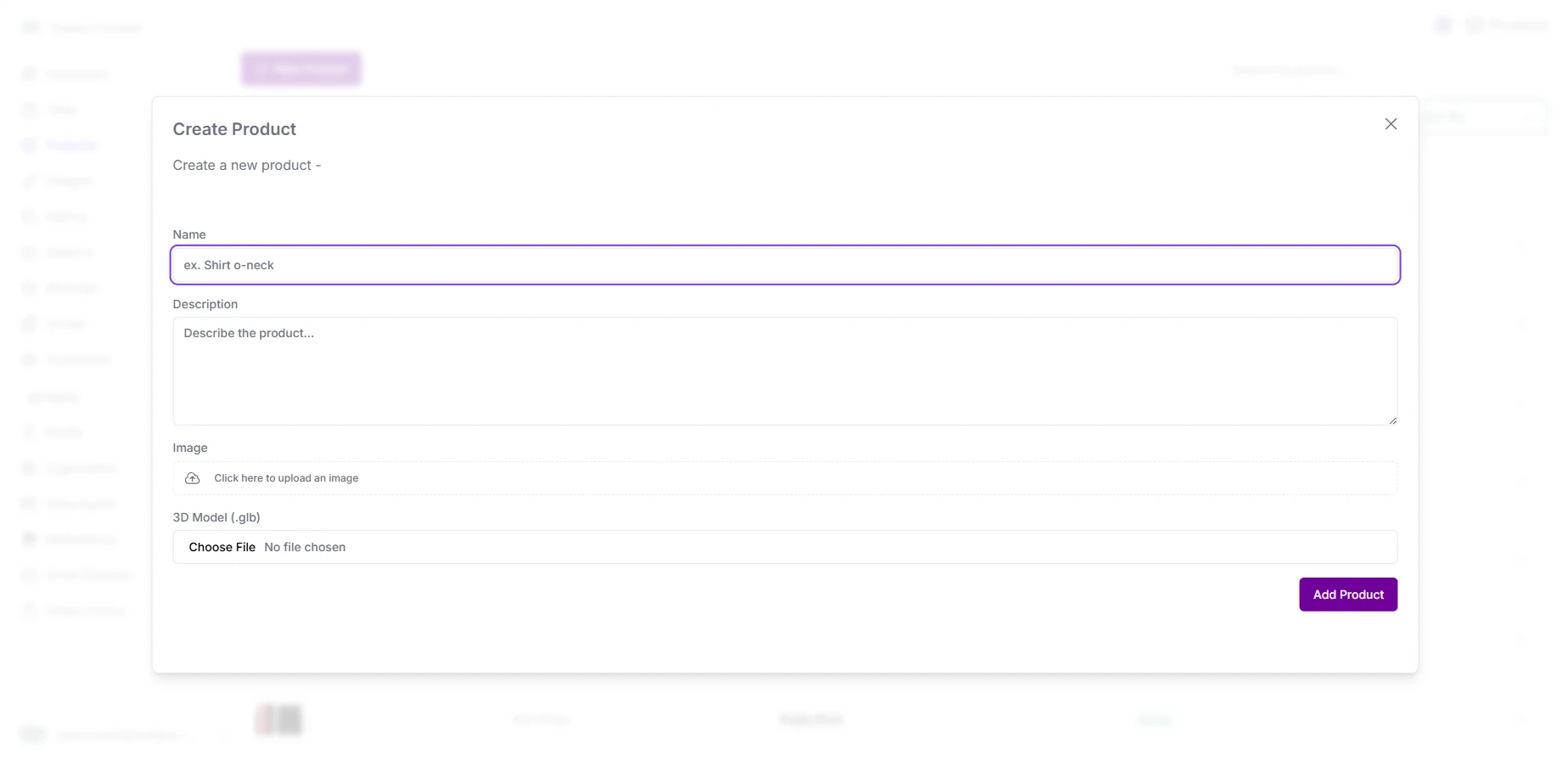
- Gehen Sie zu „Produkte“ → „Neues Produkt hinzufügen“
- Laden Sie Ihre 3D-Modelldatei hoch
- Wählen Sie die Mesh-Zonen aus, die anpassbar sein sollen
- Weisen Sie Standardmuster, Basisstoffe oder Materialien zu
- Speichern Sie die Einstellungen und testen Sie das Ergebnis im Live-Konfigurator
Nach dem Hochladen ist Ihr Kleidungsstück vollständig interaktiv – es unterstützt Grafiken, Logos, Teamnamen, Nummern und eine AR-Vorschau (sofern aktiviert).
 ### Zusammenfassung des Arbeitsablaufs
- Importieren und simulieren Sie das Schnittmuster in CLO3D
- Exportieren Sie das Modell mit optimierten UV-Einstellungen
- Verfeinern Sie Materialien und Zonen in Blender
- Laden Sie das Modell auf Konfiwear hoch und definieren Sie die bedruckbaren Bereiche
- Starten Sie mit einem vollständig interaktiven 3D-Konfigurator
Weitere Informationen
Eine vollständige technische Übersicht, unterstützte Formate, Informationen zur Zoneneinrichtung und Beispieldateien finden Sie unter: