Cómo crear modelos de ropa en 3D para Konfiwear utilizando CLO3D y Blender
Un tutorial completo, paso a paso, para crear modelos de ropa personalizables utilizando CLO3D y Blender, y prepararlos para su uso en la plataforma Konfiwear.
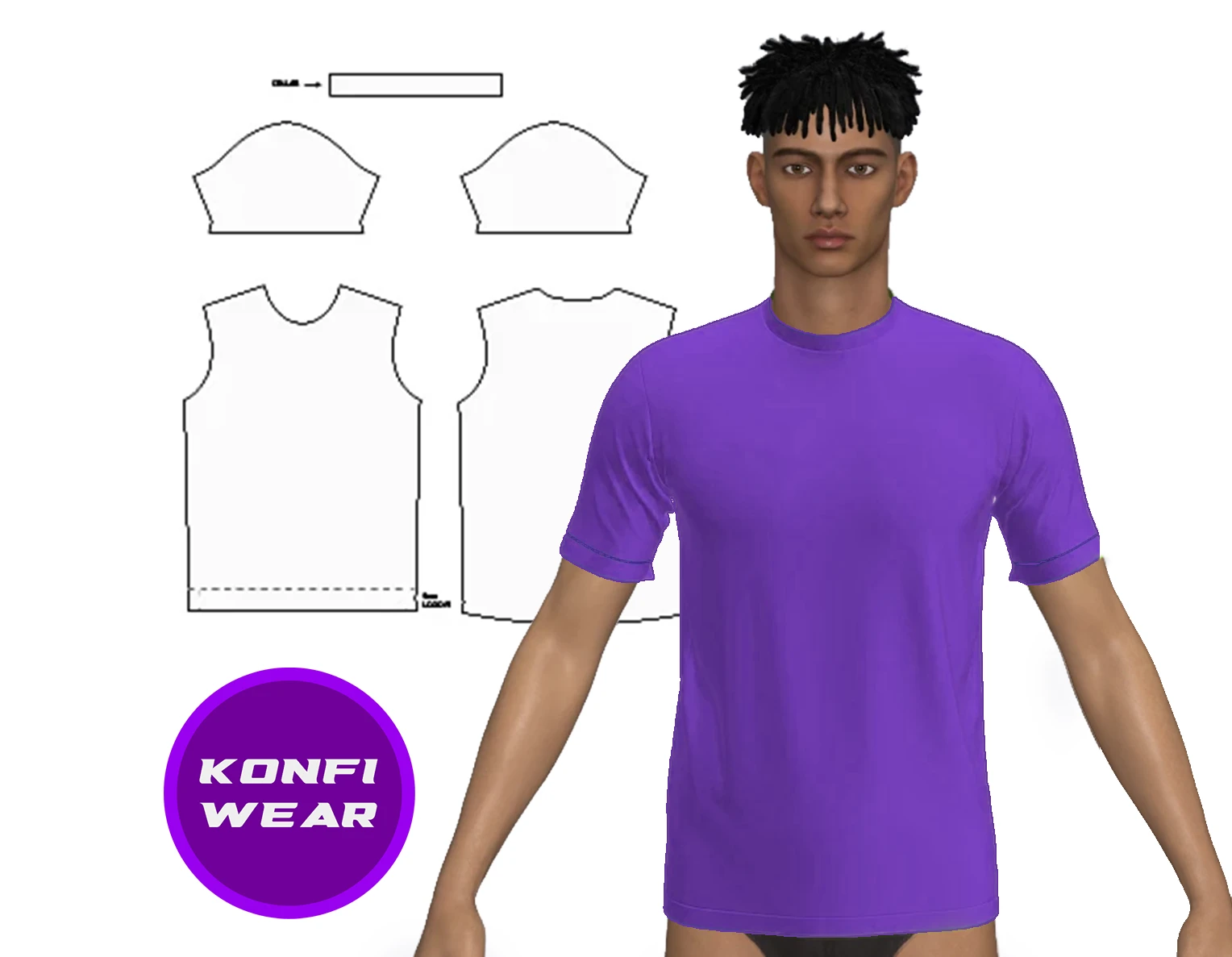
Crear modelos de ropa en 3D profesionales y personalizables es esencial si quieres ofrecer una experiencia de usuario fluida en la plataforma Konfiwear. En este tutorial, te guiaremos a lo largo de todo el proceso: desde la importación de tus patrones de costura en CLO3D, hasta el perfeccionamiento de los mapas UV en Blender, pasando por la integración de tus recursos en el Konfiwear Customizer.
Este flujo de trabajo es perfecto para diseñadores de ropa deportiva y marcas de ropa que crean productos digitales como camisetas, culotes de ciclismo o equipaciones completas.
Paso 1: Importa tu patrón
Empieza importando tu patrón de costura 2D base a CLO3D. Los formatos compatibles son .BAT, .AI y .DXF.
Esto te proporcionará los elementos básicos para la costura y la simulación.
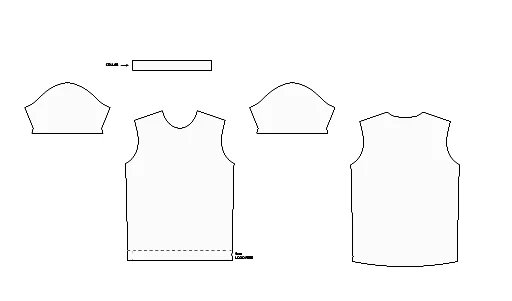 Prácticas recomendadas:
- Utiliza nombres de capas claros y paneles bien organizados
- Comprueba dos veces las unidades de medida y la escala
- Mantén precisas las líneas de grano del patrón para la simulación
Paso 2: Une los paneles y simula el resultado en el avatar
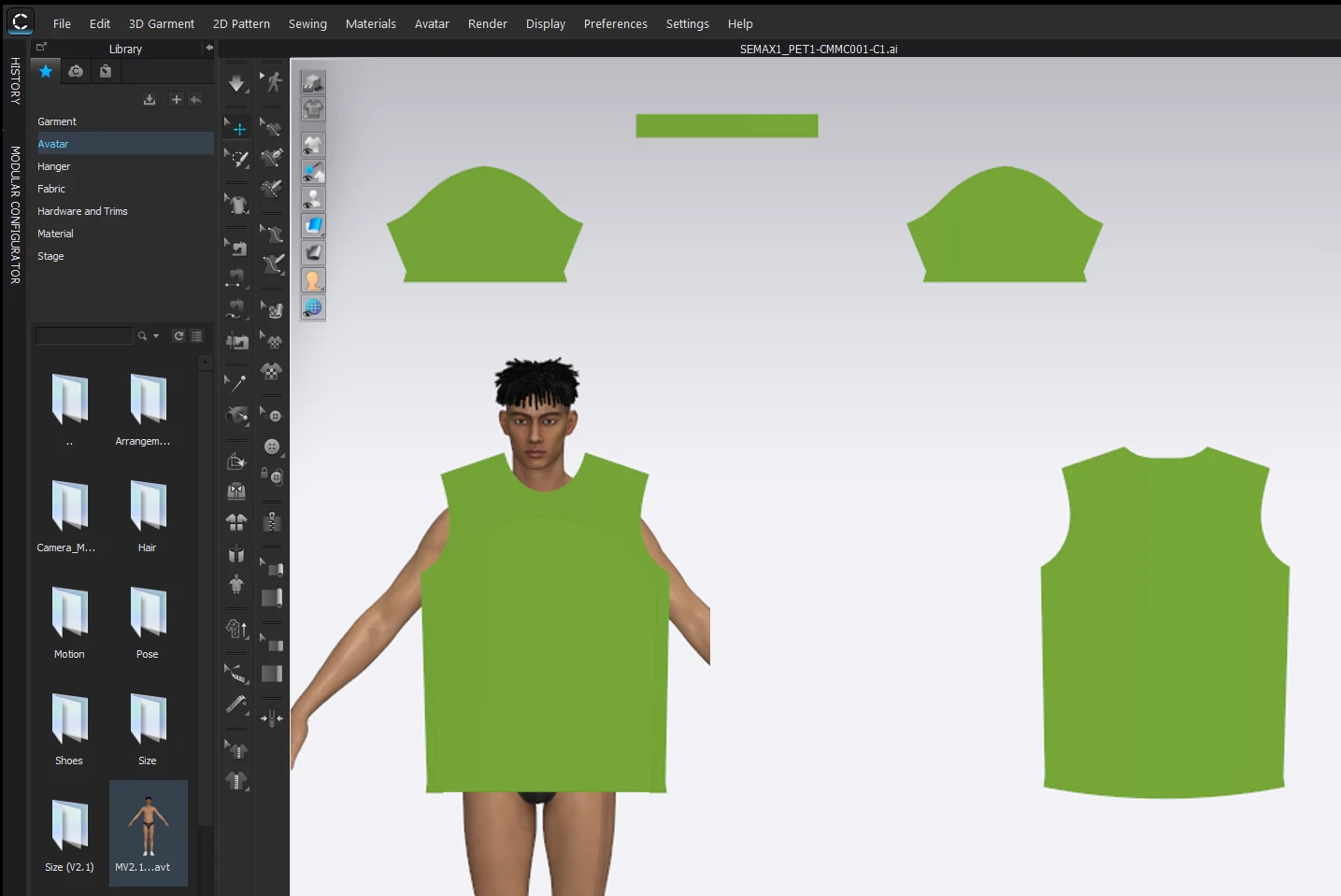
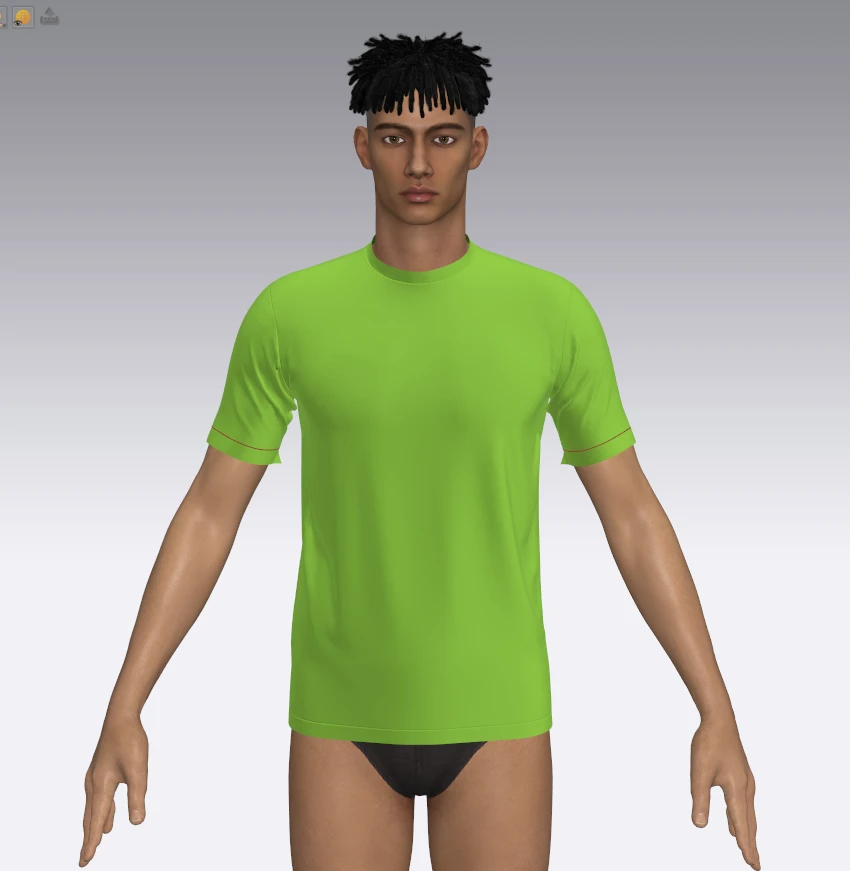
Una vez colocados los patrones, carga un avatar y empieza a unir las costuras con la herramienta «Stitch». Simula la prenda para obtener una caída y un ajuste realistas.
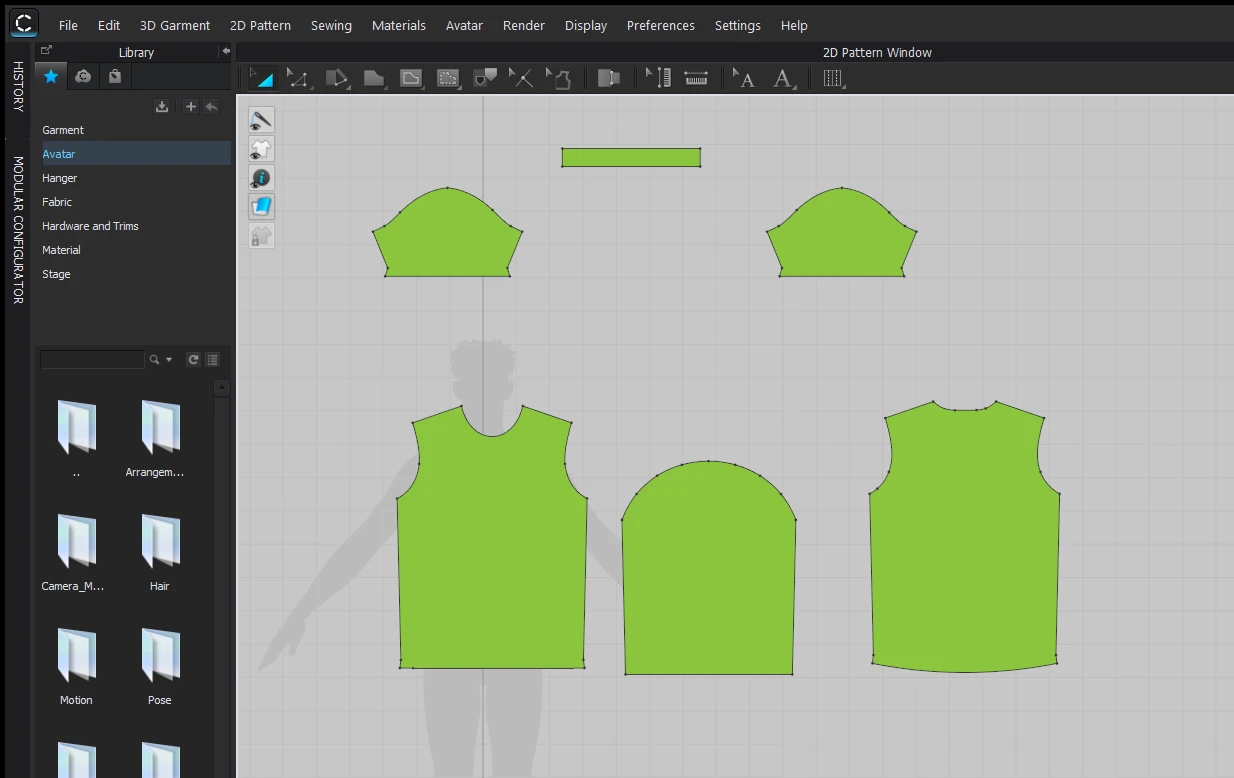 Consejos:
- Selecciona el tipo de cuerpo del avatar en función del producto (hombre/mujer, niño, etc.)
- Ajusta las propiedades del material para reflejar los tipos de tejido (p. ej., malla, mezcla de poliéster)
- Utiliza líneas internas como marcadores de guía o para detalles
Paso 3: Exporta la prenda en 3D (OBJ o FBX)
Cuando estés satisfecho con la simulación, exporta el modelo para editarlo en Blender. Formatos de exportación: .FBX o .OBJ.
- Superficie gruesa: DESACTIVADA
- Objeto único: ACTIVADO
- Coordenadas UV unificadas: ACTIVADAS
- Opción «Soldar» activada
Paso 4: Abrir en Blender para el mapeado UV y la configuración
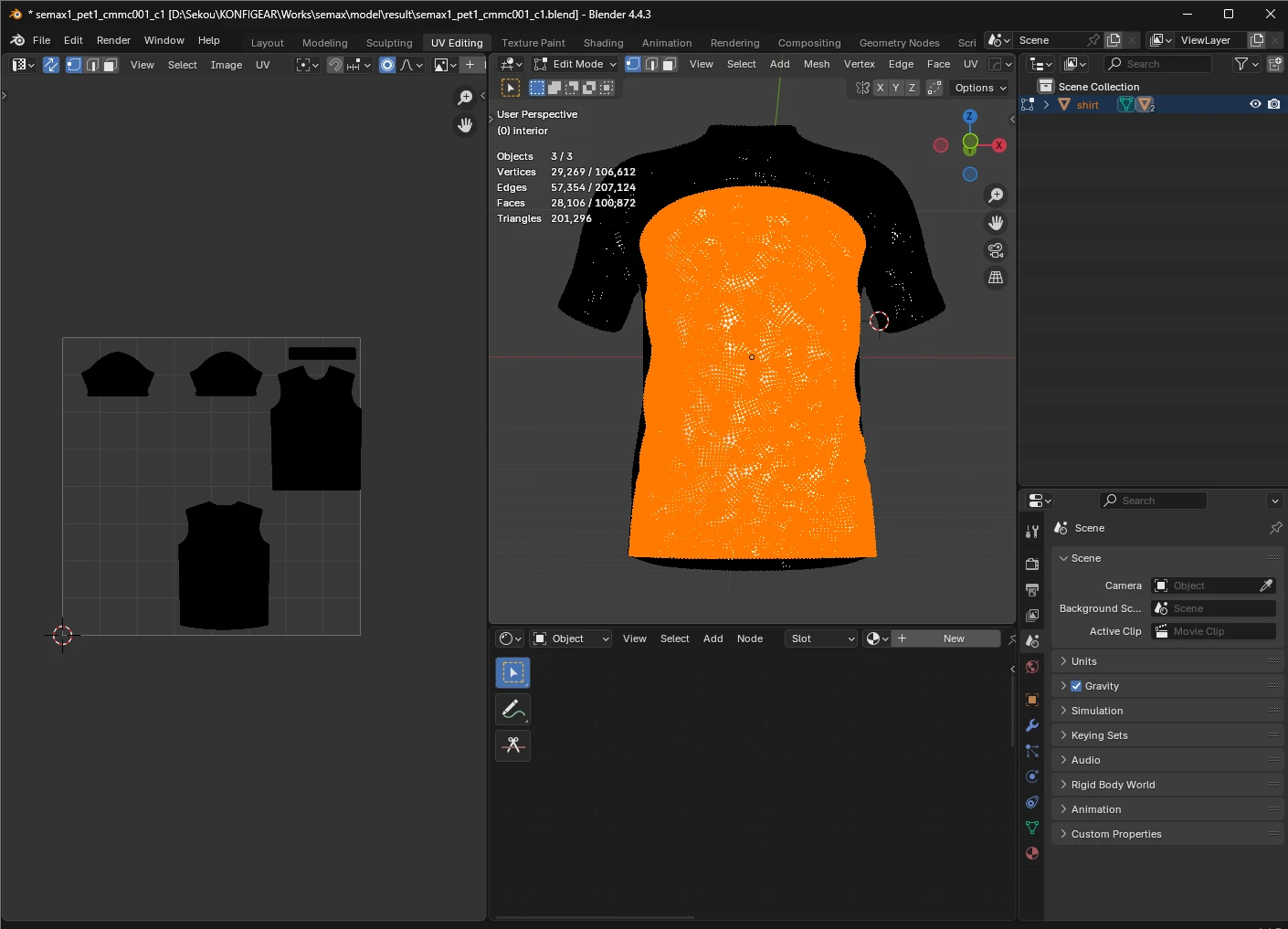
Importa tu modelo a Blender para organizar la malla y preparar las zonas de personalización.
 #
#
En Blender:
- Limpia la malla (elimina duplicados y aristas innecesarias)
- Asigna nombres adecuados a cada región (p. ej., CAMISETA, CUELLO, DOBLADILLO, PANEL_LATERAL,...)
- Asegúrate de que el origen del modelo esté centrado
- Reorganiza las UV y asegúrate de que el estiramiento sea mínimo
- Exporta como
.GLBpara su integración
¿Quieres más detalles sobre las convenciones de nomenclatura de las UV? Visita la documentación de Konfiwear
Paso 5: Subir a la plataforma Konfiwear
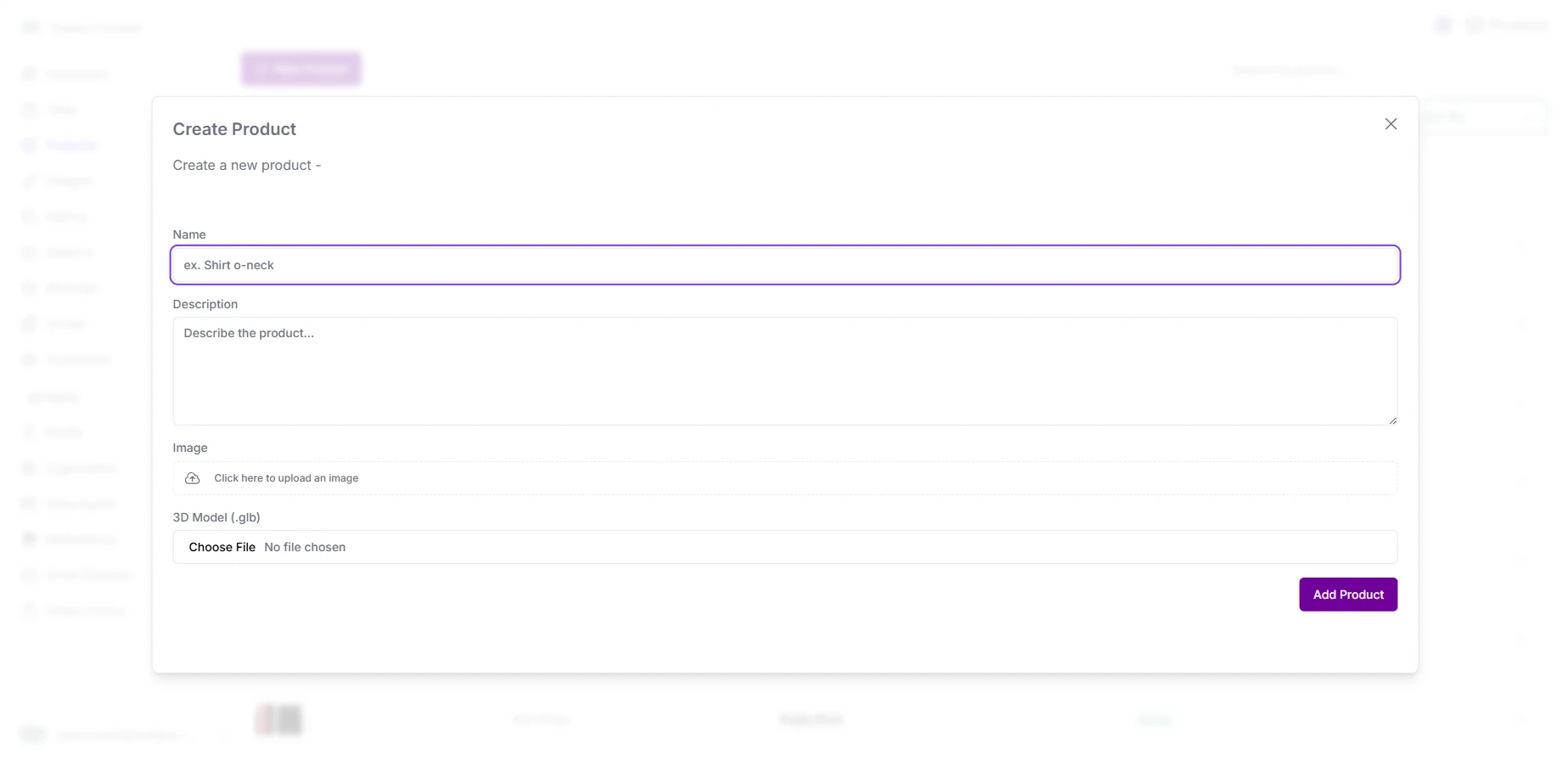
- Inicia sesión en tu panel de control de Konfiwear
- Ve a Productos → Añadir nuevo producto
- Sube tu archivo de modelo 3D
- Selecciona las zonas de la malla que deben ser personalizables
- Asigna patrones predeterminados, tejidos base o materiales
- Guarda y prueba en el personalizador en tiempo real
Una vez subido, tu prenda será totalmente interactiva: admitirá gráficos, logotipos, nombres de equipos, números y vista previa de RA (si está habilitada).
 ### Resumen del flujo de trabajo
- Importa y simula el patrón de costura en CLO3D
- Exporta el modelo con ajustes UV optimizados
- Perfecciona los materiales y las zonas en Blender
- Súbelo a Konfiwear y define las áreas imprimibles
- Pon en marcha una herramienta de personalización 3D totalmente interactiva
Más información
Para obtener un desglose técnico completo, los formatos compatibles, la configuración de zonas y archivos de ejemplo, visita: